
Hast du schon mal verzweifelt versucht, eine App auf deinem Windows 11-Computer zu öffnen – und nichts passiert? Plötzlich reagiert das Betriebssystem nicht mehr, und deine Arbeit liegt brach. Ein Problem, das viele Nutzer kennen – aber warum tritt es überhaupt auf?
Vom gelegentlichen Fehler einzelner Programme bis zum kompletten Stillstand des Systems: Die Gründe für nicht startende Apps sind vielfältig. Oft liegen versteckte Konflikte mit Sicherheitseinstellungen oder veralteten Treibern zugrunde. Gerade die erhöhten Sicherheitsanforderungen von Windows 11 führen manchmal zu unerwarteten Hürden.
In diesem Artikel zeigen wir dir Schritt für Schritt, wie du die Ursachen eingrenzt und systematisch Lösungen findest. Du lernst, warum eine kluge Diagnose Zeit spart und welche Sofortmaßnahmen wirklich helfen. Bereit, deinen Computer wieder flott zu machen?
Problemüberblick und Ursachenanalyse
Nicht startende Anwendungen sind häufig Symptome tieferliegender Systemprobleme. Bevor du mit der Fehlerbehebung beginnst, hilft es, die typischen Auslöser zu kennen. Wir zeigen dir die sechs häufigsten Gründe – von simplen Updates bis zu ernsten Sicherheitsrisiken.
Warum Apps plötzlich blockieren
- Veraltete Versionen von Programmen verlieren die Kompatibilität mit Windows-Sicherheitsupdates
- Systemdienste wie der Anwendungsidentitätsdienst reagieren nicht mehr
- Schadsoftware manipuliert Startprozesse und legt dein Gerät lahm
Update-Mängel und Sicherheitsgefahren
Eine nicht aktualisierte Windows 11-Version erzeugt oft Konflikte mit neueren Apps. Gleichzeitig können falsche Registry-Eintriffe oder Benutzerkonten-Beschränkungen scheinbar zufällige Fehler verursachen.
Besonders tückisch: Malware tarnt sich oft als Systemprozess und blockiert gezielt bestimmte Apps. Hier hilft nur eine vollständige Überprüfung deines Systems mit vertrauenswürdigen Sicherheitstools.
Erste Schritte: Computer und Apps neustarten
Bevor du komplexe Lösungen ausprobierst, solltest du die einfachste Methode zuerst testen. Ein Neustart deines Geräts behebt oft überraschend viele Probleme – selbst wenn Apps gar nicht mehr reagieren.
Neustart als grundlegende Fehlerbehandlung
Warum hilft das? Beim Herunterfahren löscht Windows automatisch temporäre Dateien. Diese können sich ansammeln und verhindern, dass Programme starten. So gehst du vor:
- Schließe alle geöffneten Apps über das Task-Manager-Symbol in der Taskleiste
- Klicke auf das Windows-Logo (Startmenü)
- Wähle das Power-Symbol → „Neu starten“
Warte bis der Vorgang abgeschlossen ist. Versuche dann, die betroffene Anwendung erneut zu öffnen. Funktioniert sie noch immer nicht? Notiere dir genau, wann der Fehler auftritt – diese Information hilft bei weiteren Methoden.
Ein vollständiger Neustart reicht in 60% der Fälle aus. Erst wenn Apps danach weiterhin blockieren, solltest du tiefergehende Lösungen anwenden. Überprüfe anschließend systematisch alle Programme, die zuvor Probleme machten.
Lösungsansätze bei apps-starten-nicht-windows-11
Ein häufiger Auslöser für nicht reagierende Apps sind fehlende Aktualisierungen. Sowohl Programme aus dem Microsoft Store als auch das Betriebssystem selbst benötigen regelmäßige Updates. Mit diesen zwei Methoden behebst du die meisten Probleme in wenigen Minuten.
Apps im Microsoft Store aktualisieren
- Öffne das Startmenü und klicke auf den Microsoft Store
- Wähle links unten „Bibliothek“ aus
- Klicke auf „Updates abrufen“ und bestätige mit „Alle aktualisieren“
Warte bis alle Anwendungen aktualisiert sind. Diese Methode funktioniert auch bei nicht startenden Apps – das System installiert fehlende Komponenten automatisch.
Windows Update: Die neueste Version installieren
- Drücke Windows + I für die Einstellungen
- Navigiere zu „Windows Update“ → „Nach Updates suchen“
- Starte die Installation verfügbarer Windows 11-Updates
Wichtig: Installiere immer zuerst Systemupdates, bevor du Apps aktualisierst. So vermeidest du Konflikte zwischen neuer Software und veralteten Treibern.
Nach beiden Updates testest du systematisch jede betroffene App. Notiere welche Programme jetzt starten – das gibt Hinweise auf tieferliegende Ursachen bei verbleibenden Fehlern.
Detaillierte Schritt-für-Schritt-Anleitung
Wenn Apps trotz Updates nicht starten, liegt das Problem oft an beschädigten Systemdateien. Windows 11 bietet praktische Bordmittel, um Programme direkt über die Einstellungen zu reparieren – ohne zusätzliche Tools.
Schrittweise Vorgehensweise zur Fehlerbehebung
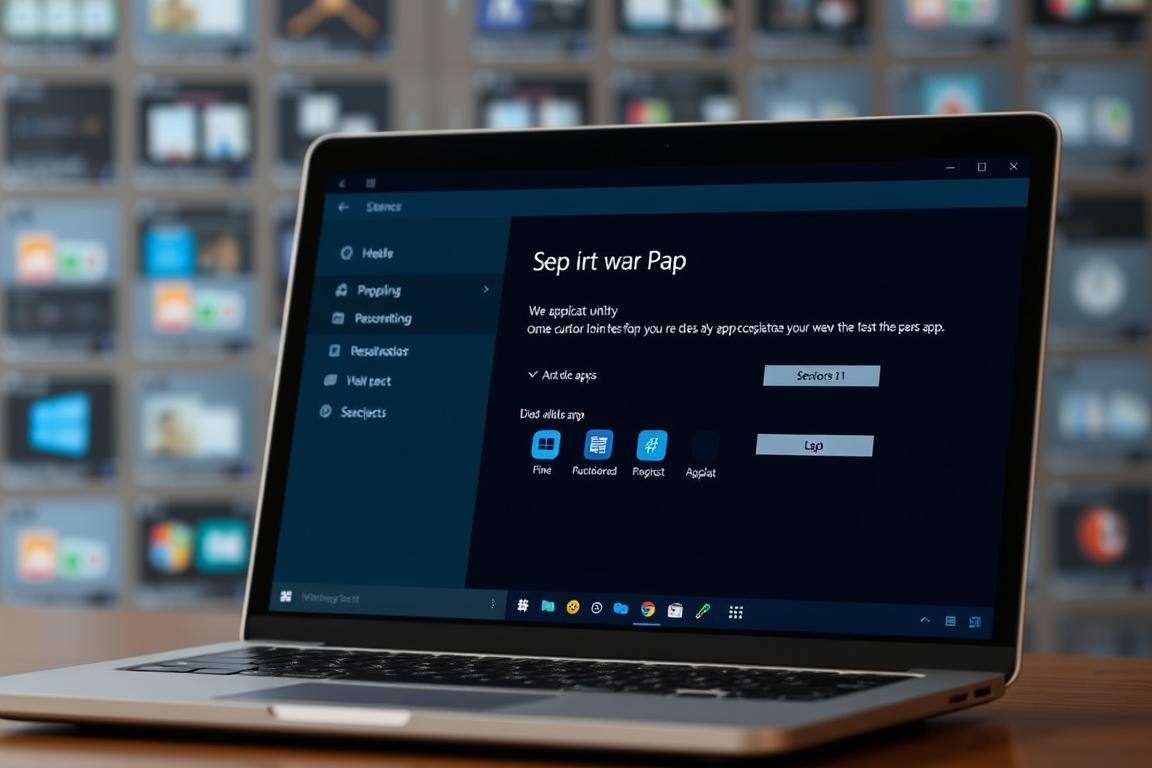
Gehe folgendermaßen vor, um defekte Apps systematisch zu beheben:
- Öffne das Startmenü und klicke auf „Einstellungen“ (Zahnrad-Symbol)
- Wähle „Apps“ → „Apps und Features“ aus der linken Menüleiste
- Scrolle zur betroffenen App und klicke auf das Dreipunkt-Menü rechts
- Wähle „Erweiterte Optionen“ und entscheide zwischen zwei Methoden:
- Reparieren: Behebt Fehler ohne Datenverlust – ideal bei kleineren Störungen
- Zurücksetzen: Löscht App-Daten komplett – nutze diese Option bei hartnäckigen Fehlern
Teste die App nach jeder Aktion. Startet sie immer noch nicht? Dann deinstalliere sie vollständig und lade sie neu aus dem Microsoft Store. Diese Methode funktioniert auch bei Windows 11-Apps, die nicht im Store installiert wurden.
Bearbeite mehrere Programme nacheinander in derselben Kategorie – etwa alle Microsoft-Apps oder Spiele. So behältst du den Überblick und vermeidest Systemüberlastung.
Problemlösungen: Dienste und Registrierung anpassen
Manche App-Probleme lassen sich nur durch Eingriffe in Systemdienste lösen. Hier erfährst du, wie du kritische Funktionen kontrollierst – ohne deinen Computer zu gefährden.
Anwendungsidentitätsdienst und Windows Update-Dienst starten
Deaktivierte Systemdienste blockieren oft Apps. So aktivierst du sie sicher:
- Drücke Win + R, tippe „services.msc“ ein
- Suche „Anwendungsidentität“ → Rechtsklick → „Starten“
- Wiederhole dies für „Windows Update-Dienst“
Beide Dienste sollten nun automatisch laufen. Teste sofort deine Apps – viele Fehler verschwinden jetzt.
Registrierungsschlüssel sicher ändern
Vorsicht bei Registry-Änderungen! Erstelle zuerst ein Backup:
- Öffne mit Win + R und „regedit“ den Editor
- Navigiere zu: HKEY_LOCAL_MACHINE\SOFTWARE\Microsoft\Windows\CurrentVersion\Policies\System
- Doppelklicke auf „FilterAdministratorToken“ → Ändere den Wert auf 1
Starte deinen Computer neu. Diese Einstellung behebt Rechteprobleme bei älteren Windows-Versionen. Nutze Registry-Anpassungen nur als letzte Lösung!
Fehlerbehebung über die Windows Store Apps Problembehandlung
Hast du gewusst, dass Windows 11 ein verstecktes Reparatur-Tool für Store-Apps besitzt? Dieses mächtige Werkzeug scannt automatisch Installationen und behebt häufige Fehler – perfekt für Apps aus dem Microsoft Store.
So aktivierst du den automatischen Reparaturmodus
Folge dieser Anleitung, um das Tool zu starten:
- Gehe ins Startmenü und öffne die Einstellungen (Windows + I)
- Wähle „System“ → „Problembehandlung“ aus dem linken Menü
- Klicke auf „Andere Problembehandlung“ und suche den Eintrag „Windows Store Apps“
- Drücke „Ausführen“ und warte, während das Tool Probleme analysiert
Der Prozess dauert meist 2-5 Minuten. Das System überprüft dabei:
- Fehlende oder beschädigte App-Dateien
- Falsche Berechtigungseinstellungen
- Konflikte mit Windows-Sicherheitsupdates
Nach der Analyse siehst du einen detaillierten Report. Erfolgreiche Reparaturen werden direkt umgesetzt. Bei komplexen Fehlern erhältst du Handlungsempfehlungen.
Wichtig: Das Tool funktioniert nur für Apps aus dem Microsoft Store. Bei Programmen von Drittanbietern musst du andere Methoden nutzen. Falls Probleme bestehen bleiben, kombiniere diese Methode mit einem Neustart des Geräts.
Schütze deine Daten: Dateien sichern und wiederherstellen
Was tun, wenn bei App-Reparaturen plötzlich wichtige Dokumente verschwinden? Datenverlust ist kein Zufall – mit der richtigen Vorbereitung schützt du deine Dateien effektiv. Erfahre hier, wie du Risiken minimierst und im Notfall reagierst.
Backup mit professioneller Sicherungssoftware durchführen
Bevor du Systemänderungen vornimmst, solltest du immer Sicherungen erstellen. MiniTool ShadowMaker automatisiert diesen Prozess:
| Methode | Vorteile | Nachteile | Empfohlen für |
|---|---|---|---|
| Manuelle Kopien | Keine Software nötig | Zeitaufwendig | Einzeldateien |
| Cloud-Speicher | Automatische Synchronisation | Abhängig von Internet | Mobile Nutzer |
| MiniTool ShadowMaker | Vollständige Systemabbilder | Installation erforderlich | Komplette Sicherung |
So richtest du automatische Backups ein:
- Lade MiniTool ShadowMaker herunter und installiere es
- Wähle „Backup“ → „Quelle auswählen“ (deine Festplatte)
- Definiere Zeitplan und Speicherort
Datenwiederherstellung bei unerwartetem Verlust
Trotz Vorsicht können Dateien verloren gehen. Mit MiniTool Power Data Recovery scannt dein Computer verschiedene Speichermedien:
- Externe Festplatten
- USB-Sticks
- SD-Karten
Wichtig: Stoppe sofort alle Schreibvorgänge auf dem betroffenen Medium. Je schneller du handelst, desto höher sind die Erfolgschancen. Die Software zeigt gelöschte Dateien an – wähle aus, was du wiederherstellen möchtest.
Computersicherheit: Geräte auf Malware und Viren scannen
Nach erfolgreicher Fehlerbehebung solltest du dein System gründlich überprüfen. Schadsoftware bleibt oft unentdeckt und verursacht später erneut Probleme. Ein Sicherheitscheck schützt nicht nur deine Daten, sondern beugt zukünftigen App-Abstürzen vor.
Windows Defender als erste Wahl
Das integrierte Sicherheitstool bietet Rundumschutz ohne Zusatzkosten. Starte einen Vollscan über das Windows-Sicherheitscenter:
- Öffne die Einstellungen → „Update und Sicherheit“
- Wähle „Windows Sicherheit“ → „Virus- & Bedrohungsschutz“
- Klicke auf „Schnellüberprüfung“ oder „Erweiterte Überprüfung“
Der Scan identifiziert verdächtige Prozesse, die Apps blockieren. Quarantäne-Funktionen isolieren Bedrohungen automatisch.
Alternative Antivirensoftware einsetzen
Tools wie Kaspersky oder Avira bieten zusätzliche Schutzebenen. Sie erkennen komplexe Angriffsformen und arbeiten ressourcenschonend im Hintergrund. Wichtig: Deaktiviere Windows Defender vor der Installation, um Konflikte zu vermeiden.
Regelmäßige Sicherheitschecks gehören zur PC-Pflege wie Ölwechsel beim Auto. Kombiniere automatische Scans mit manuellen Kontrollen – so bleibst du langfristig geschützt.