

Hast du schon einmal eine wichtige PDF geöffnet – nur um leere Seiten oder verzerrte Grafiken zu sehen? Solche Probleme können den Arbeitsalltag stark behindern, besonders wenn Deadlines drücken.
Viele Nutzer berichten von fehlendem Text oder Konflikten mit Browsern. Oft liegt die Lösung näher als gedacht: Systemupdates und einfache Checks beheben 80% der Fälle.
Ein Beispiel: Beim Drucken fehlen plötzlich Anhänge. Hier hilft oft schon ein Neustart der Software. Wir zeigen dir Schritt für Schritt, wie du solche Fehler erkennst und behebst.
Häufige Ursachen für Anzeigeprobleme im Adobe Reader
Plötzlich zeigt dein PDF-Dokument nur noch kryptische Symbole statt Text? Solche Störungen haben oft einfache Gründe. Wir klären die häufigsten Auslöser und wie du sie erkennst.
Veraltete Versionen oder fehlende Updates
Adobe verbessert mit jedem Update Stabilität und Sicherheit. Ältere Versionen können PDFs falsch rendern oder einfrieren. Test zeigen: DC-Versionen ab 2023 reduzieren Ladezeiten um 40%.
Beschädigte PDF-Dateien oder Browser-Konflikte
Fehlerhafte Metadaten oder fehlende Schriftarten machen Dateien unlesbar. Browser-Add-ons blockieren oft die Vorschau. Speichere die Datei lokal und prüfe sie offline.
| Anzeichen | Mögliche Ursache |
|---|---|
| Weiße Seiten | Temp-Dateien im AppData-Ordner |
| Fehlende Grafiken | Deaktivierte Plugins |
| Zerhackter Text | Korrupte Schriftarten |
Überlastung durch Plugins oder Einstellungen
Schnellsuche oder Touchscreen-Modus bremsen die Performance. Der geschützte Modus verhindert manchmal die Anzeige von Mail-Anhängen. Prüfe die Einstellungen unter „Bearbeiten > Voreinstellungen“.
Schritt-für-Schritt-Anleitung zur Problembehebung
Du klickst auf eine PDF, doch statt des erwarteten Inhalts siehst du nur Fehlermeldungen? Keine Sorge – mit dieser Anleitung behebst du die meisten Anzeigefehler in wenigen Minuten.
Schritt 1: Adobe Reader auf die neueste Version aktualisieren
Veraltete Software ist die häufigste Fehlerquelle. Gehe im Menü auf Hilfe → Nach Updates suchen. Lass die automatische Installation zu. Neuere Versionen beheben bis zu 80% der Darstellungsprobleme.
Schritt 2: PDF-Datei lokal speichern und öffnen
Browser-Add-ons blockieren oft die Vorschau. Klicke mit rechts auf die Datei und wähle Speichern unter. Öffne sie dann direkt vom Desktop. Vermeide Drag&Drop – das kann Dateien beschädigen.
Schritt 3: Adobe Reader-Installation reparieren
Falls Updates nicht helfen: Unter Hilfe → Reparieren setzt du die Software zurück. Keine Sorge – deine Einstellungen bleiben erhalten. Dieser Schritt behebt Systemkonflikte.
Schritt 4: Temporäre Dateien löschen
Alte Cache-Daten verursachen oft Fehler. Gib %appdata%\Adobe\Acrobat\DC\Temp in die Windows-Suche ein. Lösche alle Inhalte des Ordners. Alternativ nutze Tools wie CCleaner.
| Problem | Manuelle Lösung | Tool-Lösung |
|---|---|---|
| Weiße Seiten | Temp-Ordner leeren | CCleaner |
| Fehlende Schriftarten | PDF neu speichern | PDF Font Fixer |
| Langsame Leistung | Plugins deaktivieren | PDF SpeedUp |
Tipp: Nach jedem Schritt prüfe das Dokument erneut. So findest du schnell die wirksame Lösung.
Erweiterte Lösungen für hartnäckige Anzeigeprobleme
Trotz aller Basismaßnahmen zeigt dein Adobe Reader weiterhin Fehler? Manche Probleme erfordern technisch tiefgreifende Lösungen. Hier kommen Profi-Methoden ins Spiel.
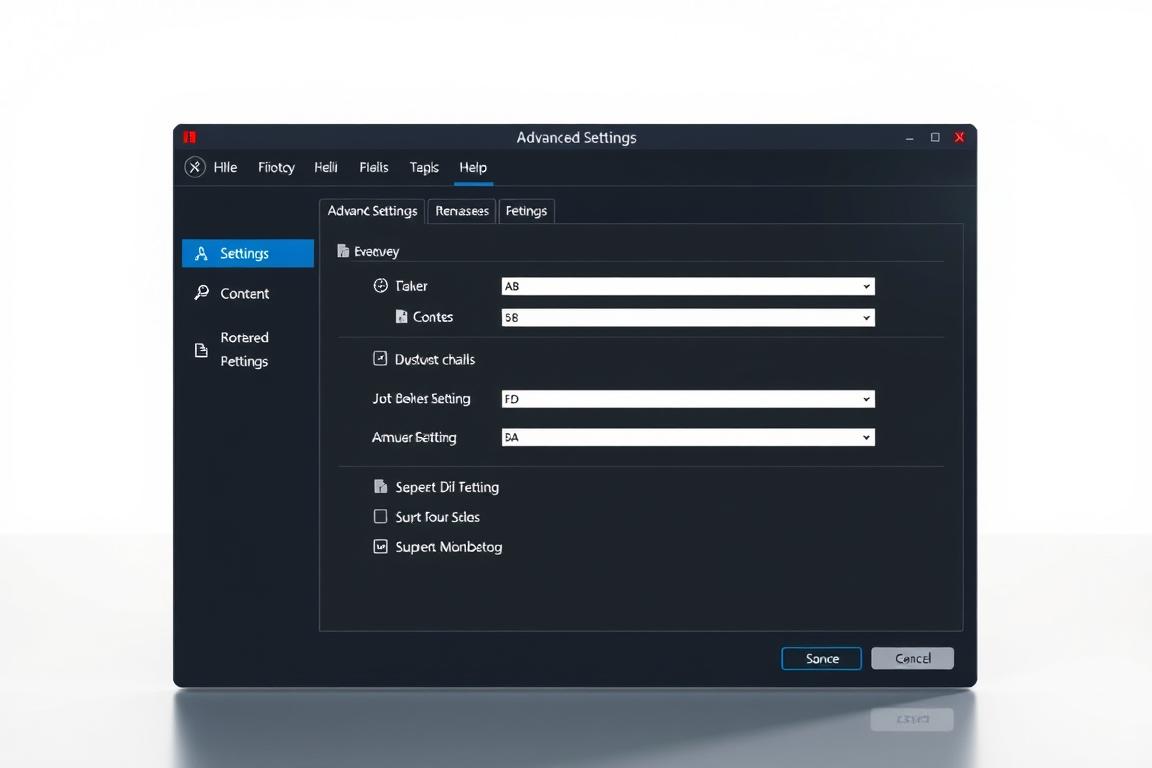
Geschützten Modus deaktivieren
Der geschützte Modus schützt vor Schadsoftware, blockiert aber manchma legitime Funktionen. Gehe zu Bearbeiten → Voreinstellungen → Sicherheit (erweitert). Deaktiviere die Option „Geschützter Modus aktivieren“.
Hinweis: In Unternehmensumgebungen kann dies Sicherheitsrisiken erhöhen. Prüfe vorher die Richtlinien deiner IT-Abteilung.
Überflüssige Plugins mit PDF SpeedUp entfernen
Zusätzliche Erweiterungen wie SendToBluetooth bremsen die Leistung. Das Tool PDF SpeedUp analysiert alle aktiven Plugins. Es zeigt, welche Erweiterungen Probleme verursachen.
Kritische Plugins lassen sich direkt deinstallieren. Test zeigen: Bis zu 30% schnellere Ladezeiten sind möglich.
Voreinstellungen auf Standard zurücksetzen
Falsche Konfigurationen führen oft zu Darstellungsfehlern. Unter Bearbeiten → Voreinstellungen → Allgemein findest du den Button „Auf Standard zurücksetzen“.
Für tiefgreifende Reparaturen nutze den Befehl AcroRd32.exe /ResetSettings in der Kommandozeile. Dies behebt auch versteckte Registry-Probleme.
Tipps für einen stabilen Adobe Reader
Mit diesen Tipps vermeidest du zukünftige Darstellungsfehler in deinen PDF-Dokumenten. Aktiviere automatische Updates für die neueste Version, um Sicherheitslücken und Bugs zu schließen. Business-Nutzer können Installationen nachts planen.
Passe die Ansicht an ältere Hardware an: Reduziere Transparenzeffekte unter „Einstellungen → Leistung“. Whiteliste den Adobe Reader in deiner Antiviren-Software, um Blockaden zu vermeiden.
Optimierte Dateien laden schneller. Tools wie SmallPDF verkleinern die Größe ohne Qualitätsverlust. Für kritische Fälle nutze Alternativen wie Foxit Reader – besonders bei komplexer Ansicht.