
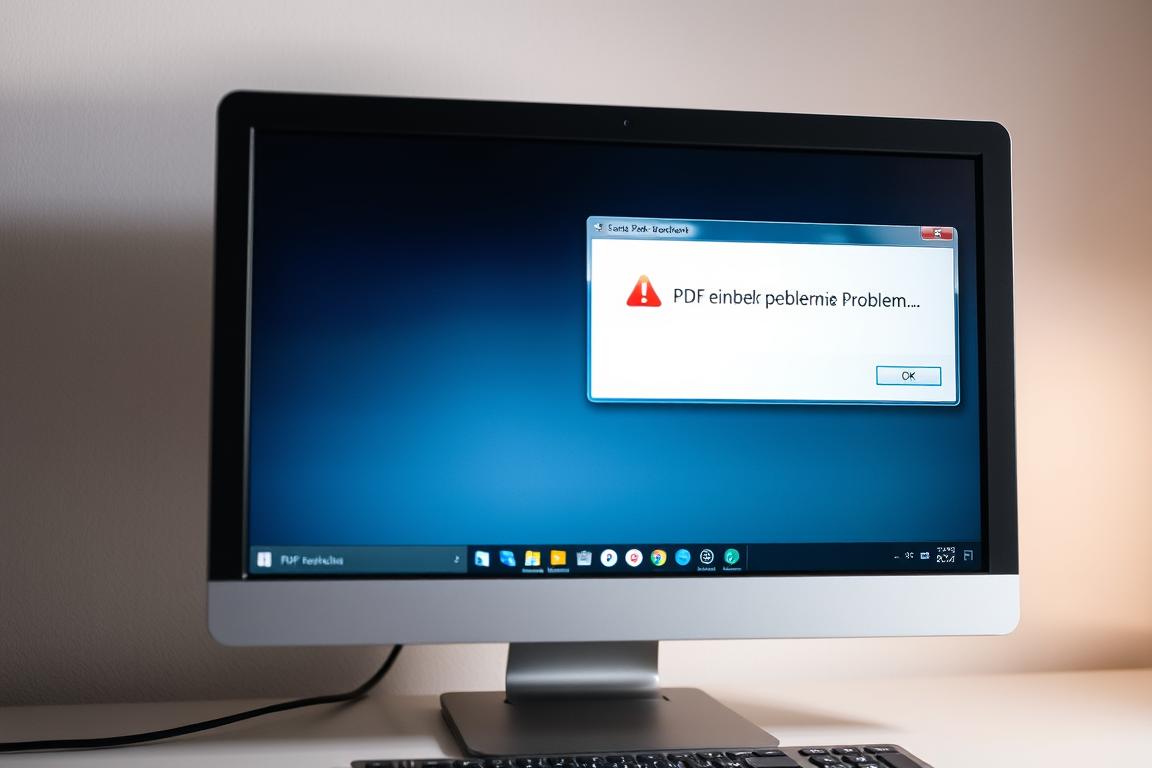
Warum stürzt dein PDF-Dokument immer ab, obwohl das Format als stabil gilt? Selbst die beliebtesten Dateien können plötzlich Probleme bereiten – besonders bei wichtigen Unterlagen.
Inkompatible Reader, Viren oder veraltete Software sind oft Schuld. Doch keine Sorge: Mit unseren Schritt-für-Schritt-Anleitungen behebst du die Fehler schnell.
Erfahre hier, wie du Dateien reparierst, Adobe aktualisierst oder alternative Tools nutzt. Praktische Tipps für Beruf und Studium folgen im nächsten Abschnitt.
Warum lässt sich deine PDF-Datei nicht öffnen?
Du klickst auf deine PDF, aber nichts passiert – was steckt dahinter? Oft sind es technische Gründe, die den Zugriff blockieren. Die gute Nachricht: Die meisten Fehler lassen sich beheben.
Häufige Ursachen im Überblick
Diese fünf Probleme verhindern am häufigsten das Öffnen von PDFs:
- Inkompatibilität: Dein Reader unterstützt die PDF-Version nicht (z.B. alte Software mit neuen Dateien).
- Virenbefall: Infizierte Anhänge beschädigen die Datei oder blockieren sie.
- Veraltete Software: Adobe Reader vor 2023 hat oft Sicherheitslücken.
- Übertragungsfehler: Unterbrochene Downloads oder E-Mail-Probleme korrumpieren die Datei.
- Metadaten-Schaden: Systemabstürze oder Speicherfehler zerstören kritische Dateiteile.
Wie du die genaue Ursache identifizierst
Mit diesen Schritten findest du heraus, was das Problem ist:
- Prüfe Fehlermeldungen wie „Datei ist beschädigt“ im Reader.
- Öffne die Datei in einem anderen Programm (z.B. Browser oder alternativem Reader).
- Vergleiche die Dateigröße mit dem Original – Abweichungen deuten auf Fehler hin.
- Suche in Systemprotokollen nach Absturzberichten.
Falls die Datei auf einem anderen Computer öffnet, liegt das Problem bei deinem System.
Adobe Acrobat Reader überprüfen und aktualisieren
Adobe Acrobat Reader ist der Standard für PDFs – doch was tun, wenn er plötzlich streikt? Veraltete Versionen oder falsche Einstellungen blockieren oft den Zugriff. Mit diesen Schritten bringst du das Programm wieder auf Vordermann.
Schritt 1: Adobe Reader auf Updates prüfen
Gehe im Menü auf Hilfe > Nach Updates suchen. Falls verfügbar, installiere die neueste Version. So geht’s auf verschiedenen Systemen:
| System | Update-Methode | Hinweis |
|---|---|---|
| Windows | Automatische Updates über Adobe Updater | Admin-Rechte erforderlich |
| Mac | Über „Adobe Acrobat Reader DC“ im Menüleiste | App Store-Updates deaktivieren |
Schritt 2: Geschützten Modus deaktivieren
Manche PDFs öffnen sich nicht im Sicherheitsmodus. Deaktiviere ihn temporär:
- Öffne Bearbeiten > Voreinstellungen > Sicherheit (Enhanced).
- Entferne das Häkchen bei „Geschützter Modus“.
- Starte das Programm neu.
Achtung: Dies erhöht das Sicherheitsrisiko. Nutze die Funktion nur für vertrauenswürdige Dateien.
Schritt 3: Adobe Reader reparieren
Falls das Programm abstürzt, repariere die Installation:
- Windows: Nutze die „Reparieren“-Option in der Systemsteuerung.
- Mac: Deinstalliere und lade die neueste Version herunter.
Tipp: Aktiviere automatische Updates unter Hilfe > Einstellungen verwalten, um Probleme zu vermeiden.
Beschädigte PDF-Datei reparieren
Eine beschädigte PDF-Datei muss nicht das Ende sein – hier findest du Lösungen. Spezielle Reparatur-Tools analysieren die Datei und stellen verlorene Inhalte wieder her. Wir zeigen dir die besten Programme und Schritt-für-Schritt-Anleitungen.
Die besten Reparatur-Tools im Vergleich
Diese drei Programme bieten zuverlässige Lösungen für beschädigte PDFs:
- EaseUS Data Recovery Wizard (99,7% Erfolgsquote) – Ideal für tiefgehende Reparaturen
- 4DDiG File Repair – Besonders gut für Batch-Verarbeitung mehrerer Dateien
- Wondershare Repairit – Praktische Vorschaufunktion vor der Wiederherstellung
Anleitung: PDF mit EaseUS reparieren
So funktioniert die Wiederherstellung mit dem beliebtesten Tool:
- Starte das Programm und wähle den Speicherort der beschädigten Datei.
- Beginne den Scan – für beste Ergebnisse wähle die RAW-Datenanalyse.
- Wähle die reparierte Version aus und speichere sie mit allen Metadaten.
Beispiel: Selbst eine 300MB Forschungsarbeit lässt sich oft vollständig wiederherstellen. Die Software erkennt Text, Bilder und Formate zuverlässig.
Sicherheitshinweise für Downloads
Beim Herunterladen von Reparatur-Software solltest du beachten:
- Nutze nur offizielle Websites der Hersteller
- Vermeide dubiose Download-Portale mit gefälschten Versionen
- Prüfe Installationsdateien mit deinem Virenscanner
Mit diesen Lösungen rettest du wichtige Dokumente in wenigen Minuten. Falls ein Tool nicht funktioniert, probiere einfach ein alternatives Programm aus.
Alternative PDF-Reader verwenden
Nicht jeder PDF-Reader ist gleich – manche Programme bieten mehr Funktionen als Adobe. Wenn dein aktuelles Programm Probleme macht, lohnt sich ein Wechsel. Moderne Alternativen sind oft schneller und haben nützliche Zusatzfeatures.
Warum alternative Reader besser sein können
Diese Vorteile bieten viele Programme im Vergleich zu Adobe:
- Schnellere Ladezeiten: Ideal für große PDFs mit vielen Seiten.
- Mehr Bearbeitungstools: Texte markieren, Formulare ausfüllen oder Seiten drehen.
- Cloud-Integration: Direkter Zugriff auf Dropbox oder Google Drive.
- Geringere Systemlast: Perfekt für ältere Computer.
Die besten PDF-Reader im Vergleich
Diese drei Programme sind besonders empfehlenswert:
- Foxit PDF Editor: Bester Allrounder mit OCR-Funktion.
- Nitro PDF Pro: Ideal für Büro-Anwendungen.
- Expert PDF Reader: Einfache Bedienung für Einsteiger.
Für spezielle Anwendungen eignen sich:
- PDF-XChange Editor: Beste Anmerkungsfunktionen.
- Sumatra PDF: Superleicht für schwache Systeme.
- Microsoft Edge: Integrierter Browser-Reader.
Tipp: Unter Windows kannst du das Standardprogramm für PDFs ändern. Gehe dazu auf „Öffnen mit“ und wähle „Immer mit dieser App öffnen“. So vermeidest du zukünftige Probleme.
PDF lässt sich nicht öffnen: Weitere Lösungsansätze
Manchmal reichen Standardlösungen nicht aus – hier kommen erweiterte Methoden ins Spiel. Diese Techniken helfen bei systembedingten Blockaden oder speziellen Fehlermeldungen.
Adobe Acrobat als Administrator ausführen
Eingeschränkte Benutzerrechte verhindern oft den Zugriff. So aktivierst du Admin-Rechte:
- Rechtsklick auf das Adobe-Symbol
- Wähle „Eigenschaften“ > „Erweitert“
- Setze das Häkchen bei „Als Administrator ausführen“
- Bestätige mit der Schaltfläche „OK“
Für Unternehmen wichtig: Registry-Einstellungen unter HKEY_LOCAL_MACHINE\SOFTWARE\Policies\Adobe anpassen. Erstelle dort einen DWORD-Wert namens „bUpdater“ mit dem Wert 0.
Kompatibilitätsmodus aktivieren
Ältere PDF-Versionen benötigen manchalt spezielle Einstellungen:
| Windows Version | Empfohlener Modus | Aktivierungsweg |
|---|---|---|
| Windows 10 | Windows 8 Kompatibilität | Eigenschaften > Kompatibilität |
| Windows 11 | Windows 7 Modus | Problembehandlung starten |
Wichtig: Deaktiviere anschließend den geschützten Modus in den Adobe-Einstellungen für vollen Zugriff.
Ältere Version von Adobe Acrobat installieren
Manche Dokumente funktionieren nur mit bestimmten Programmversionen. So gehst du vor:
- Deinstalliere die aktuelle Version über die Systemsteuerung
- Lade die gewünschte Version vom Adobe-Archiv
- Deaktiviere automatische Updates nach der Installation
Achtung: Veraltete Software hat Sicherheitslücken. Nutze dieses Verfahren nur für isolierte Geräte ohne Internetzugang.
PDF öffnet sich nicht in Browser oder E-Mail
PDF-Dateien können im Browser oder E-Mail-Client plötzlich Probleme machen – hier sind die Lösungen. Moderne Webdienste nutzen integrierte Viewer, die manchmal versagen. Wir zeigen dir plattformübergreifende Reparaturmethoden.
Browser-spezifische Lösungen
Jeder Browser behandelt PDFs anders. Diese Einstellungen beheben die häufigsten Fehler:
| Browser | Reparaturmethode | Dauer |
|---|---|---|
| Chrome | chrome://flags/#pdf-viewer-update aktivieren | 2 Minuten |
| Firefox | about:config → pdfjs.disabled auf false setzen | 3 Minuten |
| Edge | Einstellungen → Standardbrowser → PDF-Toolbar zurücksetzen | 1 Minute |
Tipp: Bei allen Browsern hilft oft ein einfacher Cache-Reset. Drücke Strg+F5 (Windows) oder Befehl+Umschalt+R (Mac).
E-Mail-Client-Reparatur
Outlook und Gmail blockieren manchmal PDF-Anhänge. So umgehst du die Sicherheitseinschränkungen:
- Outlook: Deaktiviere COM-Add-Ins unter Datei → Optionen → Add-Ins
- Gmail (Android): Google PDF Viewer im Playstore aktualisieren
- iOS Mail: Datei erst lokal speichern → In Files-App öffnen
Für Unternehmen: Exchange-Server benötigen oft spezielle Richtlinien für PDF-Anhänge. Kontaktiere deinen IT-Support für hilfe.
Systemcache bereinigen
Veraltete Temporärdateien verursachen viele Probleme. Diese Befehle löschen sie sicher:
- Windows: %temp% im Explorer eingeben → Alle Dateien löschen
- Mac: Terminal: sudo rm -rf /private/var/folders/*
- Android/iOS: App-Daten unter Einstellungen → Speicher leeren
Wichtig: Schließe alle Programme vor der Bereinigung. Auf deinem gerät sollten mindestens 10% freier Speicherplatz sein.
Zusammenfassung und nächste Schritte
Dein PDF öffnet nicht? Hier sind die besten Lösungen im Überblick. In diesem Artikel hast du gelernt, wie du Fehler behebst – von Updates bis zu Reparatur-Tools.
Priorisiere diese Methoden:
- Software aktualisieren: Nutze immer die neueste Version deines PDF-Readers.
- Alternative Tools: Foxit oder Nitro PDF können helfen.
- Backups: Speichere wichtige Dateien doppelt.
Vermeide zukünftige Probleme mit regelmäßigen Virenscans und Dateiprüfungen. Bei kritischen Daten hilft ein Profi-Service.
Falls ein Problem bleibt, teste unsere Schritt-für-Schritt-Anleitungen erneut. Oft liegt die Lösung im Detail.