
• Home
  • Business & Tools
  • Finanzen
  • IT / Software
  • Magazin
No Result
View All Result
Kontakt
  • Home
  • Business & Tools
  • Finanzen
  • IT / Software
  • Magazin
No Result
View All Result
No Result
View All Result
Home Magazin
adobe-reader-langsam

Acrobat Reader ist extrem langsam – Performance-Tipps

in Magazin
Reading Time: 5 mins read

Hast du seit dem Oktober-Update das Gefühl, dass dein Adobe Reader wie durch Treibsand läuft? Viele Nutzer berichten von langen Ladezeiten und einfrierenden Fenstern – besonders auf älteren PCs oder Windows 11.

Die neue Version 24.003.20180 bringt zwar eine frische Oberfläche, verbraucht aber mehr Systemressourcen. Das führt bei weniger leistungsstarker Hardware schnell zu Problemen. Doch keine Sorge: Es gibt praktische Lösungen.

In diesem Artikel zeigen wir dir, wie du die Performance wieder optimierst – von Sofortmaßnahmen bis zu langfristigen Tricks. So arbeitest du bald wieder flüssig mit PDFs.

Schnelle Lösungen: Adobe Reader sofort beschleunigen

Adobe Reader läuft nicht rund? Mit diesen Sofortmaßnahmen behebst du das Problem in wenigen Minuten. Keine Technik-Kenntnisse nötig.

Deaktiviere die neue Benutzeroberfläche

Die moderne UI braucht mehr Leistung. So kehrst du zur klassischen Ansicht zurück:

  1. Öffne den Adobe Reader.
  2. Klicke auf das Hamburger-Menü (≡) rechts oben.
  3. Wähle „Neue Acrobat-Version deaktivieren“.

Das Programm startet automatisch neu. Die vertraute Oberfläche lädt jetzt schneller.

Ähnliche Artikel

Fahrzeugortung für KMU: Kosten und Vorteile im Vergleich

11. März 2026
kostenlose alternativen zu g ngiger software die besten optionen 1773147601730

Kostenlose Alternativen zu gängiger Software: Die besten Optionen

10. März 2026

Starte den Adobe Reader neu

Bei Einfrieren hilft ein erzwungener Neustart:

  • Drücke Strg+Alt+Entf für den Task-Manager.
  • Suche den Eintrag „Adobe Reader“.
  • Klicke auf „Task beenden“.

Öffne das Programm danach neu. Oft löst dies kurzfristige Probleme.

Schließe andere Programme für mehr Leistung

Parallel laufende Apps bremsen den Adobe Reader. Prüfe im Task-Manager:

  • RAM-Auslastung über 80%? Schließe unnötige Tabs.
  • CPU bei 100%? Beende rechenintensive Programme.

Besonders Browser und Videotools verbrauchen viel Leistung. Ideal sind 4GB freier RAM.

Adobe Reader optimieren: Tiefere Einstellungen anpassen

Für dauerhafte Verbesserungen musst du in die erweiterten Einstellungen eingreifen. Viele Funktionen laufen im Hintergrund und belasten dein System. Diese Anleitung zeigt dir professionelle Optimierungen.

Überflüssige Plugins mit PDF SpeedUp deaktivieren

Das Tool PDF SpeedUp identifiziert Ressourcenfresser in deinem Adobe Reader. So installierst du es sicher:

  1. Lade das Tool von der offiziellen Herstellerseite herunter (keine Drittanbieter-Quellen).
  2. Wechsle nach der Installation über das Fahnen-Symbol zur englischen Sprachversion.
  3. Deaktiviere nicht benötigte Plugins in der Übersicht.
  4. Klicke abschließend auf „Optimize“ für die Übernahme der Einstellungen.
  • Behalte die Browser-Integration aktiv, falls du PDFs online öffnest
  • Erstelle vor Änderungen einen Systemwiederherstellungspunkt
  • Vermeide Registry-Cleaner – sie können Systemfehler verursachen

Autostart-Einträge und Hintergrundprozesse reduzieren

Der Adobe Reader startet oft unnötige Dienste mit Windows. So stoppst du sie:

  1. Öffne den Task-Manager mit Strg+Umschalt+Esc
  2. Wechsle zum Tab „Autostart“
  3. Deaktiviere Einträge mit „Adobe“ im Namen
  4. Prüfe im Reiter „Prozesse“ laufende Hintergrunddienste

Cache und temporäre Dateien löschen

Angesammelte Daten verlangsamen die Performance. Gehe folgendermaßen vor:

  1. Schließe alle Adobe-Programme
  2. Gib %appdata%\Adobe\Acrobat\DC\Cache in die Windows-Suche ein
  3. Lösche alle Inhalte des geöffneten Ordners
  4. Wiederhole den Vorgang für den Temp-Ordner (%temp%)

Diese Lösungen wirken besonders gut in Kombination. Nach den Änderungen startest du deinen PC neu für optimale Ergebnisse.

Wartung und Updates: Halte den Adobe Reader flüssig

Regelmäßige Wartung hält deinen Adobe Reader schnell und stabil. Viele Performance-Probleme lassen sich durch einfache Pflegemaßnahmen beheben. Wir zeigen dir systematische Lösungen.
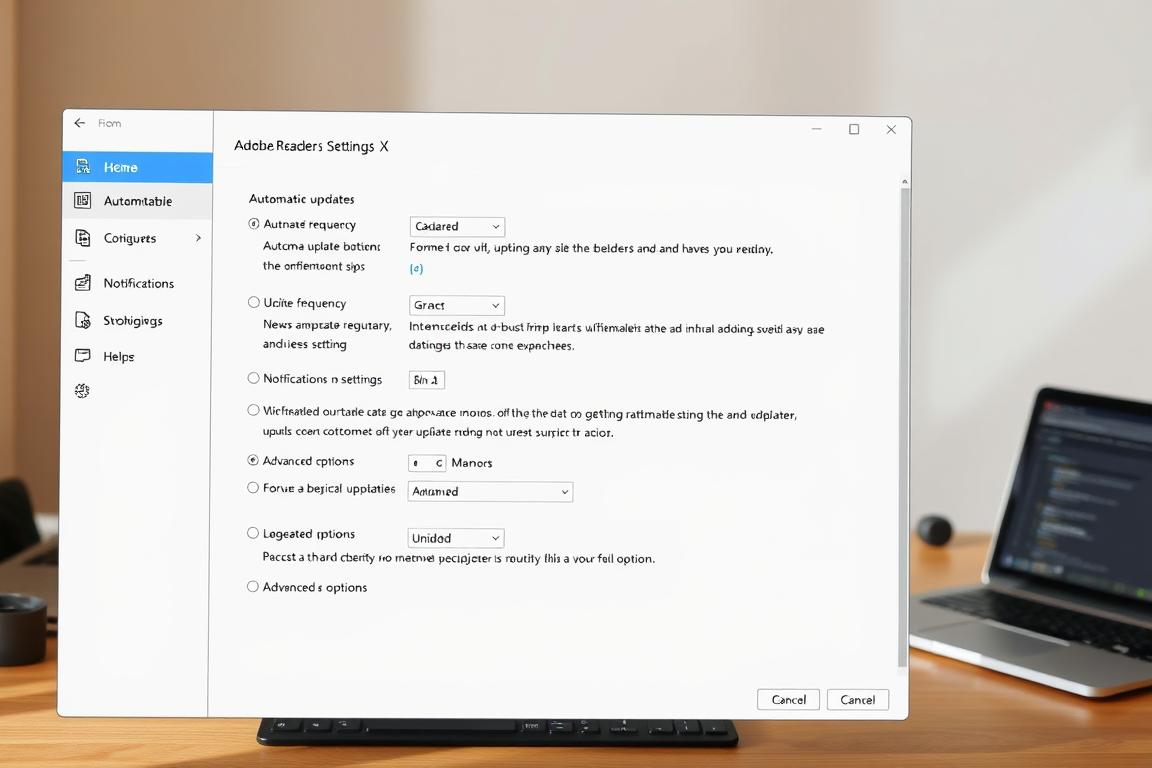
A detailed, high-resolution image of the Adobe Reader update settings interface. The foreground shows the main configuration window with options for automatic updates, update frequency, notification settings, and advanced options. The middle ground displays the visual hierarchy of menus, buttons, and input fields. The background has a subtle, clean workspace environment with hints of desktop applications and a warm, neutral color palette to convey a professional, productivity-focused atmosphere. The lighting is natural and diffuse, creating soft shadows and highlights that accentuate the UI elements. The camera angle is slightly elevated to provide an overview of the settings panel while maintaining a sense of approachability and usability.

Installiere die neueste Version

Veraltete Versionen verursachen häufig Probleme. So führst du ein Update durch:

Update-Methode Vorteile Nachteile
Automatische Updates Kein manueller Aufwand Benötigt Internetverbindung
Manueller Download Kontrolle über Version Startseite muss geöffnet werden
Offline-Installer Funktioniert ohne Internet Größere Datei

Überprüfe deine aktuelle Version unter Hilfe > Nach Updates suchen. Neuere Versionen bieten oft Performance-Verbesserungen.

Repariere die Adobe Reader-Installation

Bei häufigen Fehlern hilft die Reparaturfunktion:

  1. Öffne die Systemsteuerung
  2. Wähle „Programme und Funktionen“
  3. Klicke auf Adobe Reader > Ändern
  4. Wähle „Reparieren“ und bestätige

Dieser Vorgang behält deine Einstellungen bei. Für tiefgreifende Probleme empfiehlt sich eine Neuinstallation.

Setze Einstellungen auf Standard zurück

Ein Reset behebt Konfigurationsfehler:

  1. Öffne Adobe Reader
  2. Gehe zu Bearbeiten > Voreinstellungen
  3. Wähle „Allgemein“ > „Auf Standard zurücksetzen“
  4. Bestätige mit „OK“

Diese Lösung ist besonders effektiv, wenn Plugins Probleme verursachen. Danach startest du das Programm neu.

Mit diesen Methoden bleibt dein PDF-Programm dauerhaft flott. Kombiniere sie für beste Ergebnisse.

Alternativen, wenn der Adobe Reader weiterhin langsam ist

Trotz aller Optimierungen bleibt dein PDF-Programm träge? Hier findest du leistungsstarke Alternativen. Manchmal lohnt der Wechsel zu einem schlankeren Tool – besonders bei älterer Hardware.

Foxit Reader ist die beste Wahl für Nutzer mit Performance-Problemen. Der Download ist kostenlos und benötigt 40% weniger RAM als der Adobe Reader. Die portable Version läuft sogar ohne Installation vom USB-Stick.

Für einfache PDFs reichen oft Browser-Lösungen. Chrome oder Edge öffnen Dokumente direkt – ohne zusätzliches Programm. Diese Lösung behebt auch Fehler durch beschädigte Installationen.

Cloud-Dienste wie Smallpdf ergänzen die Offline-Tools. So arbeitest du selbst auf schwachen Rechnern flüssig. Teste verschiedene Optionen, um die passende Lösung zu finden.

Previous Post

Acrobat Reader: Problem mit geschütztem Modus lösen

Next Post

So behebst du Probleme mit Plug-ins in Adobe Reader

Related Posts

Fahrzeugortung für KMU: Kosten und Vorteile im Vergleich

by Udo
11. März 2026
0

Fahrzeugortung für KMU verständlich erklärt: Kostenvergleich, Vorteile und praktische Tipps für kleine Unternehmen in Deutschland.

kostenlose alternativen zu g ngiger software die besten optionen 1773147601730

Kostenlose Alternativen zu gängiger Software: Die besten Optionen

by Udo
10. März 2026
0

Kostenlose Software im Vergleich: Entdecke die besten Alternativen zu teuren Programmen für Alltag und Unternehmen. Einfach erklärt, praxisnah und aktuell.

optimierung von windows 10 f r ltere hardware tipps und tricks 1773061201911

Optimierung von Windows 10 für ältere Hardware: Tipps und Tricks

by Udo
9. März 2026
0

Praktische Windows Optimierung für ältere Hardware: Windows 10 schneller machen, Ressourcen sparen und alte PCs zuverlässig weiter nutzen.

it sicherheit f r kmu so sch tzen sie ihre daten effektiv 1772974801939

it-sicherheit für KMU: So schützen Sie Ihre Daten effektiv

by Udo
8. März 2026
0

it-sicherheit und Datenschutz für KMU: Verständliche Tipps, klare Maßnahmen und praxisnahe Strategien zum effektiven Schutz Ihrer Unternehmensdaten.

Load More
Next Post
adobe-reader-plugin-problem

So behebst du Probleme mit Plug-ins in Adobe Reader

Fahrzeugortung für KMU: Kosten und Vorteile im Vergleich

11. März 2026
kostenlose alternativen zu g ngiger software die besten optionen 1773147601730

Kostenlose Alternativen zu gängiger Software: Die besten Optionen

10. März 2026
optimierung von windows 10 f r ltere hardware tipps und tricks 1773061201911

Optimierung von Windows 10 für ältere Hardware: Tipps und Tricks

9. März 2026

Kategorien

  • Business & Tools
  • Finanzen
  • IT / Software
  • Magazin
Magazin

Fahrzeugortung für KMU: Kosten und Vorteile im Vergleich

11. März 2026
kostenlose alternativen zu g ngiger software die besten optionen 1773147601730
Magazin

Kostenlose Alternativen zu gängiger Software: Die besten Optionen

10. März 2026
optimierung von windows 10 f r ltere hardware tipps und tricks 1773061201911
Magazin

Optimierung von Windows 10 für ältere Hardware: Tipps und Tricks

9. März 2026
it sicherheit f r kmu so sch tzen sie ihre daten effektiv 1772974801939
Magazin

it-sicherheit für KMU: So schützen Sie Ihre Daten effektiv

8. März 2026
excel formeln f r die datenanalyse praktische tipps f r kmu 1772888401783
Magazin

Excel-Formeln für die Datenanalyse: Praktische Tipps für KMU

7. März 2026
windows update fehler beheben und aktualisierungen optimieren 1772802001972
Magazin

Windows Update: Fehler beheben und Aktualisierungen optimieren

6. März 2026
  • Impressum
  • Datenschutzerklärung
  • Cookie-Richtlinie (EU)

© 2024 All Rights Reserved

Zustimmung verwalten
Um dir ein optimales Erlebnis zu bieten, verwenden wir Technologien wie Cookies, um Geräteinformationen zu speichern und/oder darauf zuzugreifen. Wenn du diesen Technologien zustimmst, können wir Daten wie das Surfverhalten oder eindeutige IDs auf dieser Website verarbeiten. Wenn du deine Zustimmung nicht erteilst oder zurückziehst, können bestimmte Merkmale und Funktionen beeinträchtigt werden.
Funktional Immer aktiv
Die technische Speicherung oder der Zugang ist unbedingt erforderlich für den rechtmäßigen Zweck, die Nutzung eines bestimmten Dienstes zu ermöglichen, der vom Teilnehmer oder Nutzer ausdrücklich gewünscht wird, oder für den alleinigen Zweck, die Übertragung einer Nachricht über ein elektronisches Kommunikationsnetz durchzuführen.
Vorlieben
Die technische Speicherung oder der Zugriff ist für den rechtmäßigen Zweck der Speicherung von Präferenzen erforderlich, die nicht vom Abonnenten oder Benutzer angefordert wurden.
Statistiken
Die technische Speicherung oder der Zugriff, der ausschließlich zu statistischen Zwecken erfolgt. Die technische Speicherung oder der Zugriff, der ausschließlich zu anonymen statistischen Zwecken verwendet wird. Ohne eine Vorladung, die freiwillige Zustimmung deines Internetdienstanbieters oder zusätzliche Aufzeichnungen von Dritten können die zu diesem Zweck gespeicherten oder abgerufenen Informationen allein in der Regel nicht dazu verwendet werden, dich zu identifizieren.
Marketing
Die technische Speicherung oder der Zugriff ist erforderlich, um Nutzerprofile zu erstellen, um Werbung zu versenden oder um den Nutzer auf einer Website oder über mehrere Websites hinweg zu ähnlichen Marketingzwecken zu verfolgen.
  • Optionen verwalten
  • Dienste verwalten
  • Verwalten von {vendor_count}-Lieferanten
  • Lese mehr über diese Zwecke
Einstellungen ansehen
  • {title}
  • {title}
  • {title}
No Result
View All Result
  • Home
  • Business & Tools
  • Finanzen
  • IT / Software
  • Magazin

© 2024 All Rights Reserved