

Plötzlich ist deine Access-Datenbank schreibgeschützt und du kannst keine Änderungen mehr vornehmen? Dieses Problem kann bei einzelnen Nutzern oder nach Systemänderungen auftreten und die Nutzung erheblich einschränken.
Das Problem des Schreibschutzes kann verschiedene Ursachen haben, von Berechtigungsproblemen bis hin zu Netzwerkeinstellungen. In diesem Artikel wirst du erfahren, warum deine Access-Datei plötzlich schreibgeschützt sein könnte und welche Lösungsansätze es gibt.
Wir werden sowohl einfache als auch fortgeschrittene Methoden behandeln, um den Schreibschutz zu entfernen und deine Datenbank wieder voll funktionsfähig zu machen. Nach dem Lesen dieses Artikels wirst du in der Lage sein, nicht nur aktuelle Schreibschutzprobleme zu lösen, sondern auch zukünftige zu vermeiden.
Ursachen für schreibgeschützte Access-Dateien erkennen
Du hast möglicherweise bemerkt, dass deine Access-Datenbank nur noch im schreibgeschützten Modus geöffnet wird. Dies kann verschiedene Ursachen haben, die wir im Folgenden erläutern werden.
Typische Anzeichen eines Schreibschutzes
Ein Schreibschutz kann auf verschiedene Weise erkennbar sein. Typische Anzeichen sind:
- Die Datenbank kann nicht bearbeitet werden.
- Änderungen können nicht gespeichert werden.
- Eine Fehlermeldung weist auf den Schreibschutz hin.
Häufige Auslöser für den plötzlichen Schreibschutz
Es gibt mehrere häufige Auslöser für einen Schreibschutz. Einige davon sind:
| Auslöser | Beschreibung |
|---|---|
| Netzwerkprobleme | Probleme im Netzwerk können dazu führen, dass die Datenbank schreibgeschützt wird. |
| Berechtigungskonflikte | Konflikte bei den Zugriffsberechtigungen können den Schreibschutz auslösen. |
| Systemänderungen | Änderungen am System oder an der Datenbankkonfiguration können ebenfalls dazu führen. |
Indem du diese Anzeichen und Auslöser erkennst, kannst du das Problem des Schreibschutzes besser verstehen und angehen.
So entfernst du den Schreibschutz über Dateieigenschaften
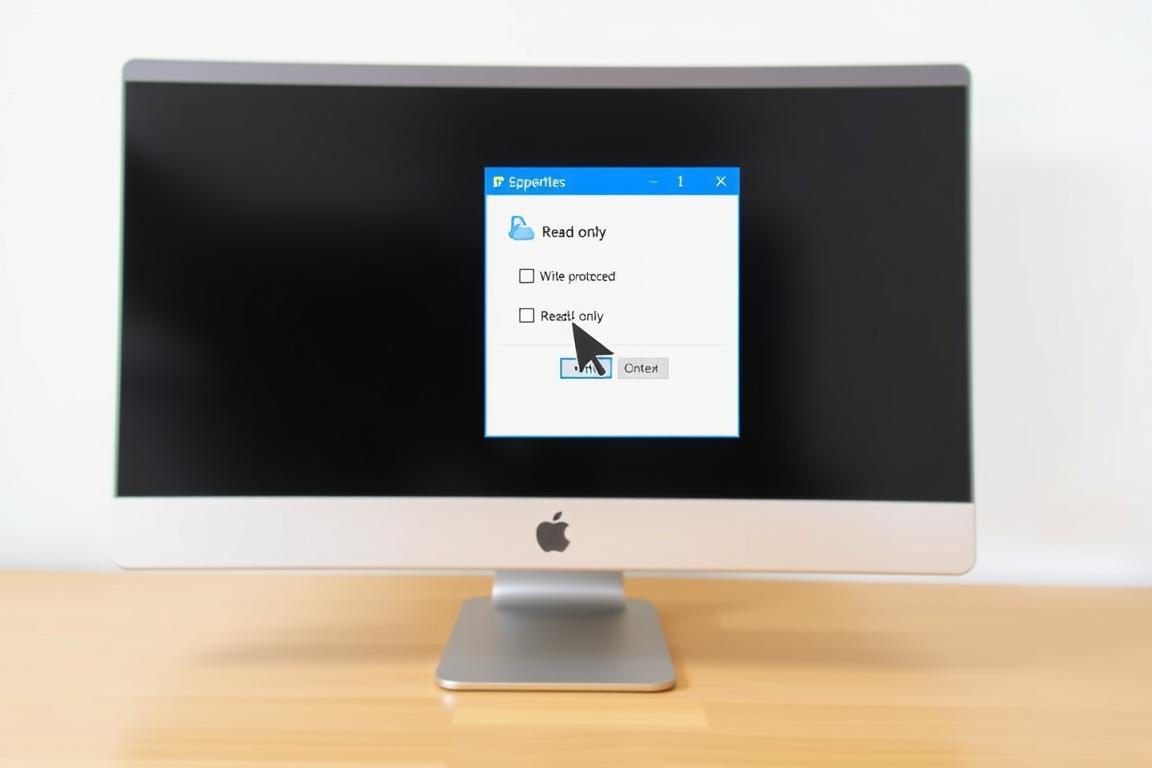
Um den Schreibschutz deiner Access-Datei aufzuheben, musst du die Dateieigenschaften überprüfen und anpassen. Dies kann durch einen einfachen Rechtsklick auf die Datei und die Auswahl von „Eigenschaften“ erfolgen.
Schritt1: Dateieigenschaften prüfen und ändern
Wenn du die Dateieigenschaften öffnest, suche nach dem Attribut „Schreibgeschützt“ und entferne das Häkchen. Klicke auf „Übernehmen“, um die Änderungen zu speichern. Manchmal kann es passieren, dass der Schreibschutz sofort wieder aktiviert wird.
Schritt2: Berechtigungen als Administrator anpassen
Falls das einfache Entfernen des Schreibschutzes nicht funktioniert, musst du möglicherweise die Berechtigungen als Administrator anpassen. Dazu öffnest du die Dateieigenschaften erneut, wechselst zur Registerkarte „Sicherheit“ und bearbeitest die Berechtigungen für den Administrator.
Access-schreibgeschuetzt-loesen mit erweiterten Methoden
Wenn einfache Methoden versagen, gibt es erweiterte Ansätze, um Schreibschutzprobleme in Access-Dateien zu lösen. Diese Methoden sind besonders nützlich, wenn du mit komplexen Datenbanken oder in einer Netzwerkumgebung arbeitest.
Eigentümerschaft der Datei übernehmen
Um die Eigentümerschaft einer Access-Datei zu übernehmen, folge diesen Schritten:
- Öffne die Eigenschaften der Datei.
- Wechsle zum Tab „Sicherheit“.
- Klicke auf „Erweitert“ und dann auf „Eigentümer“ oder „Besitzer“.
- Wähle deinen Benutzernamen aus und übernehme die Eigentümerschaft.
Netzwerkprobleme bei mehreren Nutzern beheben
Bei Netzwerkproblemen mit mehreren Nutzern ist es wichtig, die Ursache genau zu identifizieren. Überprüfe, ob andere Nutzer Zugriff auf die Datei haben und ob es Konflikte gibt.
- Stelle sicher, dass alle Nutzer die neuesten Updates installiert haben.
- Überprüfe die Netzwerkverbindung und die Berechtigungen.
Selektiven Schreibschutz für Formulare einrichten
Um ein bestimmtes Formular in deiner Access-Datenbank mit einem Schreibschutz zu versehen, kannst du VBA-Code verwenden. Hier ist ein Beispiel:
- Öffne den VBA-Editor in Access.
- Füge Code hinzu, um das Formular zu schützen.
- Speichere und schließe den Editor.
Durch diese erweiterten Methoden kannst du Schreibschutzprobleme in Access-Dateien effektiv lösen und deine Datenbanken besser schützen.
Präventivmaßnahmen gegen zukünftige Schreibschutzprobleme
Nachdem du den Schreibschutz entfernt hast, ist es wichtig, präventive Maßnahmen zu ergreifen, um zukünftige Probleme zu vermeiden. Eine regelmäßige Wartung deiner Access-Datenbank kann helfen, die Wahrscheinlichkeit von Schreibschutzproblemen deutlich zu reduzieren.
Durch die richtige Konfiguration deiner Datenbank, insbesondere wenn mehrere Nutzer darauf zugreifen, kannst du viele Probleme im Voraus vermeiden. Überprüfe nach einer Neuinstallation oder einem Update bestimmte Systemeinstellungen, um sicherzustellen, dass keine unerwünschten Einschränkungen auftreten.
Ein weiterer wichtiger Schritt ist die Erstellung und Verwaltung von Sicherungskopien deiner Datenbank. So kannst du bei Problemen schnell reagieren und Datenverluste minimieren. Mit diesen präventiven Maßnahmen kannst du die Stabilität und Zugänglichkeit deiner Datenbank langfristig sicherstellen.