

Kennst du das? Kaum öffnest du ein PDF, poppt schon wieder die Meldung auf: „Ein Update ist verfügbar!“. Die ständigen Aufforderungen von Adobe Reader können nerven – vor allem, wenn du das Programm nur selten nutzt.
Doch es gibt Lösungen. Ob über die Registry, Gruppenrichtlinien oder manuelle Einstellungen: Wir zeigen dir, wie du die Update-Hinweise reduzierst. Aber Achtung: Updates bringen auch Sicherheitspatches. Ganz abschalten solltest du sie nur mit Bedacht.
Egal, ob du privat surfst oder IT-Verantwortlicher in einem Unternehmen bist – hier findest du passende Ansätze. Im nächsten Abschnitt geht’s Schritt für Schritt zur Ruhe im PDF-Alltag.
Warum Adobe Reader ständig nach Updates fragt
Hast du dich schon einmal gefragt, warum Adobe Reader so oft nach Updates verlangt? Dahinter steckt ein automatisiertes System, das für Sicherheit und Funktionalität sorgen soll. Doch die Häufigkeit der Meldungen kann schnell nerven – besonders wenn sie unpassende Momente unterbrechen.
Wie der Adobe Updater funktioniert
Der Adobe Updater ist ein Hintergrunddienst, der mit Windows startet. Standardmäßig prüft er täglich oder bei jedem Programmstart, ob neue Versionen verfügbar sind. Diese Software läuft oft unbemerkt, bis sie eine Benachrichtigung anzeigt.
Der Prozess umfasst:
- Automatische Verbindung zu Adobe-Servern
- Abgleich der installierten Version mit aktuellen Releases
- Download und Installation bei Bedarf
Probleme durch häufige Update-Aufforderungen
Die regelmäßigen Updates können stören, besonders bei:
- Wichtigen Arbeiten: Pop-ups unterbrechen den Fokus
- Älteren Rechnern: Parallele Prozesse bremsen die Performance
- Unnötiger Datenübertragung: Die Suche nach Updates verbraucht Bandbreite
Für Unternehmen kann dies zusätzlichen Verwaltungsaufwand bedeuten. Im nächsten Abschnitt zeigen wir, wie du die Hinweise kontrollierst.
Adobe Reader Update stoppen – Schritt-für-Schritt-Anleitung
Mit diesen Methoden kannst du die Update-Benachrichtigungen gezielt deaktivieren. Wähle je nach Nutzungsumfeld die passende Lösung – ob für den privaten PC oder Unternehmensnetzwerke.
Methode 1: Updates über die Registry deaktivieren
Für die DC-Version von Acrobat Reader öffnest du den Registrierungseditor (regedit). Navigiere zu diesem Pfad:
HKEY_LOCAL_MACHINE\SOFTWARE\Policies\Adobe\Acrobat Reader\DC\FeatureLockDown
Erstelle einen neuen DWORD-Wert mit dem Namen bUpdater und setze ihn auf 0. Starte danach deinen PC neu.
Tipp: Für ältere Versionen nutze den Wow6432Node-Pfad. Sichere vor Änderungen die Registry!
Methode 2: Gruppenrichtlinien (GPO) für Unternehmen
In Firmennetzwerken eignen sich Gruppenrichtlinien. Öffne den Editor (gpedit.msc) und passe die Richtlinien für die Software-Verteilung an.
- Pfad: Computerkonfiguration > Administrative Vorlagen > Adobe > Acrobat Reader
- Aktiviere die Richtlinie „Automatische Updates deaktivieren“
Diese Einstellung gilt für alle Arbeitsstationen – ideal für zentrale Verwaltung.
Weitere Methoden zum Deaktivieren der Updates
Nervige Update-Aufforderungen müssen nicht sein – probiere diese Alternativen. Nicht jeder möchte Registry oder Gruppenrichtlinien anpassen. Für einfachere Lösungen findest du hier passende Optionen.
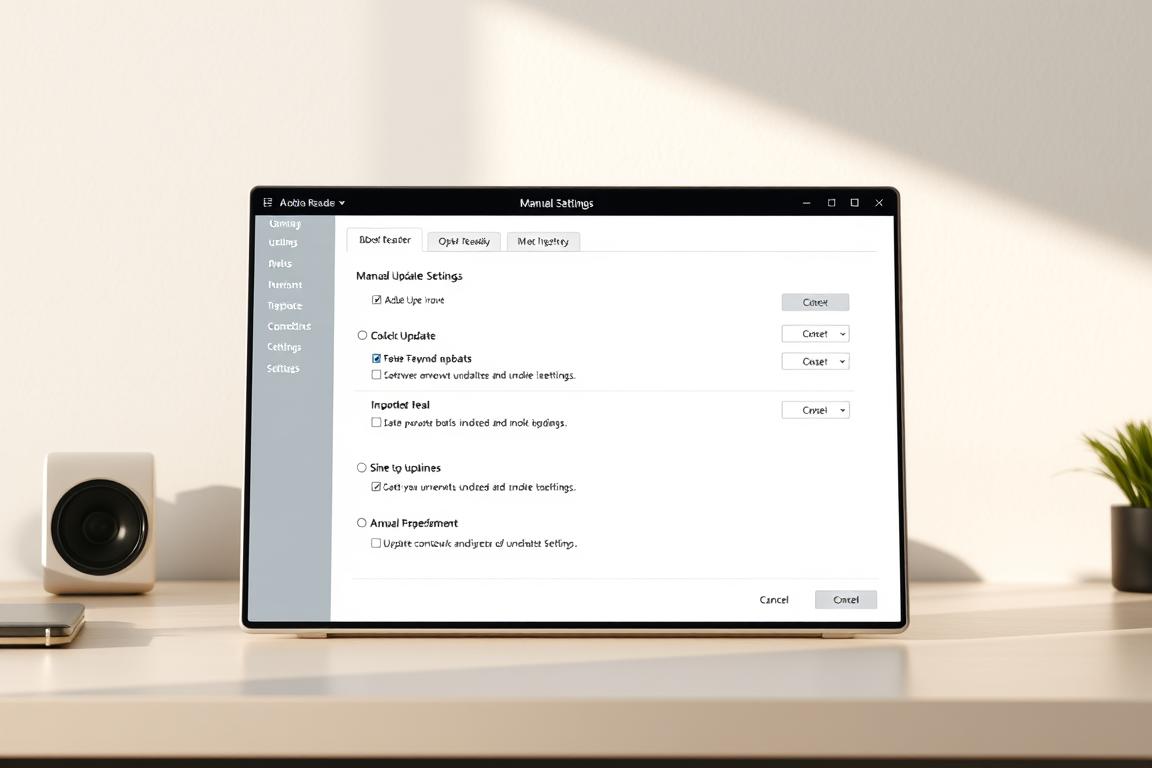
Adobe Updater-Einstellungen manuell anpassen
Der Adobe Updater liegt oft versteckt im Ordner Programme/Gemeinsame Dateien/Adobe/Updater5. Dort findest du die Datei AdobeUpdater.exe. Durch Deaktivieren dieser Datei stoppst du die automatische Suche nach neuen Versionen.
Für eine gezieltere Lösung öffne den Acrobat Reader. Gehe zu Bearbeiten > Einstellungen > Updater und deaktiviere „Automatisch nach Updates suchen“. Diese Option gilt nur für die aktuelle Software.
Automatische Prüfung im Adobe Reader ausschalten
Falls die Benachrichtigungen weiter stören, kombiniere mehrere Methoden. Beispiel: Deaktiviere den Auto-Check in den Einstellungen und blockiere zusätzlich die Updater.exe.
Tipp: Bei Problemen prüfe, ob andere Adobe-Tools wie Photoshop separate Updater haben. Jedes Produkt benötigt individuelle Einstellungen.
Was du beachten solltest, wenn du Updates deaktivierst
Bevor du Updates komplett abschaltest, solltest du die Folgen kennen. Ältere Versionen von Acrobat Reader haben oft Sicherheitslücken. Hacker nutzen diese, um Schadsoftware einzuschleusen.
Setze stattdessen auf manuelle Updates. Prüfe alle 2–3 Monate, ob neue Patches verfügbar sind. So bleibst du geschützt, ohne ständige Benachrichtigungen.
In Unternehmen kann veraltete Software sogar rechtliche Probleme verursachen. Kritische Fixes solltest du nie ignorieren. Nutze lieber gezielte Pausen für Updates.