
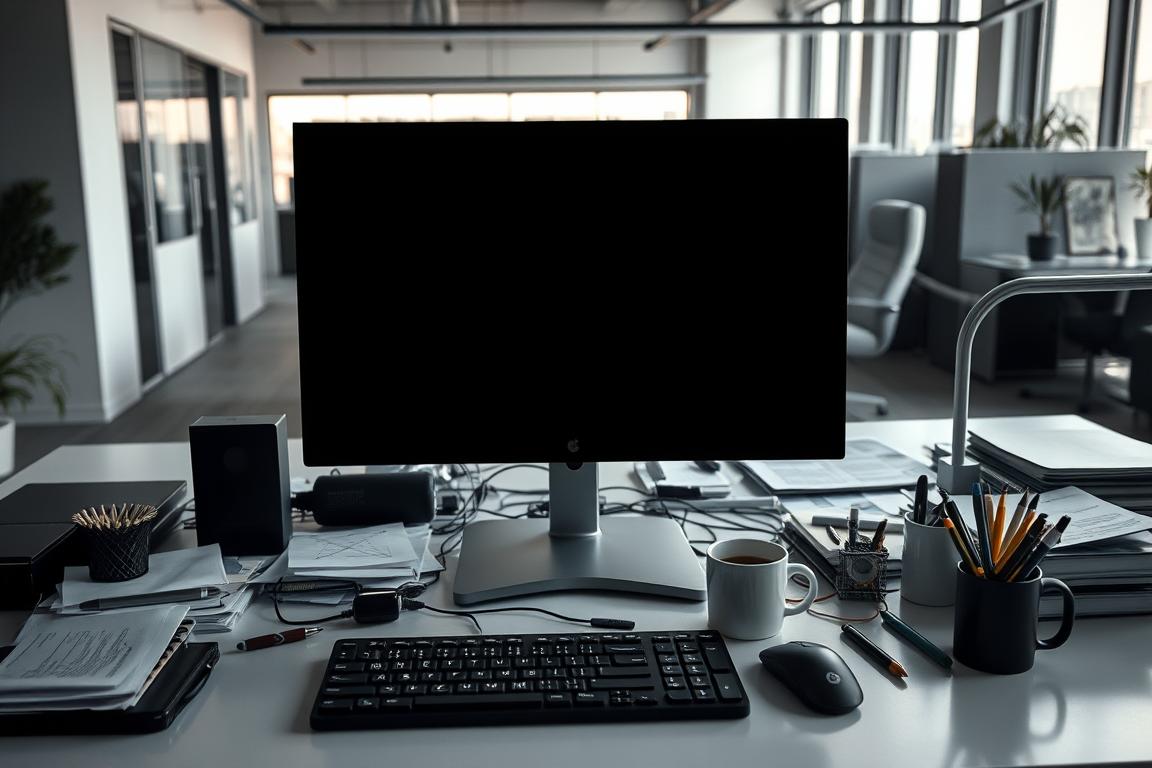
Nach einem Update auf Photoshop Version 24.3.0 berichten viele Nutzer von einer plötzlich schwarzen Arbeitsfläche. Dieses Problem kann deine Bildbearbeitung stark beeinträchtigen.
Das Problem hängt oft mit der Grafikkarte oder den Treibern zusammen. Wenn deine Grafikkarte zu alt ist oder der Treiber veraltet ist, kann dies zu Anzeigeproblemen in Photoshop führen.
Um das Problem zu lösen, kannst du eine Reihe von Schritten durchführen. Wir werden dir eine umfassende Anleitung bieten, um deine Arbeitsfläche wiederherzustellen und deine Bildbearbeitung produktiv fortzusetzen.
Warum wird die Arbeitsfläche in Photoshop plötzlich schwarz?
Wenn deine Arbeitsfläche in Photoshop plötzlich schwarz wird, kann das verschiedene Ursachen haben. Dieses Problem tritt häufig nach einem Update auf, insbesondere nach der Installation von Version 24.3.0.
Häufige Ursachen für eine schwarze Arbeitsfläche
Es gibt mehrere Gründe, warum die Arbeitsfläche in Photoshop schwarz erscheinen kann. Einige der häufigsten Ursachen sind:
- Inkompatibilitäten mit der Grafikkarte oder deren Treibern
- Probleme mit bestimmten Ebenen oder Bildtypen
- Darstellungsfehler in bestimmten Bereichen der Software, wie Linealen und Hilfsmitteln
Wenn du ein Bild bearbeitest, kann es vorkommen, dass bestimmte Ebenen nicht richtig dargestellt werden, was zu einer schwarzen Arbeitsfläche führt.
Probleme nach Photoshop-Updates
Nach dem Update auf Version 24.3.0 haben viele Nutzer Probleme mit flackernden oder schwarzen Arbeitsflächen gemeldet. Adobe implementiert regelmäßig neue Technologien, die manchmal mit älteren Grafikkarten nicht optimal funktionieren.
| Problem | Mögliche Ursache | Lösung |
|---|---|---|
| Flackernde Arbeitsfläche | Inkompatible Grafikkarte | Grafikkartentreiber aktualisieren |
| Schwarze Arbeitsfläche | Darstellungsfehler | Photoshop neu starten |
| Ebenen nicht sichtbar | Ebenen-Kompatibilitätsprobleme | Ebenen neu laden |
Es ist auch hilfreich, nach Updates zu suchen, da Adobe in der Regel schnell Patches für bekannte Probleme veröffentlicht.
Schnelle Lösungen für die arbeitsflaeche-schwarz-photoshop Problematik
Wenn deine Arbeitsfläche in Photoshop plötzlich schwarz wird, gibt es einige schnelle Lösungen, die du ausprobieren kannst. Zunächst solltest du sicherstellen, dass du alle geöffneten Bilder gespeichert hast, um Datenverlust zu vermeiden.
Lineale ausschalten (Strg+R)
Manchmal können die Lineale in Photoshop Probleme verursachen. Du kannst sie mit der Tastenkombination Strg+R (oder Cmd+R auf einem Mac) ein- und ausschalten. Versuche, die Lineale auszuschalten, um zu sehen, ob dies das Problem löst.
Native Arbeitsfläche deaktivieren
Eine weitere mögliche Lösung ist die Deaktivierung der nativen Arbeitsfläche. Gehe dazu in die Photoshop-Einstellungen und suche nach der Option für die native Arbeitsfläche. Deaktiviere sie und prüfe, ob die Arbeitsfläche wieder normal angezeigt wird.
Photoshop neu starten
Manchmal ist ein einfacher Neustart von Photoshop ausreichend, um Probleme mit der Arbeitsfläche zu beheben. Schließe Photoshop vollständig und starte das Programm neu. Wenn das Problem weiterhin besteht, versuche einen kompletten Neustart deines Computers.
Nach dem Neustart öffne ein einfaches Testbild, um zu prüfen, ob die Arbeitsfläche wieder normal angezeigt wird. Ein Neustart kann helfen, temporäre Probleme mit der Pixel-Darstellung oder Ebenen-Anzeige zu beheben.
| Lösung | Beschreibung |
|---|---|
| Lineale ausschalten | Mit Strg+R (oder Cmd+R) die Lineale ein- und ausschalten |
| Native Arbeitsfläche deaktivieren | In den Photoshop-Einstellungen die native Arbeitsfläche deaktivieren |
| Photoshop neu starten | Photoshop vollständig schließen und neu starten |
Indem du diese Schritte befolgst, solltest du in der Lage sein, das Problem mit der schwarzen Arbeitsfläche in Photoshop zu lösen. Denke daran, regelmäßig deine Arbeit zu speichern, um Datenverlust zu vermeiden.
Erweiterte Einstellungen anpassen
Wenn Photoshop weiterhin Probleme bereitet, sollten Sie die erweiterten Einstellungen überprüfen und gegebenenfalls anpassen. Eine der möglichen Ursachen für die schwarze Arbeitsfläche könnte in den Grafikprozessor-Einstellungen liegen.
GPU-Compositing ausschalten
Eine Möglichkeit, das Problem zu beheben, besteht darin, das GPU-Compositing auszuschalten. Dies kann in den Voreinstellungen unter „Leistung“ vorgenommen werden. Um dies zu tun, öffne die Voreinstellungen über Bearbeiten > Voreinstellungen > Leistung (Windows) oder Photoshop > Einstellungen > Leistung (Mac).
Deaktiviere die Option „Grafikprozessor verwenden“, indem du das Häkchen entfernst. Beachte, dass dadurch einige Funktionen nicht mehr verfügbar sein werden und die Bearbeitung von Bildern mit vielen Ebenen langsamer wird, insbesondere wenn du mit komplexen Bildbearbeitungen arbeitest, die viele Pixel enthalten.
Grafikprozessor-Einstellungen ändern
Eine weitere Möglichkeit besteht darin, die Grafikprozessor-Einstellungen zu ändern. Wenn du eine ältere Grafikkarte verwendest, kann es sein, dass diese nicht vollständig mit Photoshop kompatibel ist. In diesem Fall kann das Deaktivieren der GPU-Unterstützung helfen, das Problem zu beheben.
- Öffne die Voreinstellungen und gehe zu „Leistung“.
- Deaktiviere die Option „Grafikprozessor verwenden“.
- Starte Photoshop neu und prüfe, ob die Arbeitsfläche wieder normal angezeigt wird.
Nachdem du diese Änderungen vorgenommen hast, sollte die Darstellung von Ebenen und Bildern wieder stabil sein. Denke daran, dass die Deaktivierung der GPU-Unterstützung die Leistung beeinträchtigen kann, insbesondere bei der Arbeit mit großen Bildern oder komplexen Ebenen.
Grafikkartentreiber und Systemprobleme beheben
Wenn Photoshop plötzlich eine schwarze Arbeitsfläche anzeigt, gibt es mehrere mögliche Erklärungen. Oft liegen die Ursachen in veralteten Grafikkartentreibern oder Systemproblemen.
Grafikkartentreiber aktualisieren
Ein veralteter Grafikkartentreiber kann zu Kompatibilitätsproblemen mit Photoshop führen. Um dies zu beheben, solltest du deine Grafikkartentreiber auf den neuesten Stand bringen.
- Öffne den Gerätemanager auf deinem Computer.
- Suche nach der Grafikkarte unter „Grafikkarten.“
- Klicke mit der rechten Maustaste darauf und wähle „Treiber aktualisieren.“
- Folgen Sie den Anweisungen, um den neuesten Treiber zu installieren.
Nach der Aktualisierung des Treibers starte deinen Computer neu und überprüfe, ob das Problem behoben ist.
Photoshop zurücksetzen
Manchmal können beschädigte Voreinstellungen in Photoshop das Problem verursachen. Ein Zurücksetzen der Einstellungen kann helfen.
- Schließe Photoshop vollständig.
- Starte Photoshop neu, während du die Tasten Strg+Alt+Shift (Windows) oder Cmd+Option+Shift (Mac) gedrückt hältst.
- Wenn du gefragt wirst, ob du die Voreinstellungsdatei löschen möchtest, bestätige mit „Ja.“
Dadurch werden alle Photoshop-Einstellungen auf die Standardwerte zurückgesetzt, während deine Pinsel, Aktionen und andere benutzerdefinierte Elemente erhalten bleiben. Nach dem Zurücksetzen musst du möglicherweise einige Bereiche wie Arbeitsbereiche und Ebenen-Voreinstellungen neu konfigurieren.
Alternative Lösungswege bei anhaltenden Problemen
Wenn du weiterhin Probleme mit deiner Arbeitsfläche in Photoshop hast, gibt es noch einige alternative Wege, die du ausprobieren kannst. Eine Möglichkeit ist, die aktuelle Beta-Version von Photoshop zu testen, die oft Fehlerbehebungen enthält, die noch nicht in der offiziellen Version verfügbar sind.
Du kannst auch eine ältere Version von Photoshop installieren, die möglicherweise besser mit deiner Hardware kompatibel ist. Für professionelle Bildbearbeitung könnte ein Hardware-Upgrade in Betracht gezogen werden, wenn dein System die Mindestanforderungen kaum erfüllt.
Wir zeigen dir, wie du mit temporären Workarounds arbeiten kannst, bis eine offizielle Lösung verfügbar ist. Du lernst, wie du deine Arbeitsfläche und Ebenen optimal konfigurierst, um auch mit Einschränkungen produktiv zu bleiben.
Mit dem richtigen Ansatz kannst du in den meisten Fällen eine Lösung finden, ohne auf Photoshop verzichten zu müssen. Probiere die genannten Schritte aus und finde die beste Lösung für dein Problem.