
Warum verbraucht dein Laptop plötzlich mehr Strom, obwohl du nichts geändert hast? Dieser Frage gehen wir heute nach – und zeigen dir, wie du Energieplan-Probleme in Windows 11 effektiv löst.
Viele Nutzer bemerken unerklärliche Leistungseinbrüche oder kurze Akkulaufzeiten. Oft stecken versteckte Einstellungen oder Systemkonflikte dahinter. In diesem Leitfaden lernst du, wie du die Ursachen erkennst und Schritt für Schritt behebst.
Wir beginnen mit einfachen Checks: Sind alle Treiber aktuell? Funktionieren die Energiesparmodi korrekt? Später zeigen wir dir auch fortgeschrittene Methoden wie Systemdateireparaturen oder Registry-Anpassungen – immer verständlich erklärt.
Egal ob dein Gerät sich nicht ausschaltet oder ständig neu startet: Mit unseren Lösungsansätzen bringst du dein System zurück auf Kurs. So vermeidest du langfristig Ärger und sorgst für optimale Performance.
Einführung in den Windows 11 Energieplan
Dein Computer arbeitet wie ein Orchester – jedes Teil muss perfekt zusammenspielen. Die Energieoptionen sind dabei der Dirigent, der bestimmt, wann Prozessor, Grafikkarte und Festplatte auf Hochtouren laufen oder sich ausruhen dürfen.
Warum der Energiesparplan für dein System wichtig ist
Ohne klare Einstellungen verbraucht dein Gerät unnötig Strom. Der Energiesparmodus reduziert etwa die Prozessorleistung bei einfachen Aufgaben wie Textbearbeitung. Für Games oder Videoschnitt schaltet er automatisch auf volle Power um.
Besonders bei Laptops entscheidet der Energiesparplan über die Akkulaufzeit. Desktop-PCs profitieren durch niedrigere Stromkosten und leisere Lüfter. Das Betriebssystem bietet hier drei Grundprofile:
- Ausbalanciert (automatische Anpassung)
- Höchstleistung (permanenter Turbo-Modus)
- Energiesparmodus (maximale Effizienz)
Häufige Probleme und Symptome
Viele merken erst beim Akku-Warnsignal, dass etwas nicht stimmt. Typische Anzeichen sind:
• Fehlende Energieoptionen im Startmenü
• Plötzliche Neustarts ohne Warnung
• Lüfter, die dauernd auf Hochtouren laufen
Manchmal verschwinden Einstellungen nach Updates. Andere Nutzer finden bestimmte Optionen einfach nicht mehr. Hier hilft meist ein Reset der Energieplan-Konfiguration – später zeigen wir dir genau, wie das geht.
Schritt-für-Schritt Anleitung zur Behebung
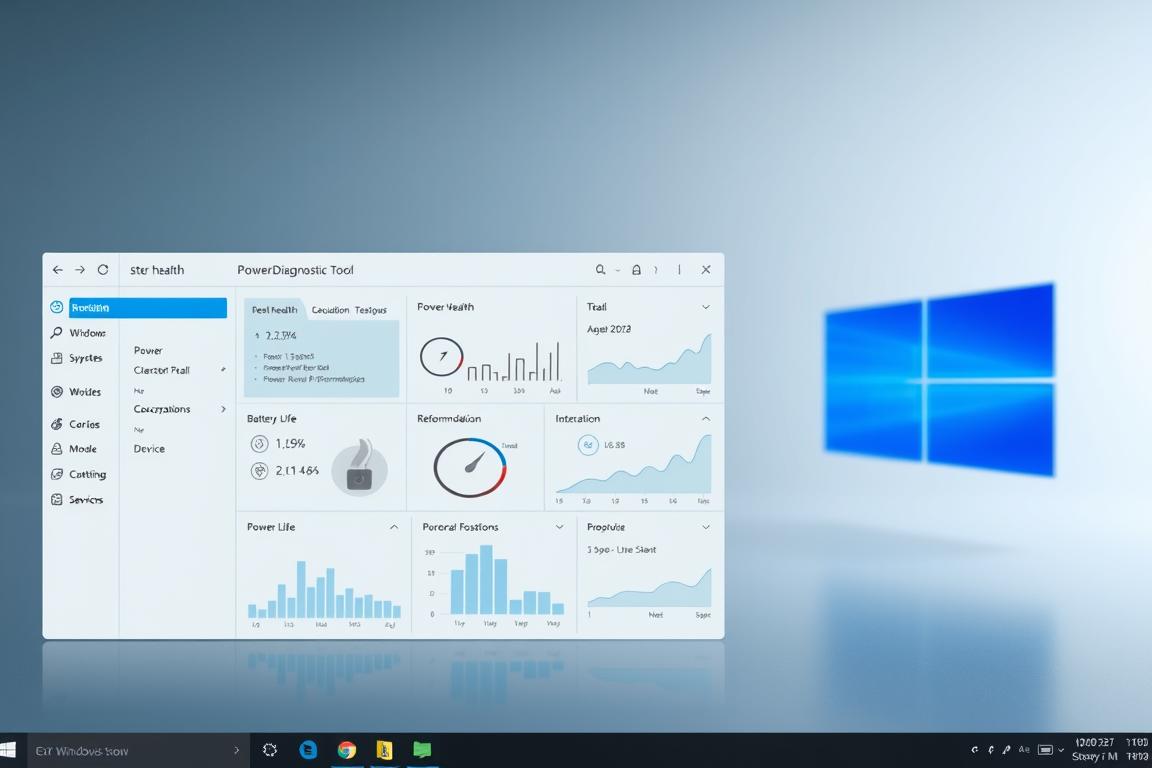
Mit dem PowerDiagnostic Tool findest du versteckte Energieprobleme in deinem System. Wir zeigen dir, wie du das Windows-eigene Werkzeug richtig einsetzt – auch wenn Microsoft es etwas versteckt hat.
Diagnosetool per Tastenkombination starten
- Drücke gleichzeitig Windows-Taste + R – das Ausführen-Fenster erscheint
- Gib genau diesen Befehl ein:
msdt.exe -id PowerDiagnostic - Bestätige mit Enter oder klicke auf OK
Jetzt öffnet sich das Stromversorgungs-Diagnosetool. Klicke auf „Erweitert“, um mehr Optionen freizuschalten. Hier entscheidest du, ob das System automatisch Reparaturen durchführen soll.
| Feature | Manuelle Reparatur | Automatische Lösung |
|---|---|---|
| Zeitaufwand | 5-10 Minuten | 2 Minuten |
| Kontrolle | Volle Anpassung | Systementscheidung |
| Komplexität | Erfordert Know-how | Ein-Klick-Lösung |
Automatische Reparaturen aktivieren
- Setze ein Häkchen bei „Probleme automatisch beheben“
- Klicke auf die Schaltfläche „Weiter“
Das Tool sucht jetzt nach Fehlern in deinen Energieeinstellungen. Bei Bedarf kannst du später im Diagnosebericht nachlesen, welche Änderungen vorgenommen wurden.
Microsoft plant, solche MSDT-Tools durch KI-gestützte Lösungen zu ersetzen. Bis dahin bleibt diese Methode die effektivste Möglichkeit, um Energieprobleme an deinem Gerät zu analysieren.
Lösungen für energieplan-probleme-windows-11
Fehlermeldungen beim Klick auf das Stromsymbol? Dahinter verbergen sich meist drei Ursachen. Wir zeigen dir, wie du den Fehler genau identifizierst – ohne technisches Fachwissen.
Identifikation der Fehlkonfigurationen
Diese Tabelle hilft dir, das Problem schnell einzugrenzen:
| Symptom | Ursache | Lösungsansatz |
|---|---|---|
| Energiesymbol reagiert nicht | Beschädigte Systemdateien | SFC-Scan durchführen |
| Einstellungen verschwinden | Defekter Energiesparplan | Standardprofile zurücksetzen |
| „Zugriff verweigert“-Meldung | Fehlende Administratorrechte | Konto mit Vollzugriff erstellen |
Bei Betriebssystem-Änderungen können Systemdateien beschädigt werden. Das erkennst du an:
- Abstürzen beim Wechsel des Energieplans
- Fehlenden Optionen im Einstellungsmenü
- Dauerhaft aktiver Lüftersteuerung
Probleme mit dem Energiesparplan zeigen sich anders: Dein Gerät wechselt plötzlich zwischen Leistungsmodi oder zeigt veraltete Einstellungen an. Hier hilft oft ein Neustart der Energieoptionen.
Kontoberechtigungen prüfst du ganz einfach: Klicke mit rechts auf das Batteriesymbol und wähle „Als Administrator ausführen“. Funktioniert die Aktion jetzt? Dann benötigst du dauerhaft erweiterte Rechte.
Erweiterte Fehlerbehebung und Systemprüfung
Manchmal reichen Standardlösungen nicht aus – hier kommen Profi-Tools ins Spiel. Wir zeigen dir, wie du versteckte Systemfehler aufspürst, die deine Energieeinstellungen blockieren.
Einsatz von SFC- und DISM-Tools
- Öffne das Startmenü und suche nach „Eingabeaufforderung“
- Klicke rechts auf das Ergebnis und wähle „Als Administrator ausführen“
- Gib diesen Befehl ein:
sfc /scannowund drücke Enter - Warte, bis die Systemdateiprüfung abgeschlossen ist (ca. 15 Minuten)
- Führe anschließend aus:
dism /online /cleanup-image /restorehealth
Das SFC-Tool repariert beschädigte Dateien deines Betriebssystems. DISM kümmert sich um Fehler im System-Image. Beide Tools ergänzen sich perfekt.
Überprüfung der lokalen Gruppenrichtlinien
- Drücke Windows + R für das Ausführen-Fenster
- Tippe
gpedit.mscein und bestätige mit OK - Navigiere zu:
Nutzerkonfiguration → Administrative Vorlagen → Startmenü und Taskleiste - Doppelklicke auf „Entfernen und Verhindern des Zugriffs auf die Befehle Herunterfahren…“
- Stelle die Option auf „Nicht konfiguriert“ oder „Deaktiviert“
Diese Einstellungen entscheiden, ob dein Gerät Energiesparoptionen anzeigt. Nach Änderungen startest du am besten neu – dann sind alle Funktionen aktiv.
Optimierung der Energieoptionen und des Energiesparmodus
Die richtige Wahl des Energieplans entscheidet über Leistung und Akkulaufzeit. Mit ein paar gezielten Anpassungen erreichst du den perfekten Mittelweg zwischen Effizienz und Geschwindigkeit.
Ausbalanciert oder Höchstleistung: Was bringt mehr?
Der Ausbalanciert-Modus ist ideal für den Alltag. Er regelt Prozessor und Grafikkarte dynamisch – bei leichten Aufgaben wie Surfen spart er Energie, bei Videoschnitt schaltet er hoch. Höchstleistung hält dagegen alle Komponenten permanent aktiv.
Vergleichswerte zeigen: Im Energiesparmodus sinkt der Verbrauch um bis zu 40%, aber Apps laden langsamer. Für Laptops empfiehlt sich meist der Standardplan. Nur bei rechenintensiven Spielen oder Renderaufgaben lohnt der Turbo-Modus.
Individuelle Einstellungen vornehmen
Klicke mit Rechtsklick auf das Batteriesymbol und wähle „Energieoptionen anpassen“. Hier legst du fest:
- Nach welcher Zeit der Bildschirm dunkler wird
- Ob USB-Ports im Standby Strom liefern
- Wie schnell die Festplatte in den Ruhemodus wechselt
Über die Schaltfläche „Erweiterte Einstellungen“ optimierst du Details wie Prozessor-Mindestleistung oder Lüfterverhalten. Teste verschiedene Profile – manuell angepasste Energieoptionen bringen oft die besten Ergebnisse.