
Hast du schon einmal bemerkt, dass Excel scheinbar falsche Ergebnisse liefert, wenn du mit Dezimalzahlen arbeitest? Dieses Problem kann besonders ärgerlich sein, wenn präzise Berechnungen benötigt werden – sei es für Finanzanalysen oder wissenschaftliche Auswertungen.
Oft liegt der Fehler nicht an der Zahl selbst, sondern an versteckten Einstellungen oder der Formatierung der Zellen. Excel zeigt manchmal gerundete Werte an, obwohl im Hintergrund die genaue Dezimalzahl gespeichert ist.
In diesem Artikel zeigen wir dir, wie du typische Fehlermeldungen erkennst und welche Auswirkungen falsche Berechnungen haben können. Zudem geben wir dir praktische Lösungen an die Hand, um das Problem zu beheben.
Warum Excel manchmal Dezimalzahlen ignoriert
Viele Nutzer stellen fest, dass Excel Dezimalzahlen nicht korrekt verarbeitet, obwohl die Eingaben stimmen. Oft liegt das Problem nicht an der Zahl selbst, sondern an versteckten Einstellungen oder falschen Formatierungen. Diese Fehler können zu ungenauen Berechnungen führen, die besonders in finanziellen oder wissenschaftlichen Analysen problematisch sind.
https://www.youtube.com/watch?v=FEQgkZYZJno
Häufige Ursachen für falsche Berechnungen
Eine der häufigsten Ursachen ist die falsche Formatierung der Zelle. Wenn eine Zelle als „Text“ formatiert ist, behandelt Excel die eingegebene Zahl als reinen Text – Berechnungen sind dann nicht möglich. Prüfen Sie daher immer das Zahlenformat Ihrer Zellen.
Ein weiteres Problem sind regionale Einstellungen. In Deutschland wird oft ein Komma als Dezimaltrennzeichen verwendet, während Excel manchmal einen Punkt erwartet. Dies führt zu Fehlern bei der Interpretation der Zahl.
Zu viele Nachkommastellen können ebenfalls Probleme verursachen. Excel rundet Werte automatisch, wenn die Anzeige begrenzt ist. Die tatsächliche Zahl bleibt zwar erhalten, aber die Darstellung wirkt ungenau.
Wie Excel Zahlenformate interpretiert
Excel unterscheidet zwischen verschiedenen Zahlenformaten. Das „Allgemein“-Format passt sich automatisch an, während das „Zahl“-Format explizit für numerische Daten vorgesehen ist. Importierte Daten aus anderen Systemen können hier zu Konflikten führen.
Um Formatierungsfehler zu erkennen, vergleichen Sie die Darstellung einer Zelle im „Text“- und „Zahl“-Format. Oft zeigt sich hier der Fehler deutlich. Überprüfen Sie auch die Systemeinstellungen in Windows oder den Excel-Optionen, um sicherzustellen, dass das richtige Dezimaltrennzeichen verwendet wird.
Excel-Dezimalzahl-Rechnen: Grundlegende Lösungen
Sie haben die Zahlen korrekt eingegeben, doch Excel zeigt falsche Ergebnisse an? Das Problem könnte an der Zellenformatierung liegen. Mit einigen einfachen Anpassungen stellen Sie sicher, dass Excel Dezimalzahlen exakt berechnet.
Zellenformat auf „Zahl“ oder „Dezimal“ umstellen
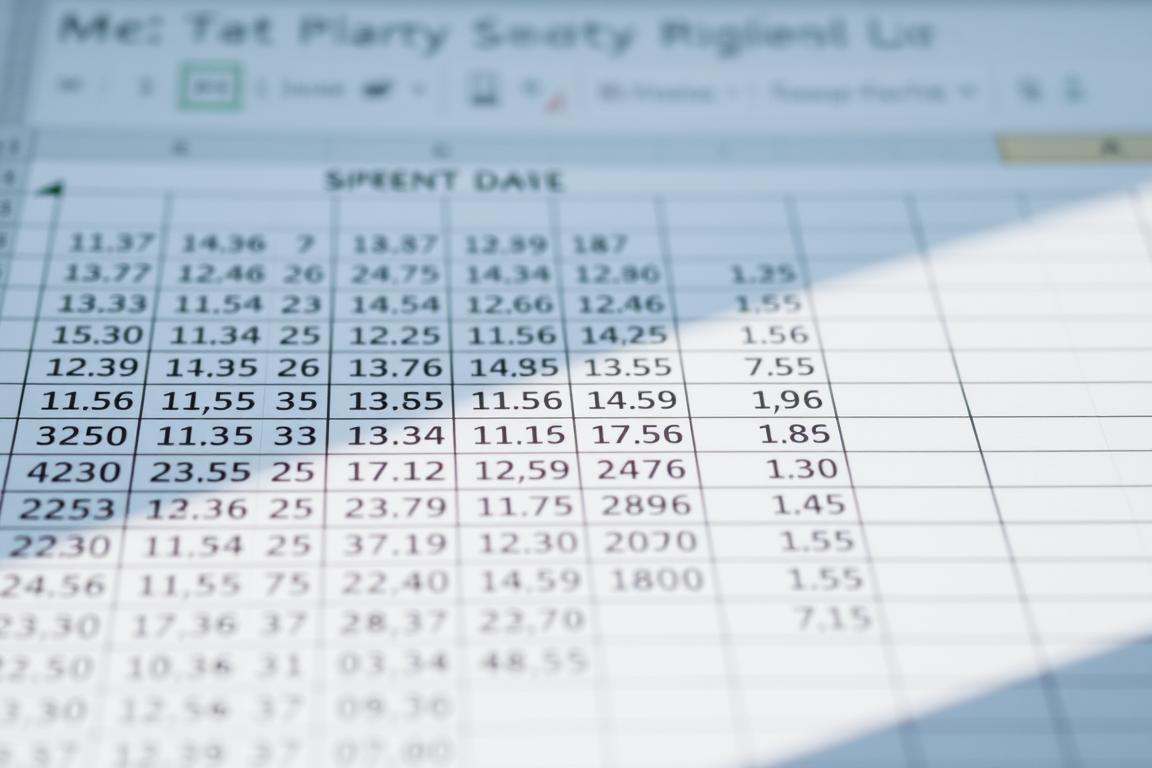
Excel behandelt Zahlen als Text, wenn die Zelle falsch formatiert ist. So korrigieren Sie das:
- Markieren Sie die betroffenen Zellen.
- Wählen Sie im Menüband Start > Zahlenformat > Zahl oder Dezimal.
- Passen Sie die Anzahl der Nachkommastellen über die Symbolleiste an (z. B. 2 für Währungen).
Falls die Änderung nicht wirkt, nutzen Sie die WERT-Funktion: =WERT(A1) wandelt Text in Zahlen um.
Dezimaltrennzeichen in Excel überprüfen
Regionale Einstellungen beeinflussen, ob Excel Kommas oder Punkte als Trennzeichen erwartet:
- Gehen Sie zu Datei > Optionen > Erweitert.
- Unter Bearbeitungsoptionen prüfen Sie das Dezimaltrennzeichen.
- Für deutsche Nutzer sollte ein Komma eingestellt sein.
Tipp: Nutzen Sie =ROUND(A1;2), um Ergebnisse auf zwei Dezimalstellen zu runden. Für Hexadezimal-Umrechnungen hilft =DEZIMAL("FF";16).
Schritt-für-Schritt-Anleitung für korrekte Berechnungen
Präzise Berechnungen sind essenziell – doch Excel spielt nicht immer mit. Mit dieser Anleitung stellen Sie sicher, dass Dezimalzahlen exakt verarbeitet werden. Wir führen Sie durch drei zentrale Schritte.
Schritt 1: Datenbereiche auf Konsistenz prüfen
Bevor Sie Formeln anwenden, prüfen Sie die Datenqualität. Häufige Fehlerquellen sind:
- Gemischte Formate: Einzelne Zellen als Text formatiert, obwohl Zahlen benötigt werden.
- Falsche Trennzeichen: Punkte statt Kommas bei deutscher Lokalisierung.
- Versteckte Zeichen: Leerzeichen oder Sonderzeichen in Zahlen (mit
=GLÄTTEN(A1)entfernen).
Nutzen Sie SVERWEIS mit =WENNFEHLER(SVERWEIS(...);"Fehler"), um fehlerhafte Einträge zu identifizieren.
Schritt 2: Funktionen wie ROUND oder DEZIMAL anwenden
Rundungsfunktionen geben Ihnen Kontrolle über die Genauigkeit:
| Funktion | Beispiel | Ergebnis |
|---|---|---|
=ROUND(A1;-3) |
4.567 | 5.000 (auf Tausender) |
=AUFRUNDEN(3.2;0) |
3,2 | 4 |
=ABRUNDEN(3.14159;3) |
3,14159 | 3,141 |
Für nicht-dezimale Systeme (z. B. Hexadezimal) hilft =DEZIMAL("FF";16) (ergibt 255).
Schritt 3: Ergebnisse mit Formeln validieren
Sichern Sie die Richtigkeit durch Kreuzprüfungen:
- Vergleichen Sie mit manuellen Rechnungen (
=A1*B1=C1gibt TRUE/FALSE zurück). - Nutzen Sie Power Query für automatische Standardisierung importierter Daten.
- Protokollieren Sie Fehler mit
=WENN(ISTFEHLER(D1);"Korrigieren";D1).
Praxis-Tipp: Testen Sie Formeln anhand einer Gehaltsabrechnung – Sozialabgaben erfordern oft exakte Dezimalstellen.
Fortgeschrittene Techniken für präzise Dezimalberechnungen
Für komplexe Berechnungen mit hoher Genauigkeit bietet Excel spezielle Funktionen. Nutzen Sie die DEZIMAL-Funktion (Basis 2–36) oder RÖMISCH (bis 3999) für nicht-standardisierte Formate. Array-Formeln beschleunigen Massenberechnungen, während benutzerdefinierte Zahlenformate Platzhalter wie „0.00“ erzwingen.
In einer Zelle können Sie mit VBA-Makros wiederkehrende Rundungsaufgaben automatisieren. Das Analysis ToolPak ermöglicht Präzisionsberechnungen jenseits standardmäßiger Grenzen. Für sehr große Zahlen (z. B. DEZINBIN über 511) helfen Add-Ins.
Diese Techniken geben Ihnen Kontrolle über jede Zahl – ob in Finanzmodellen oder wissenschaftlichen Projekten. Testen Sie Formeln stets mit kritischen Werten, um Rundungsfehler zu vermeiden.