
Hast du schon einmal verzweifelt versucht, eine tabelle in Excel zu sortieren, nur um festzustellen, dass die Überschriften plötzlich nicht mehr stimmen? Dieses Problem tritt häufiger auf, als du denkst – besonders beim Filtern oder Einfügen neuer spalten.
Oft liegt es an falschen Formatierungen oder der Bezugsart Z1S1. Doch keine Sorge: In dieser Anleitung zeigen wir dir Schritt für Schritt, wie du die excel-spalten-ueberschrift-verrutscht korrigierst und dauerhaft stabil hältst.
Stabile Überschriften sind essenziell, um Daten konsistent auszuwerten. Lies weiter und entdecke professionelle Tipps für eine fehlerfreie Tabellenführung!
Warum verrutschen Spaltenüberschriften in Excel?
Kennst du das Problem, wenn plötzlich Zahlen statt Buchstaben deine Spalten kennzeichnen? Schuld ist oft die Z1S1-Bezugsart. Sie zeigt Spalten numerisch an (Z1 = Zeile 1, S1 = Spalte 1) statt mit klassischen Buchstaben wie „A“, „B“.
Dynamische Tabellenformate können Überschriften verschieben. Fügst du neue daten ein, passt Excel die zeilen automatisch an – manchmal mit unerwünschten Folgen.


Manuelle Anpassungen sind riskant. Änderst du die Breite einer spaltenüberschrift oder vergisst die Formatierung, springen Kopfzeilen schnell aus der Reihe.
Versteckte Zeilen oder Spalten verschlimmern das Chaos. Sie stören die Orientierung und lassen tabellen unvollständig wirken.
Typische Fehlermeldungen wie „#BEZUG!“ oder „#NAME?“ sind Warnsignale. Sie deuten auf inkonsistente Bezüge hin.
Excel-Spaltenüberschrift verrutscht: So behebst du das Problem
Verrutschte Spaltenüberschriften in Excel können frustrierend sein – hier kommen die Lösungen. Mit diesen Schritten richtest du sie wieder korrekt aus und vermeidest zukünftige Verschiebungen.
Schritt 1: Überprüfe die Tabellenformatierung
Oft liegt das Problem an einer falschen Formatierung. Gehe zur Registerkarte „Tabellenentwurf“ im Menüband. Aktiviere dort die Option „Überschriftenzeile“.
Prüfe, ob deine Tabelle als „formatierte Tabelle“ erstellt wurde. Falls nicht, markiere den Bereich und wähle „Als Tabelle erstellen„. Wähle ein Design mit fester Kopfzeile.
Schritt 2: Passe die Spaltenbreite an
Manuelle Anpassungen stabilisieren die Überschriften. Klicke auf die Linie zwischen zwei Spaltenbuchstaben. Ziehe sie, bis der Text vollständig sichtbar ist.
Für präzise Einstellungen: Rechtsklick auf die Zelle, dann „Spaltenbreite“. Gib einen Wert in Pixel ein (z. B. 120 für längere Texte).
Schritt 3: Nutze die AutoAnpassen-Funktion
Excel kann die Breite automatisch optimieren. Markiere die betroffenen Spalten. Gehe zu „Start“ > „Format“ > „AutoAnpassen der Spaltenbreite“.
Die Funktion passt die Breite an den längsten Inhalt an. Für beste Ergebnisse wende sie nach jeder Datenänderung an.
Alternative Lösungen für verschobene Spaltenüberschriften
Neben den Standardlösungen gibt es raffinierte Tricks für stabile Spaltenköpfe. Diese Methoden eignen sich besonders, wenn du platzsparend arbeiten musst oder komplexe Tabellenstrukturen hast.
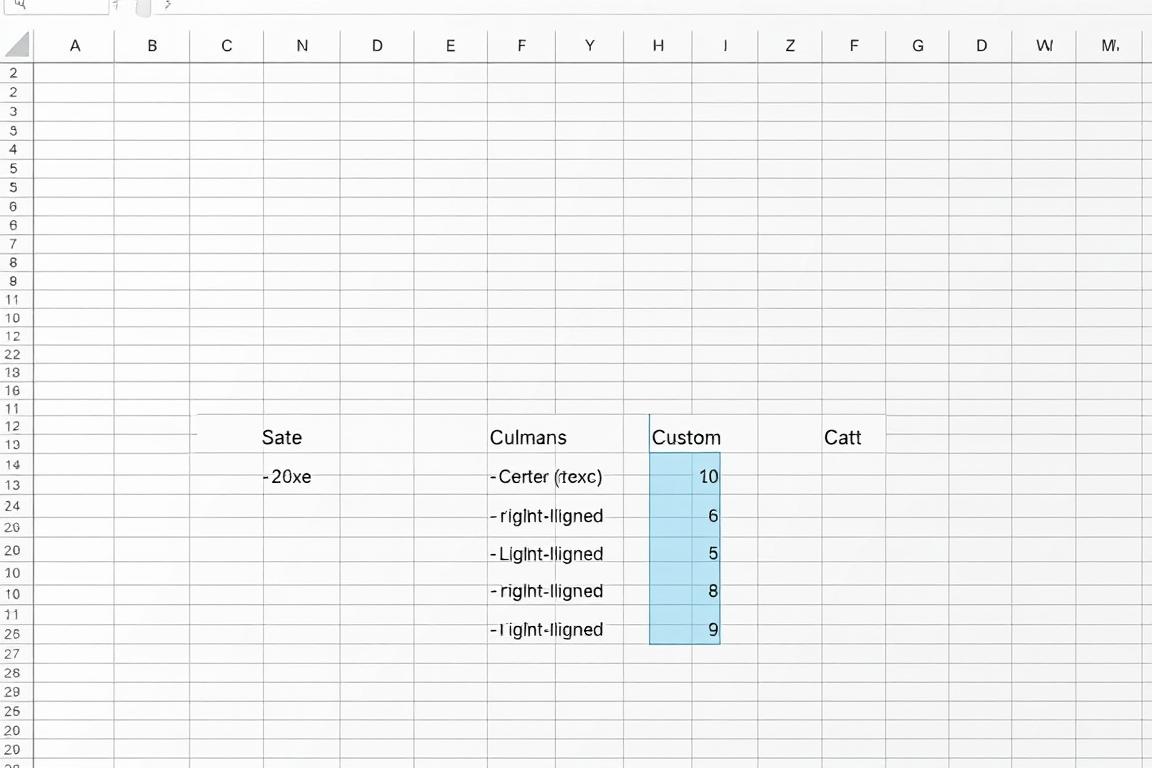
Textdrehung in Überschriften anwenden
Die Textrotation hilft bei schmalen Spalten. Gehe dazu auf der rechten Seite des Menübands zu Start > Format > Zellen formatieren.
Wähle die Registerkarte „Ausrichtung“. Stelle den Winkelwert zwischen 30-60 Grad ein. Dieser Teil der Formatierung eignet sich ideal für lange Überschriften in kompakten Tabellen.
Profi-Tipp: Nutze STRG+WAHL für automatische Zeilenumbrüche. So bleibt der Inhalt lesbar, ohne die Spaltenbreite zu vergrößern.
Diagonale Rahmenlinien für Unterteilungen
Bei mehreren Ebenen in einer Zelle helfen diagonale Trennlinien. Markiere den gewünschten Zellenbereich und öffne erneut die Zellenformatierung.
Wechsle zum Tab „Rahmen“. Wähle das diagonale Linien-Symbol und bestätige. Diese Lösung bietet klare visuelle Trennung ohne zusätzliche Spalten.
Bei besonderem Bedarf an platzsparenden Lösungen kombiniere beide Methoden. Drehbare Texte mit diagonalen Linien sparen bis zu 40% Platz ein.
Hinweis: Komplexe Formatierungen können beim Drucken oder in mobilen Ansichten anders dargestellt werden. Teste deine Tabelle immer in der Zielumgebung.
Zusätzliche Tipps zur Vermeidung von verrutschten Überschriften
Vermeiden Sie Ärger mit diesen Tricks für fixierte Excel-Überschriften. Stabile Kopfzeilen sind der Schlüssel für professionelle tabellen. Hier finden Sie bewährte Methoden.
| Problem | Lösung |
|---|---|
| Überschrift verschiebt sich beim Filtern | Deaktivieren Sie „Überschriften“ nur im Menü „Daten“ > „Filter“. So bleibt der AutoFilter erhalten. |
| Formeln beziehen sich falsch | Nutzen Sie strukturierte Verweise wie =SUMME(Tabelle1[Umsatz]) statt =SUMME(A2:A10). |
| Unsichtbare Formatierungen | Prüfen Sie versteckte Parameter mit „Start“ > „Format“ > „Standardformat“. |
Setzen Sie Kopfzeilen dauerhaft fest. Markieren Sie die erste zeile, dann „Ansicht“ > „Fenster einfrieren“. Das verhindert Scroll-Probleme.
Für komplexe gruppen: Nutzen Sie „Tabellenentwurf“ > „Überschriften wiederholen“ beim Drucken. So erscheinen sie auf jeder Seite.
Wichtig: Überprüfen Sie regelmäßig die Formatierung. Änderungen an einer stelle können andere Bereiche beeinflussen.
Spaltenüberschriften in Excel dauerhaft stabil halten
Mit diesen Profi-Tipps halten deine Excel-Überschriften dauerhaft Position. Aktiviere im Tabellenentwurf-Menü die Option „Kopfzeile“. So bleiben deine daten immer korrekt zugeordnet.
Für Versionen ab Excel 2016: Nutze Formatvorlagen. Sie sorgen für einheitliche tabellen auf jeder seite. Wähle „Als Tabelle erstellen“ und speichere das Design als Vorlage.
Power-User setzen auf Makros. Sie passen spalten automatisch an. Für Einsteiger reichen die Standardeinstellungen – einfach und effektiv.
Teste deine Einstellungen in verschiedenen Ansichten. So vermeidest du Überraschungen beim Drucken oder Teilen.