

Wie kannst du in Word Kopf- und Fußzeilen ab Seite 3 unterschiedlich gestalten? Dies ist ein häufiges Erfordernis bei wissenschaftlichen Arbeiten und anderen professionellen Dokumenten.
Wenn du ein Dokument erstellst, das eine bestimmte Formatierung erfordert, wie zum Beispiel die Nummerierung der Seiten erst ab der dritten Seite, musst du einige Tricks anwenden, insbesondere wenn du Microsoft Word verwendest.
In diesem Artikel erfährst du, wie du Abschnitte in deinem Dokument erstellst, die Verknüpfung zwischen Kopf- und Fußzeilen aufhebst und individuelle Formatierungen vornimmst.
Damit kannst du deine Word-Dokumente professionell gestalten und den Anforderungen wissenschaftlicher Arbeiten gerecht werden.
Warum unterschiedliche Kopf- und Fußzeilen ab Seite 3?
Eine professionelle Dokumentengestaltung beginnt mit der richtigen Formatierung der Kopf- und Fußzeilen. Wenn du eine wissenschaftliche Arbeit wie eine Bachelorarbeit oder Dissertation erstellst, musst du die ersten Seiten, wie das Deckblatt und das Inhaltsverzeichnis, anders gestalten als den Hauptteil.
Die eigentliche Nummerierung beginnt oft erst ab Seite 3 mit der Einleitung oder dem ersten Kapitel. Dies erfordert eine unterschiedliche Gestaltung der Kopf- und Fußzeilen, um den formalen Anforderungen gerecht zu werden.
Typische Anwendungsfälle für wissenschaftliche Arbeiten
In wissenschaftlichen Arbeiten wie Bachelorarbeiten, Masterarbeiten oder Dissertationen ist es üblich, dass die ersten Seiten keine Seitenzahlen tragen. Die Tabelle unten zeigt einige typische Anwendungsfälle:
| Dokumenttyp | Seiten ohne Nummerierung | Beginn der Nummerierung |
|---|---|---|
| Bachelorarbeit | Deckblatt, Inhaltsverzeichnis | Seite 3 (Einleitung) |
| Masterarbeit | Deckblatt, Inhaltsverzeichnis, Abstract | Seite 4 (Einleitung) |
| Dissertation | Deckblatt, Inhaltsverzeichnis, Abstract, Vorwort | Seite 5 (Einleitung) |
Vorteile einer professionellen Dokumentengestaltung
Eine korrekte Seitennummerierung und professionelle Dokumentengestaltung vermitteln Kompetenz und Sorgfalt. Durch die richtige Formatierung kannst du einen besseren ersten Eindruck hinterlassen und die Lesbarkeit deines Dokuments verbessern.
Die Vorteile einer professionellen Dokumentengestaltung sind:
- Bessere Lesbarkeit
- Erfüllung formaler Anforderungen
- Professioneller Eindruck
Voraussetzungen für unterschiedliche Kopfzeilen ab Seite drei in Word
Bevor du mit der Anpassung der Kopfzeilen beginnst, solltest du die notwendigen Word-Funktionen kennen. Um unterschiedliche Kopfzeilen ab Seite drei in Word zu erstellen, musst du dein Dokument sorgfältig vorbereiten und die richtigen Werkzeuge verwenden.
Benötigte Word-Funktionen im Überblick
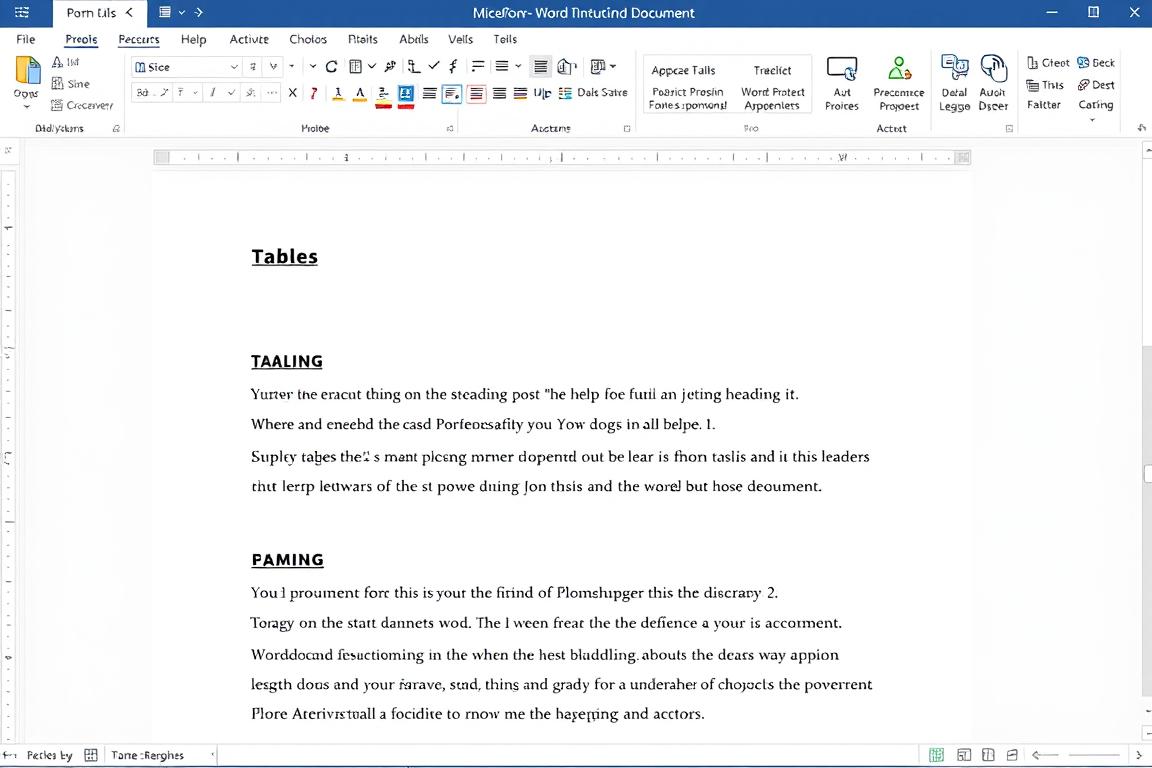
Um unterschiedliche Kopfzeilen ab Seite drei zu erstellen, benötigst du ein strukturiertes Dokument mit mindestens zwei Abschnitten, die unabhängig voneinander formatiert werden können. Die wichtigsten Word-Funktionen hierfür sind Abschnittsumbrüche, Kopf- und Fußzeilentools und Seitenzahlenformatierung.
Vorbereitung des Dokuments
Die Vorbereitung deines Dokuments umfasst das Erstellen eines Deckblatts, eines Inhaltsverzeichnisses und die Planung, wo genau die Formatierung wechseln soll. Mit den richtigen Vorbereitungen kannst du Zeit sparen und Frustration vermeiden, wenn du später die Formatierung deiner Arbeit anpasst.
Microsoft Word bietet alle notwendigen Werkzeuge, um professionelle Dokumente zu erstellen, aber du musst wissen, wo du diese Funktionen findest.
Schritt1: Abschnitte im Dokument erstellen
Um unterschiedliche Kopf- und Fußzeilen ab Seite 3 zu gestalten, musst du zunächst dein Dokument in separate Abschnitte unterteilen. Dieser Schritt ist entscheidend, um die Formatierung deiner wissenschaftlichen Arbeit zu verbessern.
Abschnittsumbruch nach Seite2 einfügen
Platziere deinen Cursor am Ende des Textes auf der zweiten Seite, typischerweise nach dem Inhaltsverzeichnis. Wähle dann im Menü „Layout“ die Option „Umbrüche“ und klicke auf „Nächste Seite“.
Dieser Schritt ist wichtig, da er es ermöglicht, die Kopf- und Fußzeilen für den Rest des Dokuments anzupassen, ohne die ersten beiden Seiten zu beeinflussen.
| Schritt | Beschreibung |
|---|---|
| 1 | Cursor am Ende der zweiten Seite platzieren |
| 2 | Menü „Layout“ wählen |
| 3 | Option „Umbrüche“ und dann „Nächste Seite“ klicken |
Unterschied zwischen Seitenumbruch und Abschnittsumbruch
Ein Abschnittsumbruch unterscheidet sich von einem einfachen Seitenumbruch dadurch, dass er nicht nur eine neue Seite beginnt, sondern einen komplett neuen Abschnitt mit eigenen Formatierungseinstellungen erstellt.
Während ein Seitenumbruch (Strg + Enter) nur den Text auf eine neue Seite verschiebt, ermöglicht ein Abschnittsumbruch unterschiedliche Seitenränder, Kopf- und Fußzeilen sowie Spaltenformate.

Nach dem Einfügen des Abschnittsumbruchs sollte dein Dokument nun aus zwei Abschnitten bestehen: Abschnitt 1 mit den ersten beiden Seiten und Abschnitt 2 mit der dritten und allen folgenden Seiten.
Schritt2: Verknüpfung der Kopf- und Fußzeilen aufheben
Nachdem du die Abschnitte erstellt hast, ist es wichtig, die automatische Verknüpfung der Kopf- und Fußzeilen aufzuheben. Dieser Schritt ermöglicht es dir, die Kopf- und Fußzeilen ab Seite 3 individuell zu gestalten.
Kopf- und Fußzeilentools in Word finden
Um die Kopf- und Fußzeilentools zu finden, doppelklicke auf die Kopf- oder Fußzeile der dritten Seite. Dies aktiviert den Bearbeitungsmodus und zeigt die „Kopf- und Fußzeilentools“ in der Menüleiste an.
Option „Mit vorheriger verknüpfen“ deaktivieren
Achte auf die Option „Mit vorheriger verknüpfen“ in der Navigationsgruppe des Menübands. Durch Deaktivieren dieser Option kannst du die Kopf- und Fußzeilen der verschiedenen Abschnitte unabhängig voneinander gestalten. Klicke auf diese Option, um sie zu deaktivieren.
Überprüfung der getrennten Abschnitte
Nachdem du die Verknüpfung aufgehoben hast, überprüfe die erfolgreiche Trennung, indem du zwischen den Abschnitten hin und her navigierst. Stelle sicher, dass Änderungen in einem Abschnitt nicht automatisch im anderen übernommen werden. Word zeigt dir durch eine gestrichelte Linie mit dem Text „Abschnitt X“ an, dass die Kopf- und Fußzeilen nun unabhängig voneinander sind.
Indem du diese Schritte befolgst, kannst du sicherstellen, dass deine Kopf- und Fußzeilen ab Seite 3 unterschiedlich gestaltet werden können, was besonders nützlich für wissenschaftliche Arbeiten oder Dokumente mit speziellen Layoutanforderungen ist.
Schritt3: Seitenzahlen und Inhalte ab Seite3 einfügen und formatieren
Mit der Aufhebung der Verknüpfung der Kopf- und Fußzeilen kannst du nun die Seitenzahlen und Inhalte individuell anpassen. Jetzt kannst du beginnen, die Seitenzahlen ab Seite 3 einzufügen und zu formatieren.
Um Seitenzahlen ab Seite 3 einzufügen, klicke im Menü auf „Einfügen“, dann auf „Seitenzahlen“ und wähle „Seitenende“. Wähle dort „einfache Zahl 3“ aus, um die Nummerierung mit der Nummer 3 zu starten. Wenn alles geklappt hat, erscheint auf der dritten Seite deines Dokuments eine 3. Die ersten beiden Seiten sollten keine Seitenzahlen aufweisen.
Wenn du die Nummerierung nicht mit der Nummer drei, sondern mit der Nummer 1 starten möchtest, sind noch ein paar zusätzliche Schritte erforderlich. Klicke im Menü auf „Einfügen“, dann auf „Seitenzahlen“ und dann auf „Seitenzahlen formatieren“. Im nun aufgehenden Fenster kannst du unter „Seitennummerierung“ die Option „Beginnen bei“ auf 1 setzen.
Du kannst zusätzlich zur Seitenzahl weitere Inhalte wie Kapitelüberschriften, deinen Namen oder den Titel deiner Bachelorarbeit in die Kopf- oder Fußzeile einfügen. Für wissenschaftliche Arbeiten kannst du auch zwischen arabischen Zahlen (1, 2, 3) für den Hauptteil und römischen Zahlen (I, II, III) für Verzeichnisse wechseln.
Überprüfe dein Dokument Schritt für Schritt, indem du durch die Seiten blätterst und sicherstellst, dass die ersten beiden Seiten keine Nummerierung haben und ab Seite 3 die gewünschte Formatierung erscheint. Mit dieser Methode kannst du auch andere Elemente wie Wasserzeichen oder Hintergrundfarben für verschiedene Dokumentteile unterschiedlich gestalten.