
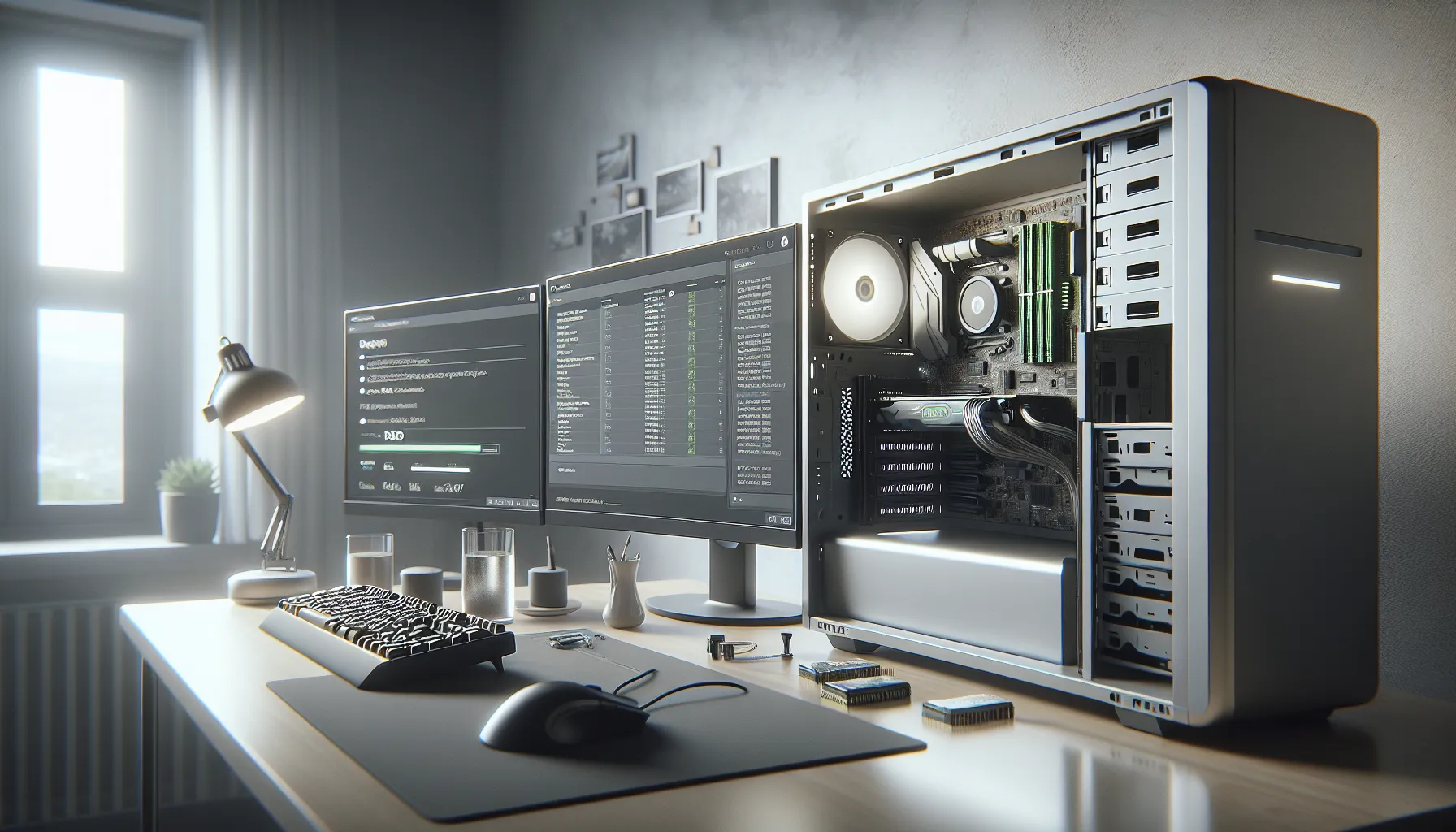
Kurz & knapp: Der Artikel erklärt, warum Windows 10 auf älterer Hardware mit der Zeit langsamer wird und dass ein Neukauf oft nicht nötig ist. Durch das Reduzieren von Autostart-Programmen, unnötigen Diensten und visuellen Effekten sowie durch gezielte Speicher- und Datenträgerpflege lässt sich die Leistung deutlich steigern. Kleine Hardware-Upgrades wie eine SSD oder mehr RAM bringen häufig den größten Geschwindigkeitsschub, während regelmäßige, kontrollierte Updates für Sicherheit sorgen. Sowohl Privatanwender als auch kleine Unternehmen können mit planmäßiger Wartung und bewusster Konfiguration Windows 10 noch lange stabil, sicher und effizient nutzen.
Viele Menschen kennen das Problem: Der PC startet langsam, Programme brauchen ewig und einfache Aufgaben fühlen sich zäh an. Gerade bei älterer Hardware kann Windows 10 mit der Zeit träge werden. Ein Neukauf ist aber oft teuer und nicht immer nötig. Mit der richtigen Windows Optimierung lässt sich auch aus älteren Geräten noch erstaunlich viel Leistung herausholen.
Dieser Artikel richtet sich an Privatanwender sowie kleine und mittlere Unternehmen in Deutschland. Ziel ist es, Windows 10 verständlich, sicher und nachhaltig zu optimieren. Schritt für Schritt, ohne Fachchinesisch. Du erfährst, welche Einstellungen wirklich helfen, welche Maßnahmen sofort spürbar sind und wo sich Vorsicht lohnt.
Wir schauen uns typische Bremsklötze an, erklären technische Hintergründe in einfacher Sprache und geben klare Empfehlungen für den Alltag. Dabei spielen Themen wie Autostart, visuelle Effekte, Updates und Hardware-Nachrüstungen eine wichtige Rolle. Natürlich geht es auch um die Frage, wie lange sich Windows 10 auf älterer Hardware noch sinnvoll nutzen lässt. Die folgenden Tipps helfen dir, Zeit zu sparen, Nerven zu schonen und deinen PC wieder flüssiger zu machen.
🔍 Warum Windows 10 auf älterer Hardware langsamer wird
Windows 10 ist grundsätzlich effizient, aber über die Jahre sammeln sich viele kleine Lasten an. Autostart-Programme, Hintergrund-Dienste und visuelle Effekte beanspruchen Arbeitsspeicher und Prozessor. Gerade ältere PCs mit klassischer Festplatte und wenig RAM kommen hier schnell an ihre Grenzen.
Ein Blick auf aktuelle Zahlen zeigt, warum dieses Thema so relevant ist. Windows 10 ist in Deutschland weiterhin stark verbreitet und läuft auf Millionen älterer Geräte. Viele davon erfüllen zwar die Mindestanforderungen, arbeiten aber im Alltag spürbar langsam.
<DataTable
headers=[“Kennzahl”, “Wert”, “Jahr”]
rows=[
[“Windows-10-Marktanteil Deutschland”, “56 %”, “2025”],
[“Windows-10-PCs in deutschen Haushalten”, “ca. 10,2 Mio. Geräte”, “2025”],
[“Geplantes Support-Ende”, “Oktober 2025”, ", "]
]
caption=“Windows-10-Relevanz in Deutschland”
/>
Hinzu kommt, dass viele Programme heute mehr Ressourcen benötigen als noch vor einigen Jahren. Browser mit vielen Tabs, Cloud-Dienste und Sicherheitssoftware laufen oft dauerhaft im Hintergrund. Laut Einschätzungen von Windows-Support-Teams ist nicht ein einzelner Faktor schuld, sondern die Summe vieler kleiner Belastungen. Genau hier setzt eine gezielte Windows Optimierung an.
⚙️ Autostart, Dienste und visuelle Effekte bei der Windows Optimierung sinnvoll reduzieren
Eine der effektivsten Maßnahmen für ältere Hardware ist das Aufräumen beim Systemstart. Viele Programme starten automatisch mit Windows, obwohl sie nicht ständig gebraucht werden. Das kostet Zeit und Leistung. Über den Task-Manager lassen sich diese Programme einfach deaktivieren. Wichtig ist, nur bekannte Anwendungen anzupassen und sicherheitsrelevante Software aktiv zu lassen.
Auch visuelle Effekte spielen eine größere Rolle, als viele denken. Animationen, Schatten und Transparenzen sehen schick aus, belasten aber Grafikkarte und Prozessor. In den Systemeinstellungen kannst du Windows auf ‘Beste Leistung’ umstellen. Das Design wirkt dann schlichter, der PC reagiert aber spürbar schneller.
Ein weiterer Punkt sind Hintergrund-Dienste. Drucker-Tools, Update-Helfer oder Hersteller-Software laufen oft unbemerkt mit. Weniger ist hier mehr. Gerade im Büroalltag kleiner Unternehmen kann diese Maßnahme mehrere Sekunden pro Arbeitsvorgang sparen.
Wenn dein System instabil wirkt oder sich ungewöhnlich verhält, lohnt sich ein Blick auf integrierte Reparaturfunktionen. Eine gute Anleitung dazu findest du im Artikel Windows reparieren: Bordmittel richtig nutzen statt Neuinstallation.
💡 Speicher, Datenträger und kleine Hardware-Upgrades für bessere Windows Optimierung
Nicht jede Optimierung ist reine Software-Sache. Gerade bei sehr alter Hardware sind Speicher und Datenträger entscheidend. Klassische Festplatten sind heute der größte Bremsfaktor. Eine SSD kann Ladezeiten drastisch verkürzen und fühlt sich im Alltag wie ein komplett neuer PC an.
Auch der Arbeitsspeicher ist wichtig. Offiziell reichen 4 GB RAM für Windows 10, in der Praxis sind 8 GB deutlich angenehmer. Programme wechseln seltener in den langsamen Auslagerungsspeicher. Falls ein Upgrade möglich ist, gehört RAM zu den günstigsten Verbesserungen.
Für Systeme ohne SSD kann ReadyBoost eine Zwischenlösung sein. Dabei wird ein schneller USB-Stick als zusätzlicher Cache genutzt. Laut Technik-Redaktionen bringt das vor allem bei vielen kleinen Dateien messbare Vorteile. Wunder sollte man aber nicht erwarten.
Ein häufiger Fehler ist es, alte Hardware mit zu vielen Zusatzprogrammen zu belasten. Schlanke Alternativen helfen. Ein leichter Browser oder eine einfache Office-Software entlasten das System spürbar. Diese Kombination aus kleinen Maßnahmen bringt oft mehr als eine einzelne große Änderung.
📈 Updates, Sicherheit und kontrollierte Wartung bei der Windows Optimierung
Viele Nutzer schieben Updates auf, aus Angst vor Leistungseinbußen. In der Praxis ist oft das Gegenteil der Fall. Windows-Updates schließen Sicherheitslücken und beheben Speicherprobleme. Gerade auf älterer Hardware sind diese Verbesserungen wichtig für einen stabilen Betrieb.
Wichtig ist jedoch die Kontrolle. Updates sollten geplant installiert werden, nicht mitten im Arbeitstag. Eine gezielte Verwaltung spart Zeit und Nerven. Eine ausführliche Erklärung dazu findest du im Beitrag Windows Update optimal verwalten: Tipps für reibungslose Aktualisierungen. Zusätzlich lohnt sich ein Blick auf Windows Update pausieren und steuern – volle Kontrolle behalten für mehr Flexibilität im Alltag.
Neben Updates gehört auch regelmäßige Wartung dazu. Temporäre Dateien löschen, Speicher überprüfen und Treiber aktuell halten. Das muss kein täglicher Aufwand sein. Ein fester Termin im Monat reicht oft aus. Für kleine Unternehmen ist das ein einfacher Weg, Ausfälle zu vermeiden und die Lebensdauer der Geräte zu verlängern. Weitere Tipps findest du im Artikel Windows Update: Fehler beheben und Aktualisierungen optimieren.
🚀 Strategien für Privatanwender und kleine Unternehmen
Nicht jeder nutzt seinen PC gleich. Privatanwender möchten meist flüssig surfen, E-Mails schreiben und Fotos verwalten. Kleine Unternehmen brauchen stabile Arbeitsplätze für Bürosoftware, Drucker und Buchhaltung. Die gute Nachricht: Die meisten Optimierungen gelten für beide Gruppen.
Für Unternehmen ist Planung besonders wichtig. Ältere Geräte sollten klar zugewiesen werden, etwa für bestimmte Aufgaben oder Arbeitsplätze. So lassen sich Leistungsspitzen vermeiden. Zudem empfiehlt es sich, sensible Daten regelmäßig zu sichern und ältere PCs gegebenenfalls vom Internet zu trennen.
Auch der Blick nach vorn gehört dazu. Da der Support für Windows 10 im Oktober 2025 endet, sollte frühzeitig eine Strategie stehen. Optimierung verlängert die Nutzungsdauer, ersetzt aber keine langfristige Planung. Wer sich parallel informiert, ist später weniger unter Druck. Ein thematisch passender Vergleich findet sich im Artikel Windows 11 optimieren auf älterer Hardware, so läuft dein PC flüssig.
Häufig gestellte Fragen
Lohnt sich die Optimierung von Windows 10 auf sehr alter Hardware?
Ja, in vielen Fällen deutlich. Gerade bei langsamen Starts und Programmen bringen einfache Maßnahmen spürbare Verbesserungen. Wunder sollte man aber nicht erwarten.
Welche Maßnahme bringt den größten Leistungsschub?
Der Wechsel von einer Festplatte zu einer SSD ist meist der größte Faktor. Auch mehr Arbeitsspeicher kann viel bewirken.
Ist Windows 10 ohne Updates noch sicher nutzbar?
Kurzfristig ja, langfristig nein. Updates schließen wichtige Sicherheitslücken. Sie sollten daher regelmäßig installiert werden.
Können Optimierungen dem System schaden?
Bei falschen Einstellungen ja. Deshalb solltest du nur bekannte Programme deaktivieren und vorsichtig vorgehen. Im Zweifel lieber eine Änderung weniger.
Wie lange kann Windows 10 noch sinnvoll genutzt werden?
Mit Optimierung und Pflege mindestens bis zum Support-Ende im Oktober 2025. Für spezielle Einsatzbereiche auch darüber hinaus, mit Einschränkungen.
✅ Jetzt mehr Leistung aus Windows 10 herausholen
Die Optimierung von Windows 10 für ältere Hardware ist kein Hexenwerk. Mit etwas Zeit, klaren Schritten und realistischen Erwartungen lässt sich viel erreichen. Autostart bereinigen, Effekte reduzieren, Updates kontrollieren und bei Bedarf gezielt aufrüsten. Diese Kombination macht den Unterschied.
Für Privatanwender bedeutet das weniger Frust im Alltag. Für kleine Unternehmen heißt es stabilere Arbeitsplätze und geringere Kosten. Wichtig ist, nicht alles auf einmal zu ändern, sondern Schritt für Schritt vorzugehen. Beobachte, was sich verbessert, und passe nach Bedarf an.
Windows Optimierung ist keine einmalige Aktion, sondern ein Prozess. Wer seinen PC regelmäßig pflegt, profitiert langfristig. Starte am besten heute mit den ersten Anpassungen und gib deiner älteren Hardware die Chance, noch einige Jahre zuverlässig zu arbeiten.