
Hast du schon einmal eine PDF gedruckt und festgestellt, dass der Rand einfach nicht stimmt? Obwohl die Vorlage perfekt aussieht, fehlt plötzlich ein schmaler Streifen am Rand. Warum passiert das?
Viele Nutzer berichten von diesem Problem, besonders beim Edge-Druck. Trotz korrekter Einstellungen erscheint der Ausdruck unvollständig. Ein typisches Beispiel: Ein fehlender 0,5-mm-Rand, obwohl Adobe die Datei richtig anzeigt.
Der Grund liegt oft in unterschiedlichen Interpretationen des Druckbereichs durch Browser oder Programme. Dieser Artikel zeigt dir, wie du das Problem löst – egal, ob du privat oder im Büro arbeitest.
Warum dein PDF-Druckrand falsch ist
Du hast deine PDF gedruckt – doch plötzlich fehlen wichtige Inhalte am Rand? Dies passiert oft durch technische Grenzen von Druckern oder Software. Die gute Nachricht: Die meisten Ursachen lassen sich leicht beheben.
Häufige Ursachen für falsche Druckränder
Moderne Drucker haben physikalische Begrenzungen. Sie können nicht bis zum Blattrand drucken. Typisch sind 4–15 mm nicht druckbare Zonen. Diese variieren je nach Modell.
Ein weiterer Grund ist der Skalierungsmodus. Wählst du „An Druckbereich anpassen“, vergrößert die Software das Dokument. Dabei gehen oft Randbereiche verloren. Besonders Edge ignoriert hier manchmal Einstellungen.
Wie Browser und Drucker die Ränder beeinflussen
PDF-Viewer arbeiten unterschiedlich. Adobe zeigt Ränder korrekt an, während Browser wie Chrome oder Firefox sie beschneiden. Edge nutzt oft eigene Skalierungsregeln.
Treiber spielen ebenfalls eine Rolle. HP-Drucker mit HPLIP-Treibern haben andere Randwerte als mit CUPS. Im Zweifel prüfst du die Einstellungen im Druckmenü.
Ein Praxisbeispiel: Bei falscher Skalierung kann der Ausdruck um 4–6 mm abweichen. Das reicht, um Texte am Rand abzuschneiden.
Schritt-für-Schritt-Anleitung: PDF-Druckrand korrigieren
Mit dieser Anleitung passt du den Druckbereich deiner PDF genau an. Die folgenden Methoden funktionieren in den meisten Programmen. Sie helfen dir, abgeschnittene Ränder zu vermeiden.
1. Druckoptionen im PDF-Viewer überprüfen
Öffne deine PDF in Adobe Acrobat oder einem anderen Viewer. Gehe zu „Datei“ > „Drucken“. Hier siehst du wichtige Einstellungen:
- Wähle „Tatsächliche Größe“ statt „An Seite anpassen“
- Deaktiviere „Druckerrand automatisch anpassen“
- Prüfe die Skalierung: 100% ist ideal
2. Skalierungsmodus anpassen
Manche Drucker verkleinern das Dokument automatisch. Das führt zu fehlenden Rändern. So behebst du das:
- Im Druckdialog nach „Skalierung“ suchen
- „Keine Skalierung“ oder „100%“ auswählen
- Bei Edge: „An Druckbereich anpassen“ deaktivieren
3. Druckbereich manuell festlegen
Für präzise Ergebnisse kannst du Ränder manuell einstellen. LibreOffice und andere Programme bieten diese Option:
- Mindestabstand: 5 mm vom Blattrand
- Bei 4-6 mm Abweichung: Maßstab um 2-3% korrigieren
- Druckvorschau nutzen (96% vs. 100% vergleichen)
4. Browser-spezifische Einstellungen prüfen
Edge und Chrome behandeln PDFs unterschiedlich. In Edge gehst du so vor:
- Rechtsklick auf die PDF > „Drucken“
- Unter „Mehr Einstellungen“ auf „Benutzerdefinierte Ränder“ klicken
- Werte zwischen 5-10 mm eintragen
Tipp für Dokumentenersteller: Plane immer 10 mm Sicherheitsabstand ein. So vermeidest du Probleme bei verschiedenen Druckern.
Drucker-Einstellungen für perfekte PDF-Ränder
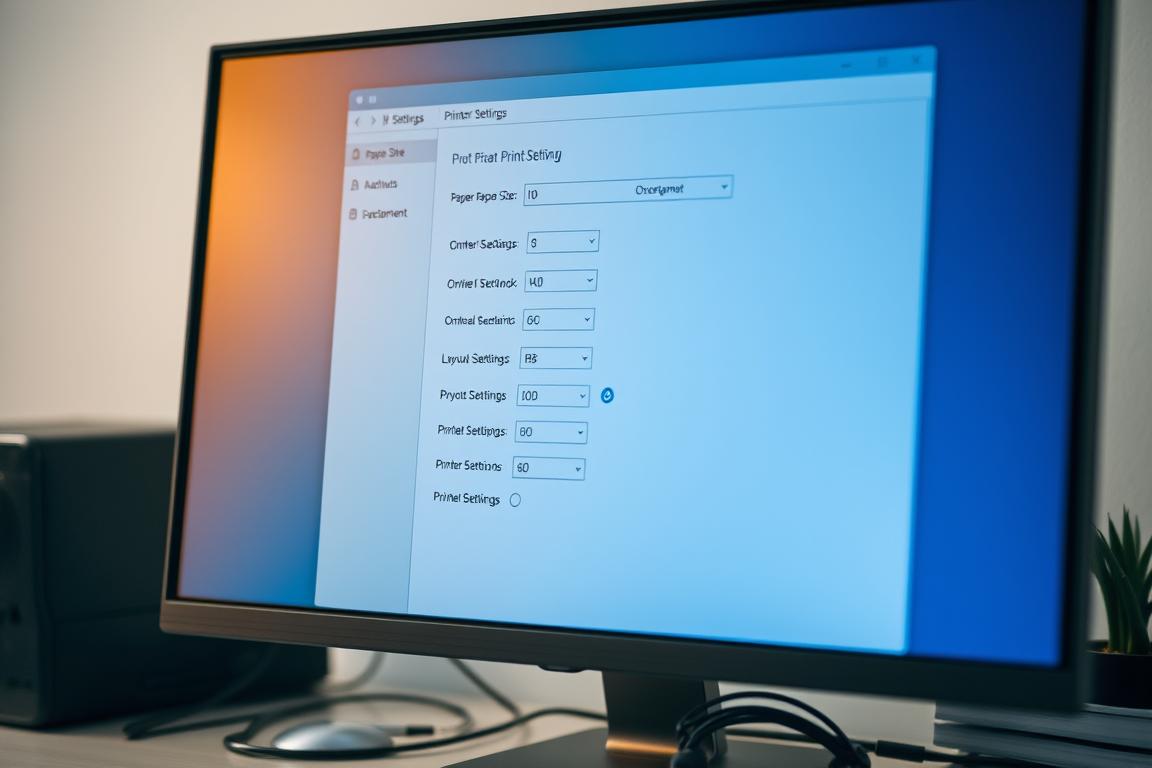
Druckertreiber entscheiden oft über den Erfolg deines PDF-Ausdrucks. Nicht alle Geräte arbeiten gleich: Manche begrenzen den Abstand zum Blattrand hart, andere lassen Spielraum. Hier lernst du, wie du beide Faktoren kontrollierst.
Nicht druckbare Bereiche verstehen
Jeder Drucker hat physikalische Grenzen. Oft sind 3–5 mm am Rand nicht bedruckbar. Diese Zone variiert je nach Modell. Teste sie mit einer einfachen Methode:
- Erstelle eine PDF mit Linien an allen Rändern
- Drucke sie aus und miss fehlende Millimeter
- Passe deine Dokumente entsprechend an
Druckertreiber und Seitenränder optimieren
Software spielt eine ebenso große Rolle. HP-Drucker zeigen beispielhaft, wie Treiber den Abstand beeinflussen:
| Treiber | Max. Druckbereich (mm) | Empfohlener Rand |
|---|---|---|
| CUPS | 203×271 | 5 mm |
| HPLIP | 210×297 | 3 mm |
Praxistipps:
- Aktualisiere deine Druckertreiber regelmäßig
- Setze Media Limits in den erweiterten Einstellungen
- Vergleiche Ergebnisse mit verschiedenen Programmen
Mit diesen Schritten passt du jede Seite optimal an dein Gerät an.
So vermeidest du zukünftige Probleme mit dem PDF-Druckrand
Nie wieder abgeschnittene Ränder – so optimierst du deine PDF-Drucke. Stelle im Viewer stets „Tatsächliche Größe“ ein. Diese Standardeinstellung umgeht Skalierungsfehler.
Plan beim Dokumentenerstellen 5 mm Sicherheitsabstand ein. LibreOffice empfiehlt dies für kompatible Ränder. Nutze Checklisten, um Einheitlichkeit zu gewährleisten.
Für Massendrucke helfen Automatisierungstools. Vergleiche Beiträge in Foren wie Microsoft Answers oder Linux-Communities. Dort findest du Antworten auf spezifische Fragen.
Halte dein System aktuell – besonders unter Windows 11 oder Debian. Updates beheben oft Druckertreiber-Probleme. Vielen Dank fürs Lesen! Dank dieser Tipps meisterst du jede Datei.