
Hast du schon einmal versucht, ein Formular auszufüllen, und festgestellt, dass es einfach nicht funktioniert? Viele Nutzer stehen vor diesem Problem, ohne zu wissen, warum.
Der Grund liegt oft im Unterschied zwischen statischen und interaktiven PDFs. Statische Dokumente zeigen nur Inhalte an, während interaktive Felder zum Ausfüllen bieten.
Glücklicherweise gibt es Lösungen – von Adobe Acrobat bis zu Browser-Einstellungen. In diesem Artikel zeigen wir dir Schritt für Schritt, wie du das Problem behebst.
Warum lässt sich dein PDF-Formular nicht ausfüllen?
Es ist frustrierend, wenn ein Formular nicht auf Klicks reagiert – doch es gibt Gründe dafür. Oft liegt es an der Art des Dokuments oder technischen Einstellungen, die du leicht übersehen kannst.
Statische vs. interaktive PDF-Formulare
Nicht jedes Dokument ist zum Ausfüllen gedacht. Statische PDFs zeigen nur Inhalte an, wie gescannte Seiten. Sie haben keine klickbaren Felder. Text musst du manuell einfügen, etwa mit Kommentarfunktionen.
Interaktive Formulare enthalten dagegen Eingabefelder, Checkboxen oder Dropdown-Menüs. Sie erkennen diese an hellblauen Hintergründen oder roten Rahmen bei Pflichtfeldern.
Häufige technische Ursachen
Selbst interaktive Dokumente können Probleme machen. Eine veraltete Version von Adobe Acrobat oder anderen PDF-Programmen ist ein typischer Grund. Aktualisiere deine Software regelmäßig.
Manche Browser wie Chrome oder Firefox zeigen PDFs nur eingeschränkt an. Speichere das Dokument lokal und öffne es mit einem speziellen Reader. Auch deaktiviertes JavaScript blockiert oft Formularfelder.
Teste Alternativen: Nutze einen anderen Browser oder prüfe Add-Ons auf Konflikte. Manchmal hilft schon das Neustarten des Programms.
Schritt-für-Schritt: So füllst du ein PDF-Formular richtig aus
Mit diesen einfachen Schritten kannst du jedes PDF-Formular problemlos ausfüllen. Wir führen dich durch den Prozess – vom Download bis zum Speichern der bearbeiteten Version.
PDF herunterladen und lokal speichern
Beginne mit dem Rechtsklick auf den Download-Link. Wähle „Speichern unter“ statt das Dokument im Browser zu öffnen. So vermeidest du Anzeigeprobleme.
Speichere die Datei auf deinem Computer in einem leicht zugänglichen Ordner. Nutze am besten den Desktop oder einen speziellen „Downloads“-Ordner. So findest du sie später schnell wieder.
Formularfelder erkennen und nutzen
Öffne das gespeicherte Dokument mit Adobe Acrobat Reader. Interaktive Felder erkennst du an hellblauen Hintergründen oder roten Rahmen bei Pflichtangaben.
Klicke auf Textfelder, um Inhalte einzugeben. Für Checkboxen setzt ein Häkchen, bei Optionsfeldern wählst du einen ausgefüllten Kreis. Nutze die Tab-Taste zum schnellen Wechsel zwischen Feldern.
Vergiss nicht, deine Eingaben zu speichern. Wähle „Speichern unter“ für eine neue Version oder überschreibe das Original. Jetzt ist dein Dokument bereit zum Versand.
Adobe Acrobat Reader als Lösung für pdf-formular-nicht-ausfuellbar
Adobe Acrobat Reader ist das meistgenutzte Programm für PDF-Formulare – doch manchmal benötigt es kleine Anpassungen. Viele Nutzer übersehen kritische Einstellungen oder veraltete Versionen, die das Ausfüllen blockieren. Mit wenigen Schritten lässt sich das Problem beheben.
Kostenlose Version installieren und aktuell halten
Lade Adobe Acrobat Reader direkt von der offiziellen Website herunter. Die kostenlose Version reicht für die meisten Formulare aus. Nach der Installation prüfst du über „Hilfe“ > „Auf Updates prüfen“, ob die neueste Version vorliegt.
Ältere Versionen unterstützen oft keine modernen Funktionen. Falls das Programm Fehler anzeigt, leere den Cache oder installiere es neu. Die Pro-Version bietet zusätzliche Tools wie digitale Signaturen, ist für einfache Formulare aber nicht nötig.
JavaScript in den Einstellungen aktivieren
Manche Formulare nutzen JavaScript für interaktive Felder. Gehe in den Einstellungen zu „Formulare“ und aktiviere „JavaScript-Ausführung zulassen“. Dieser Schritt ist besonders wichtig, wenn Dropdown-Menüs oder automatische Berechnungen nicht funktionieren.
Speichere die Änderungen und starte das Programm neu. Teste dann, ob du das Dokument jetzt bearbeiten kannst. Falls nicht, überprüfe auch die Sicherheitseinstellungen – manche Optionen blockieren Skripte.
PDF-Formulare im Browser: Chrome, Firefox und Edge
Viele Nutzer öffnen PDF-Formulare direkt im Browser – und scheitern beim Ausfüllen. Die Ursache liegt meist in den eingebauten PDF-Viewern, die nur eingeschränkte Funktionen bieten.
Warum Browser oft Probleme machen
Tools wie der Chrome PDF Viewer zeigen Dokumente zwar an, unterstützen aber selten interaktive Felder. Sicherheitseinstellungen blockieren häufig JavaScript, das für Dropdown-Menüs oder Berechnungen nötig ist.
Bei Mozilla Firefox kommt hinzu, dass Add-Ons wie Adobe Acrobat manuell aktiviert werden müssen. Edge bietet gar keine Plugin-Unterstützung für externe PDF-Tools.
Browser-Einstellungen für PDFs anpassen
Für volle Funktionalität empfehlen wir diese Schritte:
- Chrome: Gib chrome://settings/content/pdf ein und wähle „Adobe Acrobat“ als Standard
- Firefox: Gehe zu Add-Ons und aktiviere das Adobe-Plugin
- Allgemein: Speichere PDFs immer lokal und öffne sie mit Acrobat Reader
Vergiss nicht, das Adobe-Plugin regelmäßig zu aktualisieren. Veraltete Versionen können Sicherheitslücken oder Fehler verursachen.
PDF-Formulare auf dem Mac ausfüllen
Auf dem Mac gibt es mehrere Wege, um PDF-Formulare zu bearbeiten – wir zeigen dir die besten. Je nach Anforderung eignen sich die Vorschau-App oder Adobe Acrobat Reader. Beide Tools haben Vor- und Nachteile.
Vorschau-App vs. Adobe Acrobat Reader
Die Vorschau-App ist vorinstalliert und ideal für einfache Änderungen. Mit dem „A“-Symbol fügst du Text hinzu. Allerdings unterstützt sie keine interaktiven Felder wie Dropdown-Menüs.
Für komplexe Formulare nutzt du besser Adobe Acrobat. Die Software erkennt automatisch Felder und ermöglicht digitale Unterschriften. Aktiviere in den Einstellungen JavaScript für Berechnungen.
Textfelder und Unterschriften hinzufügen
In Adobe Acrobat klickst du auf ein Textfeld und tippst deine Antwort ein. Mit ⌘+E springst du schnell zwischen Feldern. Für Unterschriften wählst du „Ausfüllen und Unterschreiben“.
Speichere das Dokument nicht im Download-Ordner. Prüfe die Berechtigungen, falls Änderungen nicht übernommen werden. In Safari stellst du Adobe als Standard-PDF-Viewer ein.
PDF-Formulare auf Smartphones und Tablets bearbeiten
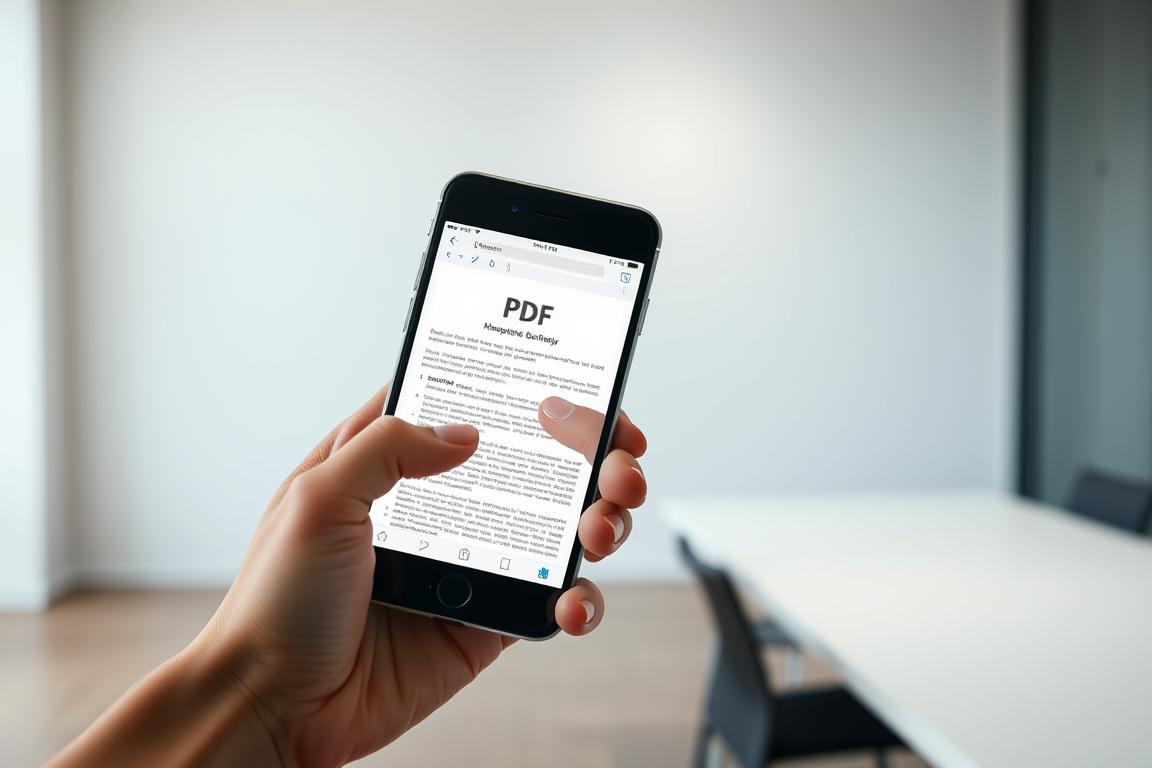
Auch unterwegs kannst du Formulare problemlos bearbeiten – mit diesen Tipps für Smartphones und Tablets. Moderne Apps machen es einfach, Felder auszufüllen oder Unterschriften hinzuzufügen.
Beste Apps für iOS und Android
Die richtige App entscheidet über Komfort und Funktionen. Hier die Top-Tools für beide Systeme:
| Plattform | App | Besonderheit |
|---|---|---|
| iOS | PDF Expert | Hohe Geschwindigkeit, Offline-Bearbeitung |
| iOS | Adobe Acrobat Reader | Kostenlos, Cloud-Anbindung |
| Android | Xodo PDF Reader | Handschriftliche Notizen |
| Android | Foxit PDF | Leichtgewichtige Alternative |
Lade die Apps immer aus offiziellen Stores herunter. Prüfe vor dem Ausfüllen, ob das Dokument offline verfügbar ist – so vermeidest du Ladezeiten.
Digitale Unterschriften mobil erstellen
Mit diesen Schritten fügst du eine Signatur hinzu:
- Öffne das Formular in der App und tippe auf „Unterschreiben“.
- Wähle „Neue Signatur erstellen“.
- Zeichne mit dem Finger oder lade ein gescanntes Bild hoch.
- Platziere die Unterschrift im vorgesehenen Feld.
Für wichtige Dokumente nutze Apps wie Adobe Sign. Sie bieten rechtssichere Optionen. Speichere bearbeitete Dateien in Google Drive oder iCloud – so hast du alle Informationen sicher gesichert.
Statische PDFs nachträglich ausfüllbar machen
Statische PDFs lassen sich oft nicht direkt ausfüllen – doch es gibt einfache Lösungen. Mit spezieller Software verwandelst du solche Dokumente in interaktive Formulare. Wir zeigen dir die besten Methoden.
Praktische Tools für die Bearbeitung
Zwei Programme eignen sich besonders gut:
- EaseUS PDF Editor: Füge per Rechtsklick Textfelder hinzu. Passe Schriftgrößen und Farben an deine Bedürfnisse an.
- PDFescape: Dieses browserbasierte Tool ist ideal für schnelle Änderungen. Es funktioniert ohne Installation.
Felder manuell erstellen
So fügst du Elemente hinzu:
- Öffne das PDF in deinem gewählten Tool.
- Wähle im Menü „Formular“ oder „Bearbeiten“.
- Klicke auf „Textfeld“ oder „Checkbox“ und platziere es.
Bei Checkboxen nutze das entsprechende Symbol. Für Pflichtfelder setze rote Rahmen. Speichere das Dokument immer in einer kompatiblen Version.
Kostenvergleich:
- EaseUS: Einmalkauf (ca. 80€)
- PDFescape: Kostenlos (mit Werbung) oder Pro-Version
Pflichtfelder und Formatprobleme lösen
Kennst du die hellblauen Felder in PDFs? Hier erfährst du ihre Funktion. Formulare nutzen Farben und Markierungen, um Pflichtfelder oder Fehler anzuzeigen. Mit wenigen Anpassungen machst du jedes Dokument nutzerfreundlich.
Farben richtig interpretieren
Rote Rahmen oder Hintergründe signalisieren oft unausgefüllte Pflichtfelder. Hellblau zeigt bearbeitbare Bereiche an. Diese Farbcodes helfen dir, wichtige Abschnitte schnell zu erkennen.
- Gehe zu Bearbeiten > Einstellungen > Formulare.
- Wähle unter Markierungsfarbe für Felder einen Kontrastton.
- Speichere die Änderungen und teste das Formular.
Schriftarten und Größen optimieren
Falsche Schriftarten führen zu Darstellungsfehlern. Verwende Standard-Fonts wie Arial oder Times New Roman. So vermeidest du Probleme:
| Problem | Lösung |
|---|---|
| Fehlende Schriftart | Fonts im PDF einbetten (Adobe: Datei > Eigenschaften > Schriften) |
| Zu kleine Schrift | Einheitliche Größe (12 pt) für bessere Lesbarkeit |
| Kontrastprobleme | Schwarzer Text auf weißem Hintergrund bevorzugen |
Teste das bearbeitete PDF immer im Zielprogramm. So stellst du sicher, dass alle Änderungen korrekt angezeigt werden.
Dein PDF-Formular ist jetzt bereit zum Ausfüllen
Digitale Formulare sparen Zeit – wenn sie richtig funktionieren. Mit Adobe Acrobat oder plattformspezifischen Tools bearbeitest du jedes Dokument problemlos. Ob PC, Mac oder Smartphone: Die passende Anwendung steht bereit.
Achte auf regelmäßige Updates für Sicherheit und volle Funktionalität. PDFs ersetzen heute oft Papierformulare. Sie sind schneller, umweltfreundlicher und leicht archivierbar.
Lade die empfohlenen Tools herunter oder frage Experten bei komplexen Fällen. Unsere Anleitung hilft dir bei jedem Schritt – vom Ausfüllen bis zur Signatur.