
Du kennst das Problem: Jede Aktion in Photoshop dauert gefühlt eine Ewigkeit. Ob beim Starten der App, beim Anwenden von Effekten oder beim Speichern von Dateien – das Warten gehört zum Alltag.
In diesem Artikel erfährst du, warum Photoshop manchmal so langsam läuft und wie du die Leistung verbessern kannst. Wir zeigen dir sowohl Hardware-Lösungen als auch Software-Optimierungen, die deinen Workflow beschleunigen.
Mit unseren Tipps kannst du die Wartezeiten minimieren und effizienter arbeiten. Egal, ob du ein professioneller Designer oder Hobbyfotograf bist, diese Einstellungen helfen dir, das Maximum aus deinem System herauszuholen.
Warum läuft Photoshop langsam?
Ein langsames Photoshop ist nicht nur ärgerlich, sondern kann auch deine Produktivität hemmen. Wenn du mit hochauflösenden Bildern oder komplexen Projekten arbeitest, benötigt Adobe Photoshop viel Arbeitsspeicher und Rechenleistung.
Es gibt mehrere Gründe, warum Photoshop langsam läuft. Zu den häufigsten Ursachen gehören unzureichender Arbeitsspeicher, veraltete Festplatten statt moderner SSDs, falsche Leistungseinstellungen und ein überlastetes System.
Häufige Ursachen für Leistungsprobleme
Wenn dein Computer nicht über die nötige Hardware verfügt, muss Photoshop auf virtuelle Speicherlösungen zurückgreifen, was die Bearbeitungsgeschwindigkeit drastisch reduziert. Eine unzureichende Ausstattung mit Arbeitsspeicher und eine langsame Festplatte sind häufige Ursachen für ein träges Photoshop.
Wie sich ein langsames Photoshop auf deinen Workflow auswirkt
Ein langsames Photoshop bedeutet nicht nur Wartezeiten, sondern kann auch deinen kreativen Fluss unterbrechen und zu Frustration führen. Die Auswirkungen auf deinen Workflow sind erheblich: Projekte dauern länger, Deadlines werden schwieriger einzuhalten und die Arbeit macht weniger Freude.
Durch die Aufrüstung deiner Festplatte auf eine Solid State Drive und die maximale Ausreizung deines Arbeitsspeichers kannst du jeden Schritt in deinem Workflow beschleunigen und weniger Zeit damit verbringen, auf den drehenden Cursor zu starren.
Hardware-Lösungen für photoshop-zu-langsam-tipps
Wie du Photoshop beschleunigst: Hardware-Upgrades, die einen Unterschied machen. Eine der effektivsten Methoden, Photoshop zu beschleunigen, besteht in der Aufrüstung deiner Hardware.
Arbeitsspeicher erweitern – so viel RAM brauchst du
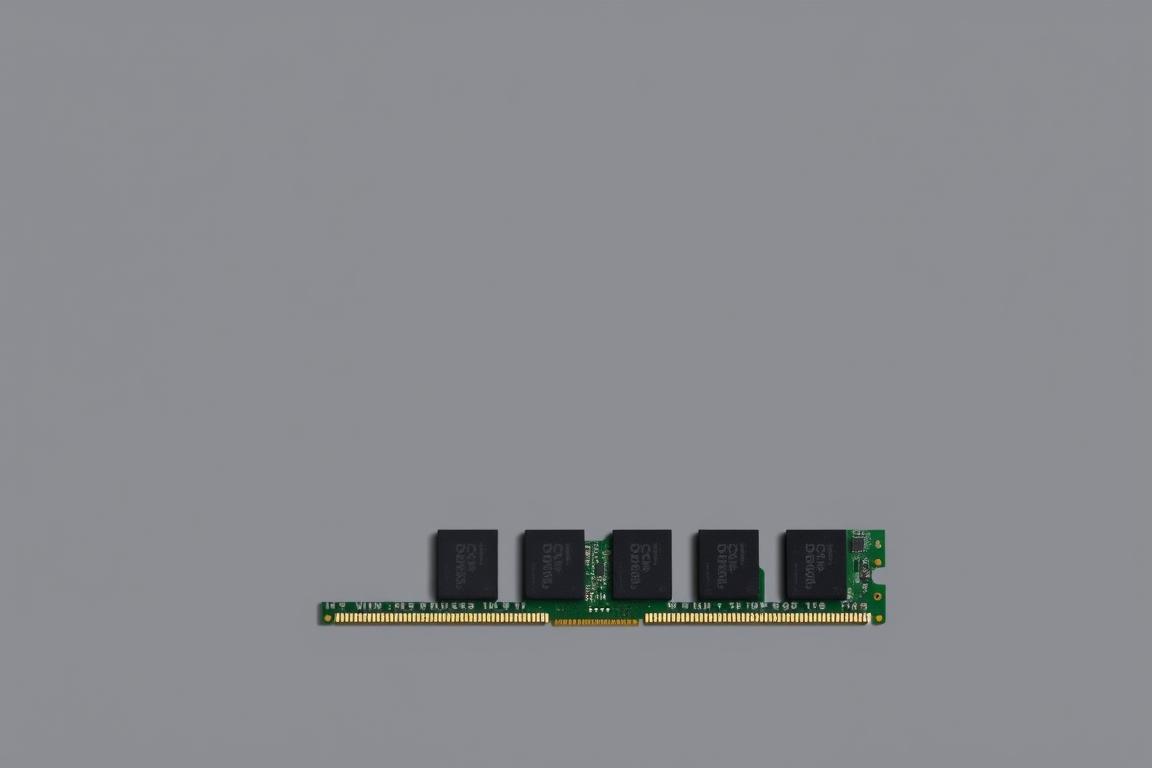
Für Adobe Photoshop ist der Arbeitsspeicher entscheidend, da hier alle aktiven Ebenen, Filter und Effekte zwischengespeichert werden. Adobe empfiehlt mindestens 16 GB RAM, optimal sind 32 GB für professionelle Anwender.
SSD statt HDD – der größte Leistungssprung
Der Umstieg von einer herkömmlichen Festplatte (HDD) auf eine SSD bringt den größten spürbaren Leistungssprung. Ladezeiten können sich um bis zu 80% reduzieren. Bei der Auswahl eines Modells für dein System solltest du auf eine SSD mit mindestens 500 GB setzen, besser 1 TB, um genügend Platz für deine Projekte und das Betriebssystem zu haben.
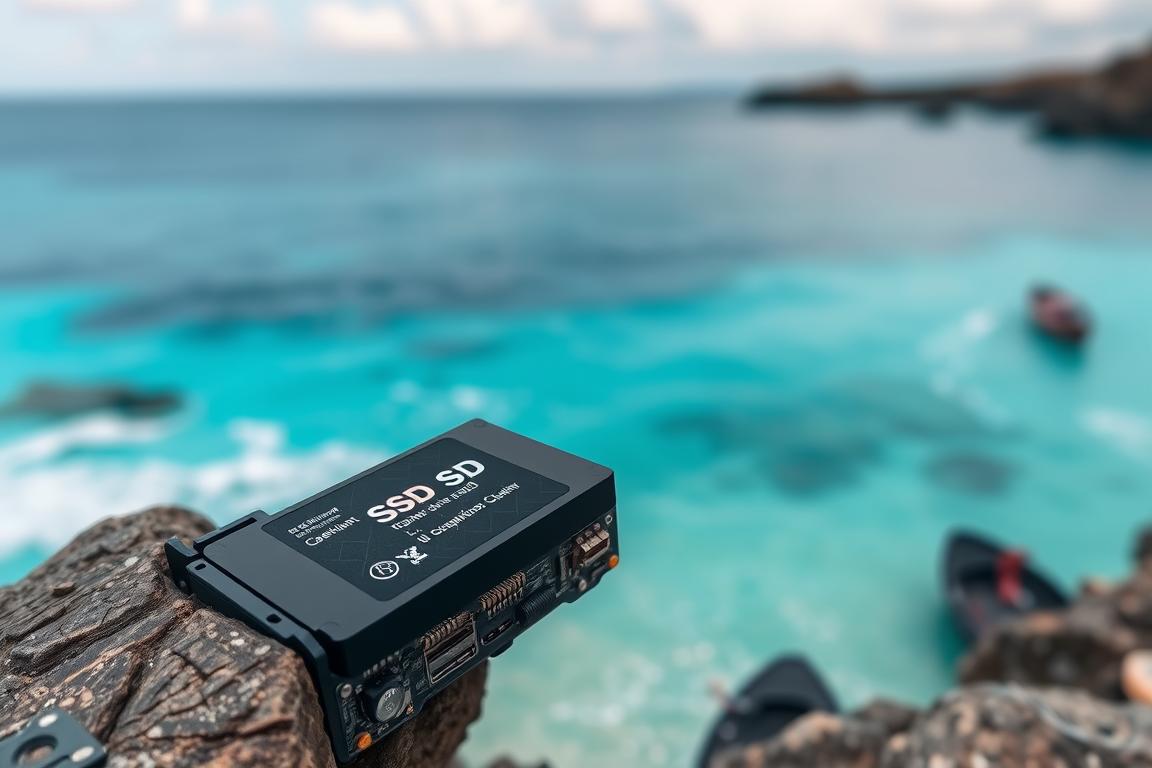
Tests zeigen, dass die Kombination aus mehr Arbeitsspeicher und SSD die Bearbeitungszeit von Bildern drastisch verkürzen kann – besonders beim Öffnen großer Dateien und beim Speichern von Projekten.
Leistungseinstellungen in Photoshop optimieren
Um Photoshop auf deinem System flüssig laufen zu lassen, sind einige Einstellungen entscheidend. Die richtige Konfiguration kann selbst auf älteren Systemen zu einer deutlichen Leistungssteigerung führen.
Arbeitsspeicher-Zuweisung anpassen
Starte Photoshop und klicke auf „Photoshop CC“ bzw. „Photoshop CS X“ im oberen Menüband. Wähle dann unter „Voreinstellungen“ den Punkt „Leistung…“. Weise Photoshop ausreichend Arbeitsspeicher zu. Bei 6 oder mehr GB RAM sollten mindestens 5000 MB für Photoshop freigestellt werden.
Cache-Einstellungen für bessere Performance
Die Cache-Einstellungen beeinflussen, wie Photoshop temporäre Daten speichert. Für die Arbeit mit großen Dateien und wenigen Ebenen wähle „Groß, wenige Ebenen“. Für komplexe Projekte mit vielen Ebenen ist „Klein, viele Ebenen“ die bessere Wahl.
Grafikprozessor-Einstellungen
Klicke auf „Erweiterte Einstellungen…“ unter „Grafikeinstellungen“. Wähle unter „Zeichnungsmodus“ eine niedrigere Stufe als die aktuelle. Manchmal kann es sinnvoll sein, die GPU-Beschleunigung zu deaktivieren, besonders bei älteren Grafikkarten.
Experimentiere mit verschiedenen Einstellungskombinationen, um die optimale Konfiguration für dein System zu finden. Jeder Computer reagiert aufgrund seiner individuellen Hardware-Zusammensetzung unterschiedlich.
Schritt-für-Schritt: Photoshop-Leistungseinstellungen ändern
Mit ein paar einfachen Schritten kannst du die Leistung von Photoshop auf deinem System verbessern. Indem du die richtigen Einstellungen vornimmst, kannst du die Geschwindigkeit und Effizienz von Photoshop steigern.
Voreinstellungen öffnen und navigieren
Öffne Photoshop und gehe im Menü auf „Bearbeiten“ (Windows) oder „Photoshop“ (Mac) und wähle dann „Voreinstellungen“ > „Leistung“. Hier findest du die Einstellungen, die du anpassen kannst, um die Leistung von Photoshop zu verbessern.
Optimale Werte für deinen Rechner finden
Im Bereich „Arbeitsspeicher-Nutzung“ kannst du den Schieberegler anpassen. Eine Faustregel ist, 70% deines verfügbaren Arbeitsspeichers für Photoshop einzustellen. Unter „Cachestufen/Kachelgrößen“ wählst du je nach Arbeitsweise die passende Option.
Einstellungen testen und anpassen
Teste deine Einstellungen mit einem typischen Projekt und passe sie bei Bedarf weiter an. Jedes System reagiert unterschiedlich, daher ist etwas Experimentieren notwendig, um die optimalen Werte für deinen Rechner zu finden.
Speicherplatz optimieren für schnelleres Photoshop
Die Optimierung von Speicherplatz ist ein wichtiger Schritt, um Photoshop zu beschleunigen. Photoshop benötigt Speicher für verschiedene Aufgaben, einschließlich des Ladens von Bildern, des Speicherns von Dateien und des Renderns von Medien.
Scratch-Disk-Einstellungen anpassen
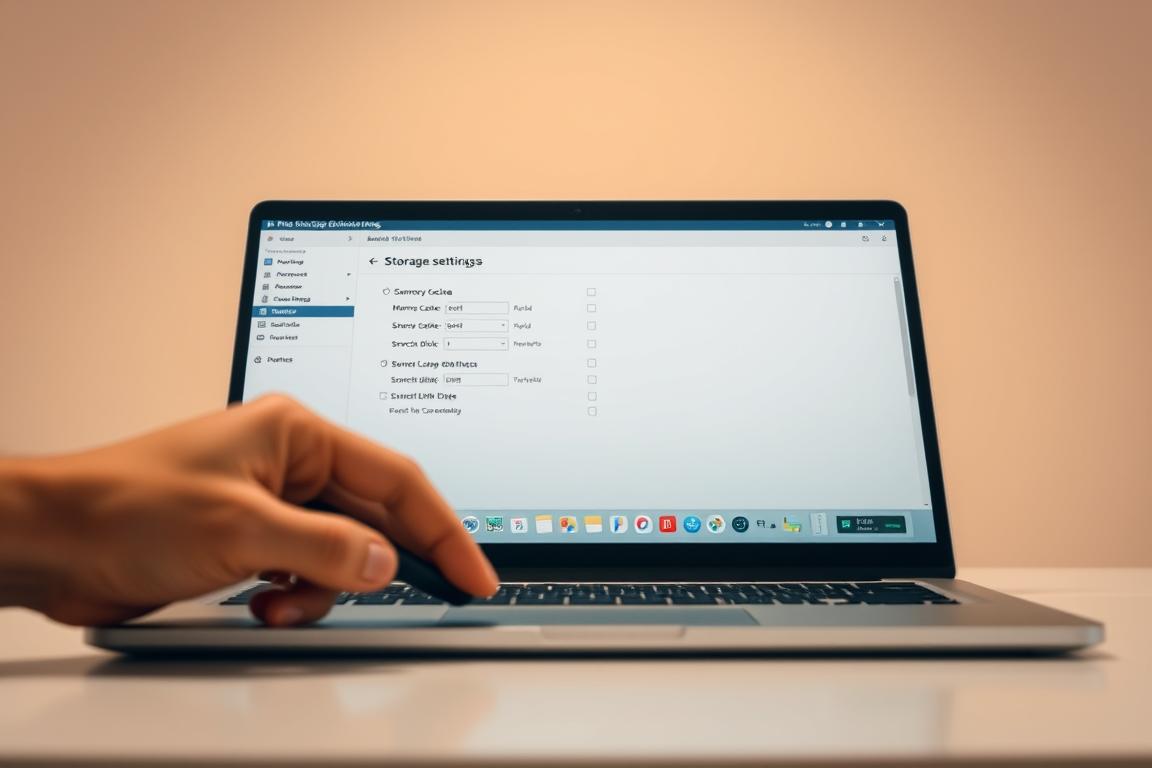
Die Scratch-Disk ist ein Speicherbereich auf deiner Festplatte, den Photoshop als virtuellen Arbeitsspeicher nutzt, wenn der physische RAM nicht ausreicht. Idealerweise sollte dies eine schnelle SSD sein.
- Gehe zu „Bearbeiten“ > „Voreinstellungen“ > „Scratch-Disks“, um die Einstellungen anzupassen.
- Wähle deine schnellste Festplatte als primäre Scratch-Disk aus.
- Halte mindestens 20% freien Speicherplatz auf deiner Festplatte, die als Scratch-Disk dient.
Temporäre Dateien regelmäßig aufräumen
Photoshop erstellt temporäre Dateien bei der Arbeit mit Bildern, die viel Speicherplatz belegen und das Programm verlangsamen können.
| Aktion | Vorteil |
|---|---|
| Temporäre Dateien löschen | Speicherplatz freigeben |
| „Alle Zwischenablagen löschen“ nutzen | Arbeitsspeicher freigeben |
Durch die Anpassung der Scratch-Disk-Einstellungen und das regelmäßige Aufräumen temporärer Dateien kannst du die Leistung von Photoshop erheblich verbessern.
Multitasking-Tipps für Photoshop-Nutzer
Als Designer musst du oft zwischen Photoshop und anderen Anwendungen wechseln. Multitasking gehört zum Alltag, wenn du Kunden-E-Mails bearbeitest, online recherchierst und vielleicht noch Musik streamst.
Welche Programme kannst du parallel laufen lassen?
Für effizientes Multitasking solltest du Programme priorisieren. Photoshop und andere Adobe-Anwendungen sollten Vorrang haben, während ressourcenhungrige Programme im Hintergrund geschlossen werden können.
- Photoshop und Illustrator für Grafikbearbeitung
- E-Mail-Programme für Kundenkommunikation
- Webbrowser für Recherche
Ressourcen-Management beim Arbeiten mit mehreren Anwendungen
Das Betriebssystem selbst benötigt bereits Ressourcen. Unter Windows und macOS kannst du im Task-Manager bzw. der Aktivitätsanzeige sehen, welche Programme wie viel Arbeitsspeicher verbrauchen. Schließe Photoshop komplett und starte es neu, wenn du zwischen verschiedenen Projekten für Kunden wechselst, um den Arbeitsspeicher zu befreien und mehr Freude bei der Arbeit zu haben.
Dein Photoshop läuft wieder schnell – Zusammenfassung der wichtigsten Tipps
Mit den richtigen Einstellungen und Hardware-Optimierungen kannst du Photoshop wieder auf Trab bringen. Die Hardware deines Computers bestimmt, wie schnell Photoshop läuft. Eine schnelle CPU, genügend Arbeitsspeicher und SSD-Speicher sind entscheidend.
Durch die richtige Balance zwischen Hardware-Upgrades und Software-Optimierungen kannst du die Leistung von Photoshop maximieren. Regelmäßige Wartung deines Systems und Photoshop ist ebenfalls wichtig. Wähle ein Modell für deine Arbeitsweise: entweder High-End-Hardware oder optimierte Arbeitsabläufe.
Indem du diese Tipps befolgst, kannst du deine Arbeit mit großen Bildern und komplexen Projekten effizient meistern.