Du arbeitest gerade an einem wichtigen Projekt in Photoshop und plötzlich ist die Pinselspitze nicht mehr sichtbar? Dieses frustrierende Problem kennen viele Grafikdesigner und Fotografen.
Die Umrandung des Pinselwerkzeugs, die normalerweise als Kreis sichtbar ist und sich beim Ändern des Hauptdurchmessers vergrößert oder verkleinert, kann aus unerklärlichen Gründen verschwinden. Stattdessen siehst du nur noch ein kleines Kreuz.
In diesem Artikel erfährst du, warum die Pinselspitze manchmal verschwindet und wie du dieses Problem schnell und effektiv lösen kannst. Wir untersuchen die häufigsten Ursachen und stellen dir verschiedene Lösungsansätze vor.
Das Problem der nicht sichtbaren Pinselspitze verstehen
Die unsichtbare Pinselspitze in Photoshop ist ein häufiges Problem, das viele Nutzer betrifft. Wenn du in Photoshop arbeitest und plötzlich nur noch ein kleines Fadenkreuz statt der gewohnten Pinselumrandung siehst, ist das ein typisches Symptom für dieses Problem.
Typische Symptome erkennen
Du kannst zwar noch die numerische Größenanzeige in der Optionsleiste sehen, aber im Arbeitsbereich fehlt die visuelle Darstellung der Pinselgröße. Dies kann präzises Arbeiten erheblich erschweren, besonders bei Retusche-Arbeiten wie Dodge and Burn.
Die fehlende Pinselvorschau kann sowohl bei der Arbeit mit einer Maus als auch mit einem Grafiktablett auftreten und betrifft verschiedene Photoshop-Versionen auf unterschiedlichen Betriebssystemen.


Warum die Pinselspitze plötzlich verschwinden kann
Oft tritt dieses Problem mitten in der Arbeit auf, ohne dass du bewusst Einstellungen verändert hast – meist durch versehentliches Drücken einer Tastenkombination.
Verstehen, warum dieses Problem auftritt, ist der erste Schritt zur Lösung. Oft sind es einfache Einstellungen oder Tastenkombinationen, die versehentlich aktiviert wurden.
Häufige Ursachen für eine nicht sichtbare Pinselspitze
Wenn du in Photoshop arbeitest und plötzlich die Pinselspitze nicht mehr siehst, kann das verschiedene Ursachen haben. Die Pinselspitze ist ein wichtiges Werkzeug für präzises Arbeiten in Photoshop.
Feststelltaste (Caps Lock) aktiviert
Eine häufige Ursache für das Problem ist die aktivierte Feststelltaste (Caps Lock). Wenn die Feststelltaste aktiviert ist, wird in Photoshop anstelle der normalen Pinselumrandung nur ein Fadenkreuz angezeigt. Dies kann zu Verwirrung führen, da die Pinselspitze nicht wie erwartet aussieht.
Falsche Einstellungen in den Voreinstellungen
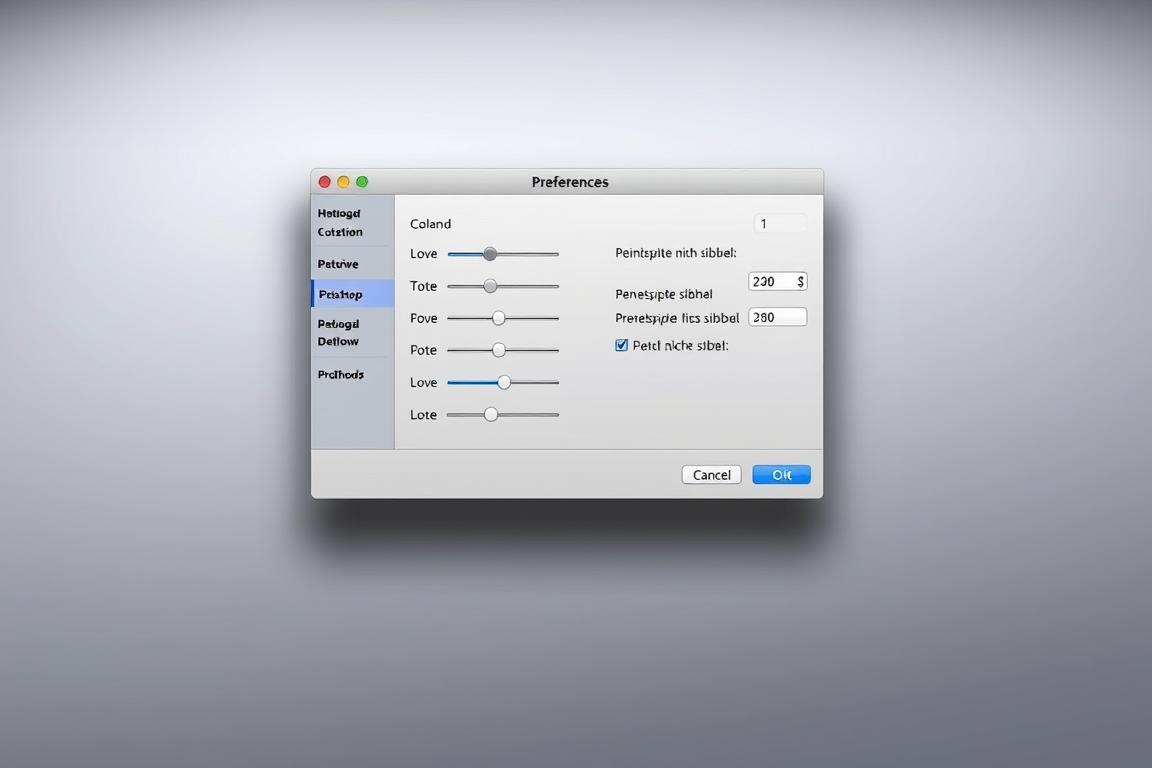
Falsche Einstellungen in den Voreinstellungen von Photoshop können ebenfalls dazu führen, dass die Pinselspitze nicht richtig angezeigt wird. Insbesondere die Einstellungen unter „Zeigerdarstellung“ sind hier relevant. Überprüfe deine Voreinstellungen, um sicherzustellen, dass sie korrekt konfiguriert sind.
Probleme mit dem Betriebssystem
Probleme können auch mit dem Betriebssystem zusammenhängen. Bestimmte Betriebssystem-Updates können Kompatibilitätsprobleme mit Photoshop verursachen. Zum Beispiel können bei macOS Big Sur bestimmte Funktionen wie die rote Pinselvorschau mit Alt-Taste und Rechtsklick nicht funktionieren.
Grafiktablett-Kompatibilitätsprobleme
Wenn du mit einem Grafiktablett arbeitest, können veraltete Treiber oder Kompatibilitätsprobleme zwischen dem Tablett und Photoshop die Ursache für die nicht sichtbare Pinselspitze sein. Stelle sicher, dass deine Grafiktablett-Treiber auf dem neuesten Stand sind.
Indem du diese möglichen Ursachen überprüfst, kannst du das Problem der nicht sichtbaren Pinselspitze in Photoshop beheben und wieder effizient arbeiten.
Schritt-für-Schritt-Anleitung: Pinselspitze-nicht-sichtbar Problem lösen
In Photoshop kann eine nicht sichtbare Pinselspitze durch einfache Schritte behoben werden. Um dieses Problem zu lösen, sollten Sie einige grundlegende Einstellungen und Funktionen überprüfen.
Schnelllösungen ausprobieren
Zunächst sollten Sie einige Schnelllösungen ausprobieren, um das Problem zu beheben.
Feststelltaste überprüfen
Überprüfen Sie, ob die Feststelltaste (Caps Lock) aktiviert ist. Ein einfacher Druck auf diese Taste kann das Problem oft sofort beheben.
Tastenkombinationen zurücksetzen
Falls die Feststelltaste nicht das Problem war, können Sie versuchen, alle Photoshop-Einstellungen zurückzusetzen, indem Sie beim Programmstart die Tasten Strg+Alt+Shift (Windows) oder Cmd+Option+Shift (Mac) gedrückt halten.
Voreinstellungen für die Zeigerdarstellung anpassen
Für eine dauerhafte Lösung öffnen Sie die Voreinstellungen in Photoshop über das Menü „Bearbeiten“ > „Voreinstellungen“ oder nutzen die Tastenkombination STRG+K (Windows) bzw. Cmd+K (Mac).
Über das Menü „Bearbeiten“ > „Voreinstellungen“
In den Voreinstellungen navigieren Sie zum Bereich „Zeigerdarstellung“ und stellen sicher, dass die Optionen „Pinselspitze in voller Größe“ und „Pinselspitze mit Fadenkreuz anzeigen“ aktiviert sind.
Tastenkombination STRG+K nutzen
Alternativ können Sie die Tastenkombination STRG+K verwenden, um direkt zu den Voreinstellungen zu gelangen.
| Schritt | Aktion | Ergebnis |
|---|---|---|
| 1 | Feststelltaste überprüfen | Problem möglicherweise sofort behoben |
| 2 | Tastenkombinationen zurücksetzen | Photoshop-Einstellungen zurückgesetzt |
| 3 | Voreinstellungen anpassen | Pinselspitze sichtbar gemacht |
Alternativen für die Pinselvorschau
Sollte das Problem weiterhin bestehen, können Sie temporär die Alt-Taste (Windows) oder Option-Taste (Mac) verwenden, um die Position und Größe Ihres Pinsels zu visualisieren.
Temporäre Anzeige mit Alt-Taste
Die Alt-Taste ermöglicht eine temporäre Anzeige der Pinselspitze.
Andere Hilfsmittel zur Orientierung
Als alternative Orientierungshilfe können Sie das Raster in Photoshop aktivieren (Ansicht > Raster einblenden oder Strg+‘) oder mit Hilfslinien arbeiten, um die Positionierung Ihres Pinsels zu erleichtern.
Vorbeugende Maßnahmen und zusätzliche Tipps
Damit du in Zukunft weniger Probleme mit der Pinselspitze hast, sind hier einige nützliche Tipps.
Um Probleme mit der Pinselspitze in Photoshop zu vermeiden, ist es wichtig, die richtigen Einstellungen und Handhabungen zu kennen. Einige Aspekte, die du beachten solltest, umfassen die richtige Nutzung von Tastenkombinationen, insbesondere die Funktion der Feststelltaste.
Regelmäßige Sicherungen deiner Photoshop-Voreinstellungen sind ebenfalls ratsam, damit du bei Problemen schnell zu einer funktionierenden Konfiguration zurückkehren kannst.
- Merke dir wichtige Tastenkombinationen in Photoshop, um effizient zu arbeiten.
- Halte deine Photoshop-Voreinstellungen auf dem neuesten Stand und gesichert.
- Achte auf ausreichend freien Arbeitsspeicher und Grafikkartenkapazität, um Darstellungsprobleme zu vermeiden.
Wenn du zwischen verschiedenen Adobe-Programmen wechselst, beachte die unterschiedlichen Handhabungen der Werkzeugvorschau. Während Illustrator und InDesign eine kontrastoptimierte Darstellung bieten, ist dies in Photoshop leider nicht der Fall.
Eine regelmäßige Aktualisierung deines Betriebssystems und von Photoshop kann ebenfalls dazu beitragen, Kompatibilitätsprobleme zu beheben. Bei anhaltenden Problemen kann ein Neustart des Systems oder eine Neuinstallation von Photoshop eine Lösung bieten.