
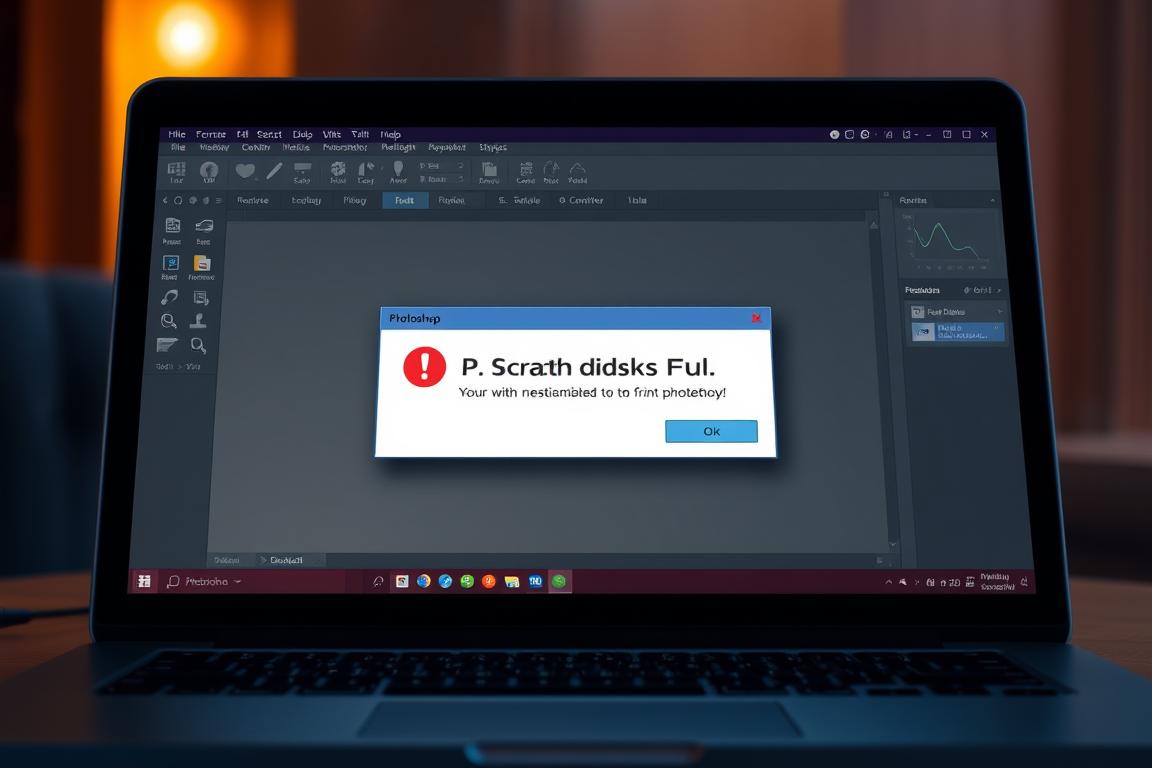
Wenn du regelmäßig mit Adobe Photoshop auf deinem Mac arbeitest, hast du möglicherweise schon einmal die Fehlermeldung „Scratch Disk Full“ erhalten. Dieser Fehler tritt auf, wenn der zugewiesene Speicherplatz auf deiner Festplatte, der von Photoshop als temporärer Speicher verwendet wird, erschöpft ist.
Das kann die Leistung von Photoshop beeinträchtigen und das Arbeiten mit großen Dateien oder aufwendigen Projekten erschweren. In diesem Artikel erfährst du, wie du das Problem schnell und effektiv beheben kannst, ohne deine Arbeit zu verlieren.
Wir werden dir eine Schritt-für-Schritt-Anleitung zur Verfügung stellen, die sowohl für Anfänger als auch für erfahrene Nutzer geeignet ist.
Was sind Scratch Disks und warum erscheint die Fehlermeldung?
Photoshop-Nutzer begegnen oft der Fehlermeldung ‚Scratch Disks Full‘, wenn der verfügbare Speicherplatz auf der Festplatte knapp wird. Um dieses Problem zu verstehen und zu lösen, müssen wir uns zunächst mit dem Konzept der Scratch Disks auseinandersetzen.
Definition und Funktion von Scratch Disks in Photoshop
Eine Scratch-Disk ist ein dedizierter Speicherbereich, den Programme wie Photoshop zur temporären Speicherung und Verarbeitung großer Dateien und komplexer Aufgaben verwenden. Wenn du mit großen Dateien, komplexen Ebenen oder mehreren Projekten gleichzeitig arbeitest, benötigt Photoshop diesen zusätzlichen temporären Speicherplatz. Die Scratch-Disk ist dem RAM des Computers zwar ähnlich, ist aber für ressourcenintensive Programme wie Photoshop vorgesehen.
Häufige Ursachen für die „Scratch Disks Full“ Fehlermeldung
Die Fehlermeldung „Scratch Disks Full“ erscheint, wenn der zugewiesene Speicherbereich vollständig belegt ist und Photoshop keine weiteren temporären Dateien mehr ablegen kann. Häufige Ursachen für diesen Fehler sind:
- Zu wenig freier Speicherplatz auf der Festplatte
- Zu viele temporäre Dateien von früheren Projekten
- Eine falsche Konfiguration der Scratch Disk in den Photoshop-Einstellungen
Auch wenn dein Computer über ausreichend RAM verfügt, kann das System bei komplexen Bildbearbeitungen an seine Grenzen stoßen und auf die Scratch Disk zurückgreifen müssen.
Überprüfe den verfügbaren Speicherplatz auf deiner Festplatte
Bevor du den Scratch-Disks-Full-Fehler in Photoshop behebst, ist es wichtig, den verfügbaren Speicherplatz auf deiner Festplatte zu überprüfen. Dieser Schritt ist entscheidend, um sicherzustellen, dass genügend Platz für den Scratch-Disk-Cache vorhanden ist.
So findest du heraus, wie viel Speicherplatz noch verfügbar ist
Um den verfügbaren Speicherplatz zu überprüfen, öffne den Finder auf deinem Mac. Klicke mit der rechten Maustaste auf deine Festplatte und wähle „Informationen“, um die Eigenschaften anzuzeigen und den freien Speicherplatz zu prüfen. Dieser Schritt gibt dir eine klare Übersicht darüber, wie viel Speicherplatz noch verfügbar ist.
Erste Maßnahmen bei knappem Speicherplatz
Wenn der verfügbare Speicherplatz knapp ist, solltest du erste Maßnahmen ergreifen, um Platz zu schaffen. Dazu gehört das Leeren des Papierkorbs, das Löschen von Downloads oder temporären Dateien und das Verschieben großer Mediendateien auf externe Speichermedien. Führe außerdem einen Scan deines Systems durch, um große und ungenutzte Dateien zu identifizieren, die du entfernen oder auslagern kannst, um schnell Speicherplatz freizugeben.
- Öffne den Finder und überprüfe den Speicherplatz auf deiner Festplatte.
- Leere den Papierkorb, um Speicherplatz freizugeben.
- Lösche unnötige Dateien und Downloads.
- Verschiebe große Mediendateien auf externe Speichermedien.
- Führe einen Systemscan durch, um ungenutzte Dateien zu finden.
Scratch-Disks-Full-Fehler beheben: Speicherort des Scratch-Disk-Caches ändern
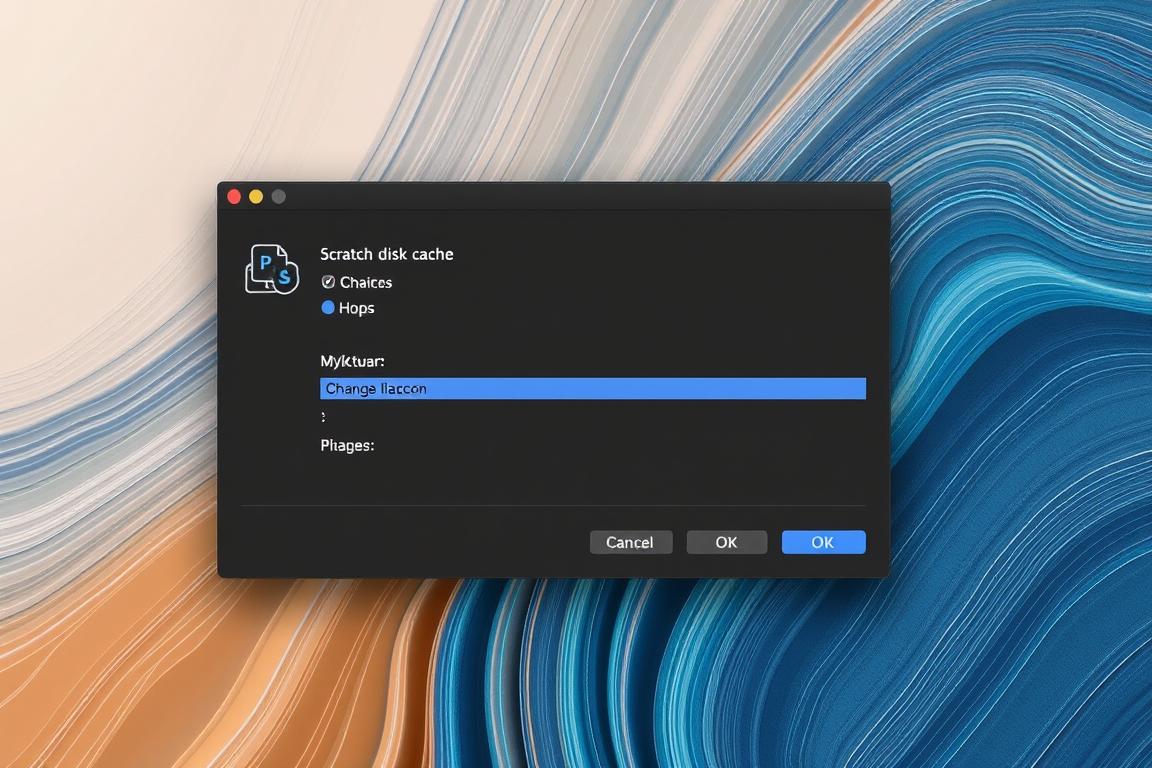
Um den Scratch-Disks-Full-Fehler zu beheben, musst du den Speicherort des Scratch-Disk-Caches in Photoshop ändern. Dieser Fehler tritt auf, wenn die für Photoshop verfügbare Scratch-Disk voll ist. Eine Möglichkeit, dieses Problem zu lösen, besteht darin, den Cache auf eine andere Festplatte mit ausreichend Speicherplatz zu verlegen.
Änderung des Speicherorts in den Photoshop-Einstellungen
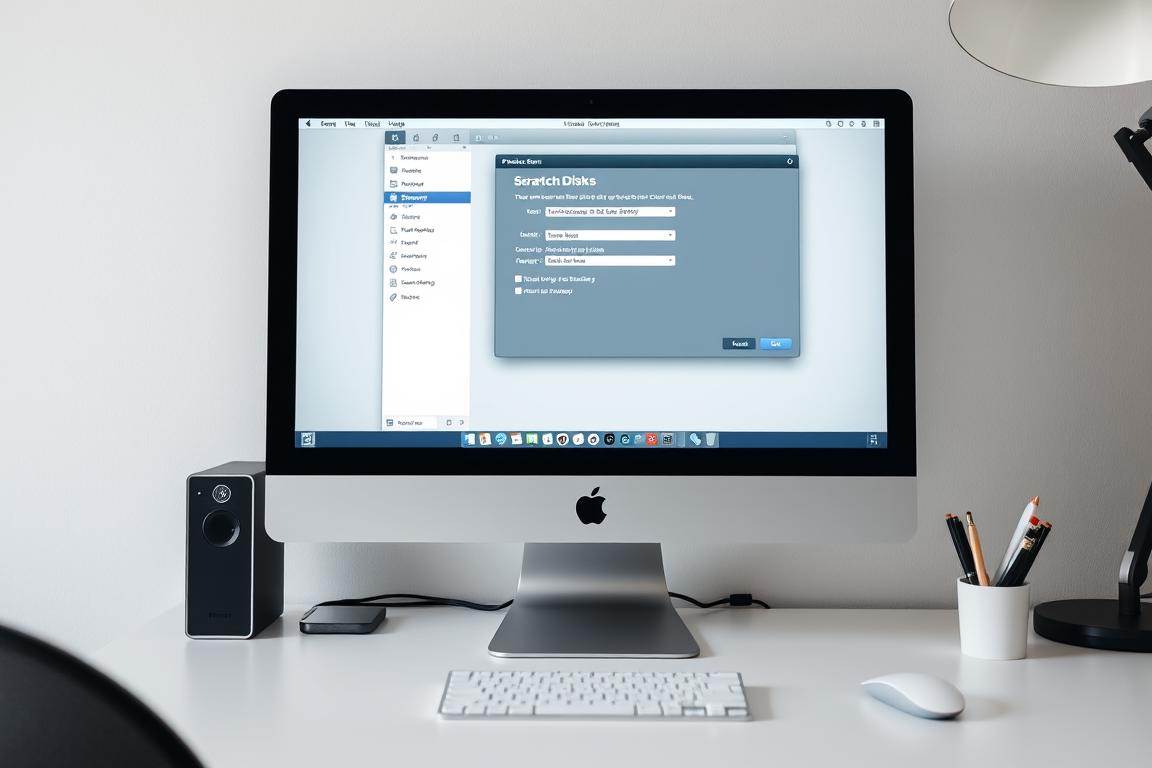
Öffne Photoshop und gehe zum Menü „Bearbeiten“. Wähle „Voreinstellungen“ und dann „Leistung“. Hier kannst du den Speicherort des Scratch-Disk-Caches ändern und eine andere Festplatte mit ausreichendem Speicherplatz auswählen. Du kannst verschiedene Laufwerke auswählen und ihre Priorität für die Verwendung als Scratch Disk festlegen.
Speicherort ändern, wenn Photoshop nicht startet
Falls Photoshop aufgrund des Fehlers nicht mehr startet, halte beim Programmstart die Tasten CMD und Option (Mac) oder Strg und Alt (Windows) gedrückt, um direkt zu den Scratch-Disk-Einstellungen zu gelangen. Hier kannst du den Speicherort des Scratch-Disk-Caches ändern und eine andere Festplatte auswählen.
Die Änderung des Speicherorts kann die Leistung von Photoshop verbessern, besonders wenn du die Scratch Disk auf eine schnellere Festplatte oder SSD verlegst. Dies kann die Gesamtleistung von Photoshop erheblich steigern.
Temporäre Dateien und Cache von Photoshop löschen
Der erste Schritt zur Behebung des Scratch-Disks-Full-Fehlers besteht darin, den Photoshop-Cache gründlich zu leeren. Dieser Schritt ist wichtig, da Photoshop zwar automatisch den Cache löscht, wenn du das Programm beendest, aber einige Elemente dabei übersehen werden können.

Photoshop-Cache über das Programm bereinigen
Um den Photoshop-Cache zu bereinigen, öffne Photoshop, wähle die Registerkarte „Bearbeiten“ und klicke auf „Entleeren“. Du kannst zwischen verschiedenen Optionen wählen, um bestimmte Caches zu leeren, wie z.B. den „Zwischenablage“- oder „Verläufe“-Cache, oder du wählst „Alle“, um alle Caches zu leeren.
Temporäre Dateien manuell finden und löschen
Photoshop speichert temporäre Dateien als Backup für den Fall, dass das Programm oder der Computer abstürzt. Diese Dateien bleiben erhalten und können viel Speicherplatz belegen. Um sie zu finden und zu löschen, suche im Finder nach „/tmp“ und entferne Ordner mit „Photoshop Temp“ im Namen.
Versteckte Photoshop-Dateien entfernen
Um versteckte Photoshop-Dateien zu finden, drücke im Finder die Tastenkombination Command + Shift + Punkt, um versteckte Dateien anzuzeigen. Suche dann nach ausgegrauten Photoshop-bezogenen Ordnern und entferne sie. Nachdem du die temporären Dateien und Caches gelöscht hast, solltest du den Papierkorb leeren, um den Speicherplatz tatsächlich freizugeben.
Das Löschen temporärer Dateien und des Caches ist eine der effektivsten Methoden, um den Scratch-Disks-Full-Fehler zu beheben und Speicherplatz freizugeben. Ein spezielles Bereinigungs-Tool kann diesen Prozess automatisieren und regelmäßig durchführen.
Speicherplatz für die Scratch Disk optimieren
Die Optimierung des Speicherplatzes für die Scratch Disk ist entscheidend, um die Leistung von Adobe Photoshop zu verbessern. Durch verschiedene Maßnahmen kannst du sicherstellen, dass Photoshop effizient läuft und Fehler wie „Scratch Disks Full“ vermieden werden.
RAM-Zuweisung für Photoshop erhöhen
Photoshop nutzt neben der Scratch Disk auch den RAM für große Dateien und komplexe Aufgaben. Durch die Zuweisung von mehr RAM für Photoshop kannst du die Auslastung der Scratch Disk reduzieren und die Gesamtleistung verbessern.
- Öffne Photoshop und gehe zu „Bearbeiten“ > „Einstellungen“ > „Leistung“.
- Verschiebe den Regler unter „Speichernutzung“ nach rechts, um die Speicherzuweisung zu erhöhen.
Automatische Speicherung deaktivieren
Die automatische Wiederherstellung in Photoshop speichert im Falle eines Absturzes oder unerwarteten Herunterfahrens automatisch deine Arbeit. Dies kann jedoch auch Speicherplatz beanspruchen.
- Gehe zu „Bearbeiten“ > „Einstellungen“ > „Dateiverarbeitung“.
- Deaktiviere die Option „Wiederherstellungsinformationen automatisch speichern“.
Photoshop-Projekte komprimieren und verkleinern
Das Komprimieren und Verkleinern deiner Photoshop-Projekte kann ebenfalls dazu beitragen, den Speicherplatz auf der Scratch Disk zu optimieren.
| Maßnahme | Beschreibung | Vorteil |
|---|---|---|
| Ebenen zusammenfassen | Nicht benötigte Ebenen zusammenfassen | Weniger Speicherplatz |
| Bildgröße reduzieren | Die Bildgröße anpassen | Geringere Dateigröße |
| Dateiformat optimieren | Das optimale Dateiformat wählen | Effiziente Speicherung |
Durch die Umsetzung dieser Maßnahmen kannst du den Speicherplatz für die Scratch Disk optimieren und die Leistung von Adobe Photoshop verbessern.
Externe Festplatten als Scratch Disk verwenden
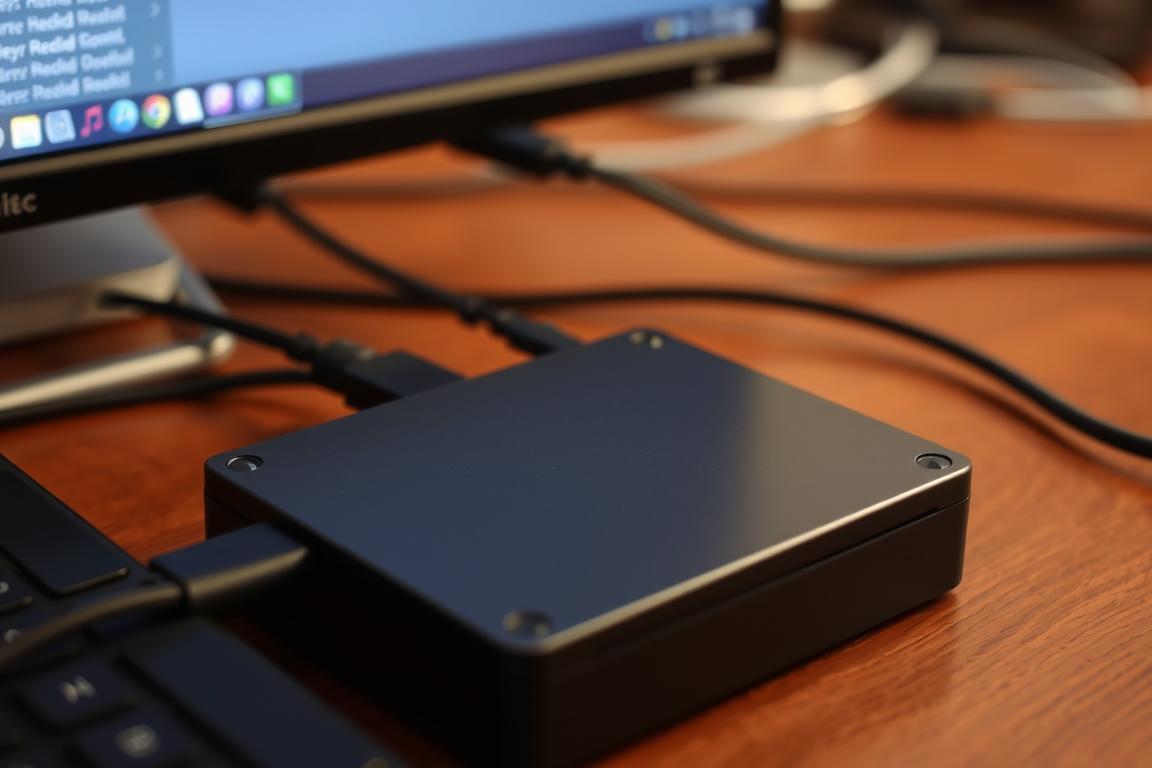
Externe Festplatten bieten eine einfache Lösung, um den Scratch-Disk-Speicherplatz in Photoshop zu erweitern. Wenn deine interne Festplatte wenig freien Speicherplatz hat oder du die Leistung von Photoshop steigern möchtest, kann eine externe Festplatte Abhilfe schaffen.
Vorteile einer externen SSD als Scratch Disk
Externe SSDs (Solid State Drives) bieten gegenüber herkömmlichen HDDs deutliche Vorteile als Scratch Disk: Sie sind schneller, was die Bearbeitungsgeschwindigkeit in Photoshop erhöht, und haben keine beweglichen Teile, was sie langlebiger macht.
Einrichtung einer externen Festplatte als Scratch Disk
Um eine externe Festplatte als Scratch Disk einzurichten, schließe sie an deinen Computer an, formatiere sie bei Bedarf und wähle sie in den Photoshop-Einstellungen unter „Leistung“ > „Scratch Disks“ als primäre oder sekundäre Scratch Disk aus. Für optimale Ergebnisse sollte die externe Festplatte über eine schnelle Verbindung (USB 3.0, Thunderbolt) angeschlossen sein und mindestens 50-100 GB freien Speicherplatz bieten.
Spezielle Tools zur Festplattenoptimierung können dir helfen, deine externe Festplatte für die Verwendung als Scratch Disk zu optimieren und den Speicherplatz effizient zu verwalten.
So vermeidest du zukünftige Scratch Disk Probleme
Mit den richtigen Maßnahmen kannst du den Scratch Disk Full-Fehler in Photoshop vermeiden. Der Schlüssel liegt darin, regelmäßige Wartungsroutinen für deinen Mac und Adobe Photoshop einzurichten.
Durch regelmäßige Scans deines Systems kannst du temporäre Dateien, Caches und andere nicht mehr benötigte Daten entfernen, die Speicherplatz belegen. Es ist ratsam, mindestens einmal im Monat einen umfassenden Scan durchzuführen.
Halte immer mindestens 20-30% freien Speicherplatz auf der Festplatte, die du als Scratch Disk verwendest. Dies gibt Photoshop genügend Raum für temporäre Dateien und verhindert Fehlermeldungen.
Beende Photoshop immer ordnungsgemäß, damit das Programm temporäre Dateien automatisch löschen kann. Starte deinen Computer regelmäßig neu, um den Cache zu leeren.
Wenn du regelmäßig mit großen oder komplexen Projekten in Photoshop arbeitest, investiere in zusätzlichen Speicher (RAM) für deinen Mac. Mehr RAM reduziert die Abhängigkeit von der Scratch Disk.
Durch Befolgen dieser Schritte kannst du den Scratch Disk Full-Fehler beheben und in Zukunft vermeiden, damit du produktiv und ohne Unterbrechungen mit Photoshop arbeiten kannst.