

Hast du schon einmal versucht, ein Dokument oder Bild abzulegen, aber der Befehl „Speichern unter“ reagiert einfach nicht? Das Problem ist häufiger, als du denkst, und kann schnell frustrierend werden.
Oft liegt es an fehlenden Berechtigungen oder Browser-Einstellungen. Die gute Nachricht: Du kannst das Problem selbst beheben. Viele Nutzer in der Community haben ähnliche Erfahrungen gemacht und Lösungen geteilt.
In diesem Artikel zeigen wir dir praktische Schritte, um das Problem zu umgehen. Egal, ob du Dateien lokal oder online speichern möchtest – wir haben die Antworten für dich.
Warum „Speichern unter“ nicht funktioniert
Du klickst auf „Speichern unter“, aber nichts passiert – ein häufiges Problem mit mehreren Ursachen. Oft liegt es an technischen Einstellungen oder fehlenden Rechten. Hier findest du die häufigsten Gründe und wie du sie erkennst.
Mögliche Ursachen für das Problem
Ein blockierter Befehl kann an deinem System oder der Website liegen. Veraltete Browser oder Add-ons verursachen oft Konflikte. Auch Urheberrechts-Schutz mancher Seiten verhindert das Herunterladen.
Typische Fehlermeldungen wie „Zugriff verweigert“ deuten auf Berechtigungsprobleme hin. In Foren berichten Nutzer von ähnlichen Erfahrungen, besonders mit Windows 8. Die Community empfiehlt, zuerst einfache Lösungen zu testen.
Berechtigungen und Speicherort prüfen
Fehlende Schreibrechte sind eine häufige Hürde. Prüfe, ob du im Zielordner (z.B. C:\Users\Documents) Dateien anlegen darfst. In OpenOffice hilft der Pfad „Extras > Optionen > Pfade“ zur Überprüfung.
Manche Programme speichern nur in bestimmten Verzeichnissen. Falls nötig, wähle einen anderen Ordner oder kontaktiere deinen Administrator. So umgehst du Blockaden effektiv.
So behebst du das Problem „Speichern unter funktioniert nicht“
Nichts ist ärgerlicher, als wenn der Speicherdialog einfach nicht reagiert – doch es gibt Lösungen. Oft helfen schon kleine Anpassungen, um Dateien wieder problemlos abzulegen. Folgende Schritte führen dich durch die Fehlerbehebung.
Schritt 1: Browser oder Programm neu starten
Ein Neustart beendet alle Hintergrundprozesse. Schließe dein Programm oder den Browser vollständig. Öffne es danach erneut und versuche, die Datei abzulegen.
Falls du im Browser arbeitest, nutze die Tastenkombination STRG+J, um direkt zum Download-Ordner zu springen. So umgehst du mögliche Dialog-Probleme.
Schritt 2: Benutzerrechte überprüfen
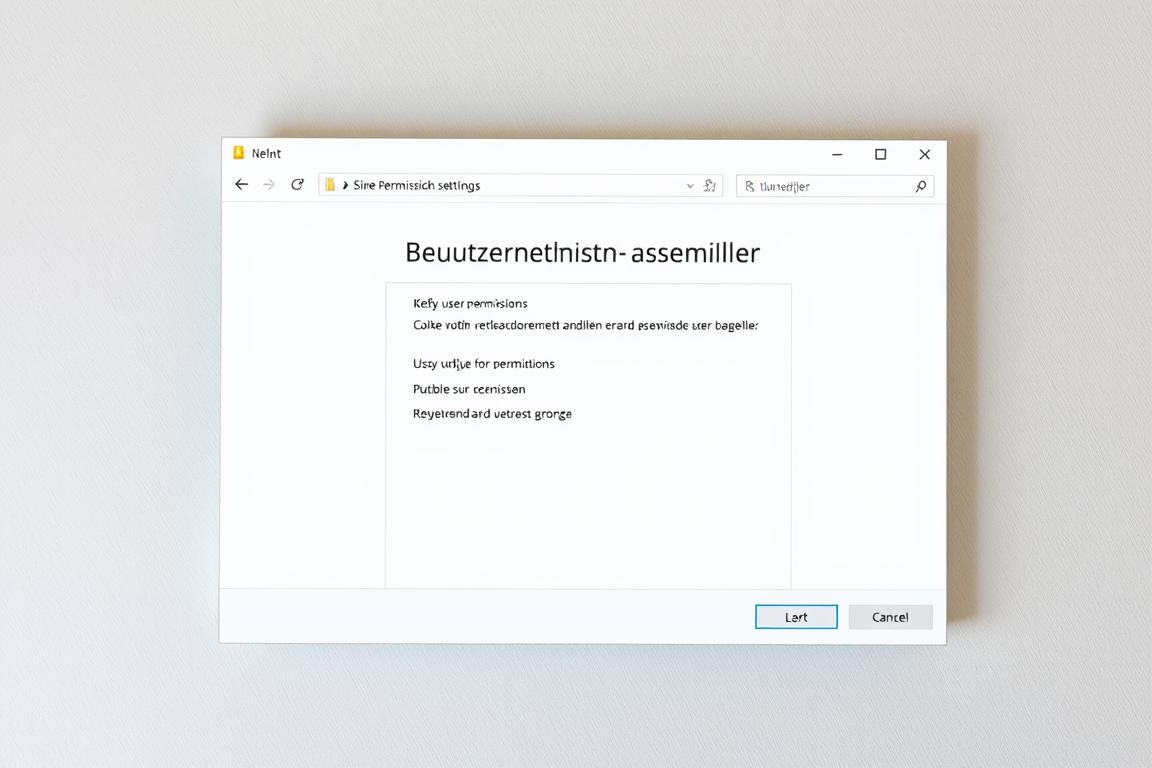
Fehlende Admin-Rechte blockieren oft das Speichern. Klicke mit rechts auf den Zielordner und wähle Eigenschaften > Sicherheit. Prüfe, ob dein Konto Schreibzugriff hat.
Laut Community-Tipps kann auch das Neuerstellen des Benutzerverzeichnisses helfen. Gehe dazu in die Systemsteuerung unter Benutzerkonten.
Schritt 3: Temporäre Dateien löschen
Volle Temp-Ordner verursachen Fehler. Drücke Windows+R, gib %temp% ein und lösche alle Inhalte. Starte danach deinen PC neu.
Schritt 4: Alternative Speichermethode versuchen
Manchmal hilft ein Umweg. Probiere diese Optionen:
| Methode | Anwendung |
|---|---|
| Drag & Drop | Ziehe die Datei direkt in den gewünschten Ordner. |
| Browser-Erweiterungen | Tools wie „DownThemAll“ laden Inhalte direkt herunter. |
| Cloud-Dienste | Speichere zuerst in Google Drive oder Dropbox. |
Für Office-Dokumente: Überprüfe in OpenOffice die Pfade unter Extras > Optionen > Pfade. Ändere sie bei Bedarf.
Zusätzliche Tipps, wenn „Speichern unter“ nicht klappt
Die Community kennt Tricks, die selbst hartnäckige Probleme lösen. Nutze bewährte Alternativen und melde Fehler gezielt, um langfristige Lösungen zu fördern.
Einen anderen Browser verwenden
Manche Browser blockieren Downloads aufgrund von Sicherheitseinstellungen. Wechsle vorübergehend zu einer Alternative:
| Browser | Vorteile |
|---|---|
| Chrome | Integrierter Download-Manager mit Panel-Anheftung |
| Firefox | Open-Source-Add-ons wie „DownThemAll“ |
| Edge | Optimiert für Windows, geringere Blockierrate |
Portable Apps (z.B. Firefox Portable) umgehen Systembeschränkungen. Die Community empfiehlt sie für urhebergeschützte Inhalte.
Feedback an die Entwickler senden
Hilf dabei, das Problem zu beheben:
- Dokumentiere den Fehler (Screenshot, Schritte).
- Nutze Feedback-Formulare auf der Hersteller-Website.
- Füge Systemdetails hinzu (Betriebssystem, Browser-Version).
Linux-Nutzer finden oft spezifische Lösungen in Foren. Windows-Benutzer sollten Admin-Rechte prüfen.
Deine nächsten Schritte
Nutze die Tipps der Community, um das Problem endgültig zu beheben. Beginne mit einem Neustart und teste schrittweise alle Lösungen – bis hin zur Neuinstallation.
Falls nichts hilft, besuche das Forum „Setup und Allgemeines“. Dort findest du spezifische Ratschläge und Erfahrungsberichte.
Dokumentiere vor dem Entwicklerkontakt:
- Fehlermeldungen (Screenshots).
- Schritte zum Nachvollziehen.
- Systemdetails (OS, Browser).
Tools wie „Process Monitor“ zeigen Dateiberechtigungen an. Für vertiefende Infos lies unsere Artikel zu Fehlercodes.