• Home
  • Business & Tools
  • Finanzen
  • IT / Software
  • Magazin
No Result
View All Result
Kontakt
  • Home
  • Business & Tools
  • Finanzen
  • IT / Software
  • Magazin
No Result
View All Result
No Result
View All Result
Home IT / Software
tastatur-funktioniert-nicht-windows-11

Tastatur funktioniert nicht – so löst du das Problem

in IT / Software
Reading Time: 4 mins read

Hast du schon mal gedacht, dass deine Tastatur ein Eigenleben führt? Plötzlich reagieren die Tasten nicht mehr, oder es erscheinen völlig falsche Zeichen – ein Problem, das jeden treffen kann. Egal, ob du gerade eine wichtige E-Mail schreiben willst oder im Spiel die Kontrolle verlierst: Eine defekte Tastatur bringt deinen Computer-Alltag schnell zum Stillstand.

Keine Panik! In den meisten Fällen lässt sich das Problem mit einfachen Schritten beheben. Vom lockeren USB-Anschluss bis hin zu veralteten Treibern – die Gründe sind vielfältig. Manchmal reicht schon ein Neustart des Computers, manchmal stecken versteckte Einstellungen dahinter.

In dieser Anleitung erfährst du, wie du systematisch vorgehst. Wir zeigen dir, wie du Hardware- und Softwarefehler unterscheidest und welche Lösungen wirklich funktionieren. Selbst wenn deine Tastatur komplett streikt, gibt es einen Notfallplan: die Bildschirmtastatur.

Folge den Schritten genau – und schon bald tippst du wieder, als wäre nichts gewesen. Bereit, das Rätsel deiner kaputten Tastatur zu lösen?

Grundlegende Hardware-Prüfungen

Bevor du tiefer in Software-Einstellungen eintauchst, startest du mit dem Offensichtlichen: der physischen Verbindung. Oft liegt das Problem näher, als du denkst – ein lockerer Stecker oder leere Batterien können schon der Auslöser sein.

Ähnliche Artikel

GPS Fahrzeugortung: Deine Fahrzeuge immer unter Kontrolle

GPS Fahrzeugortung: Deine Fahrzeuge immer unter Kontrolle

29. Dezember 2025
Bausoftware

Von der Zettelwirtschaft zur digitalen Effizienz: Der ultimative Guide zu Bausoftware

23. Dezember 2025

Kabel und Anschlüsse systematisch testen

Trenne deine Tastatur komplett vom Computer. Bei USB-Geräten steckst du den Stecker nach 10 Sekunden wieder ein – am besten in einen anderen Port. Probiere alle verfügbaren USB-Buchsen aus, manche liefern mehr Strom oder haben bessere Kontakte.

Nutzt du einen USB-Hub? Schließe die Tastatur direkt am Gerät an. Hubs können defekt sein oder zu wenig Leistung bringen. Bei drahtlosen Modellen checkst du:

  • Batteriestand mit einem zweiten Gerät
  • Position des USB-Empfängers (max. 1 Meter Entfernung)
  • Bluetooth-Einstellungen am Computer

Funktionstest an anderen Geräten

Schließe die Tastatur an einem anderen Computer oder Laptop an. Funktioniert sie dort nicht, liegt vermutlich ein Hardware-Defekt vor. Reagieren nur bestimmte Tasten nicht? Reinige vorsichtig mit Druckluft – Krümel unter den Tasten sind häufige Störenfriede.

Bei Laptops drückst du Fn + Esc, um eine eventuelle Tastatursperre aufzuheben. Überprüfe auch physische Schäden: Sind Flüssigkeiten eingedrungen? Haben Tasten ihren Halt verloren?

Bildschirmtastatur aktivieren und nutzen

Wenn deine physische Tastatur streikt, rettet dich die Windows-Bildschirmtastatur. Diese virtuelle Lösung springt sofort ein – selbst bei komplettem Hardware-Ausfall. Du brauchst nur eine funktionierende Maus oder Touchscreen.
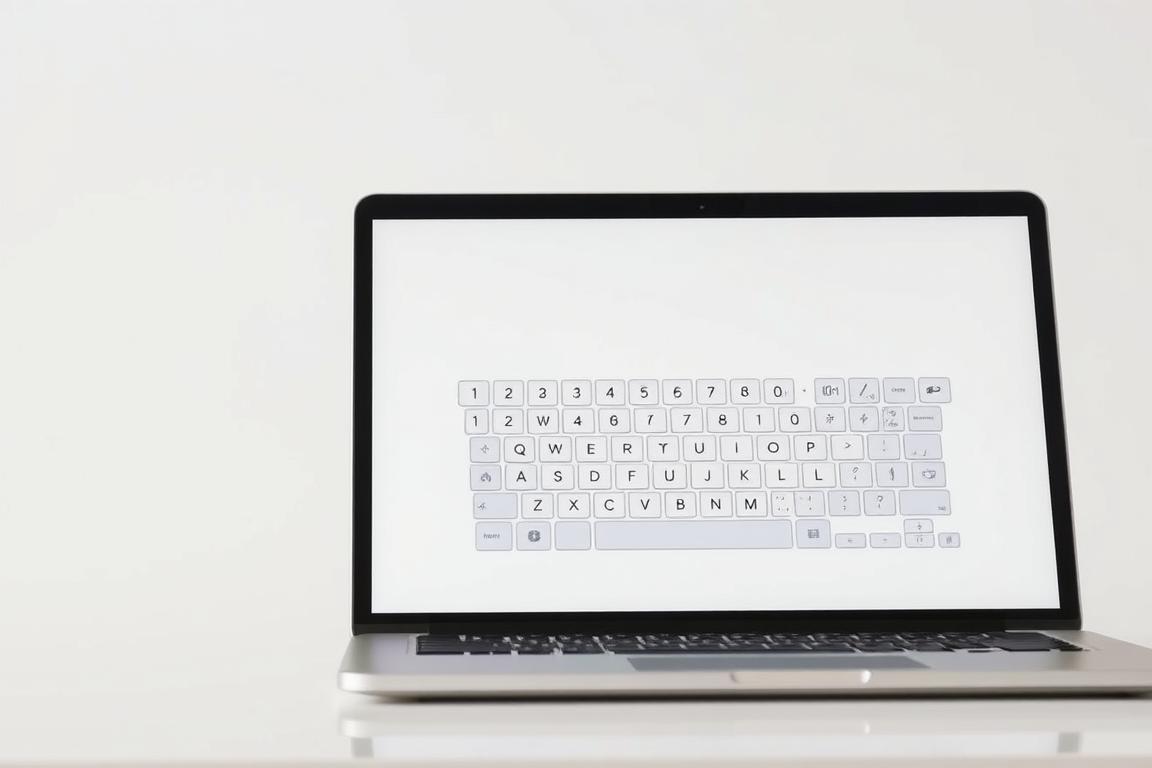
A clean, bright workspace with a laptop or tablet in the foreground, the screen displaying a clear and responsive on-screen keyboard interface. The keyboard is positioned centrally, with well-defined keys and a modern, intuitive design. The background is a neutral, minimalist space, allowing the keyboard to be the focal point. Soft, even lighting illuminates the scene, creating a calm, productive atmosphere. The composition is balanced, with the keyboard occupying a significant portion of the frame to emphasize its importance in troubleshooting a non-functioning physical keyboard. Overall, the image conveys a sense of digital efficiency and problem-solving.

So startest du die Bildschirmtastatur über die Einstellungen

Klicke im Startmenü auf das Zahnrad-Icon für die Einstellungen. Bei Windows 10 wählst du „Erleichterte Bedienung“ → „Tastatur“. Bei Windows 11 gehst du zu „Barrierefreiheit“ → „Tastatur“. Aktiviere dort den Schalter bei „Bildschirmtastatur“.

Alternativ tippst du „Bildschirmtastatur“ in die Windows-Suche ein. Die App erscheint sofort – ein Klick öffnet sie. Praktisch, wenn du schnell handeln musst!

Vorteile der virtuellen Tastatur im Notfall

Die Software-Tastatur passt sich deinen Bedürfnissen an. Vergrößere die Tasten per Schieberegler oder wähle Kontrastfarben für bessere Sicht. Selbst Sonderzeichen findest du über das Symbole-Menü.

Diese Funktion hilft nicht nur bei defekten Tasten, sondern auch bei leeren Batterien. Du kannst Dokumente fertigstellen, E-Mails versenden oder Systemupdates durchführen. Parallel dazu löst du das Problem mit deiner Hardware.

Überprüfung der Tastatureinstellungen und des Layouts

Deine Tastatur schreibt komische Zeichen? Oft liegt es an diesen Einstellungen. Bevor du neue Hardware kaufst, checke diese Software-Optionen – viele Probleme lösen sich in Sekunden.

Falsches Tastaturlayout und Sprache korrigieren

Klicke rechts unten in der Taskleiste auf das Sprachkürzel (z.B. „DE“). Wähle Deutsch oder dein gewünschtes Layout aus. Tipp: Drücke Windows + Leertaste, um schnell zwischen Sprachen zu wechseln.

So deaktivierst du versehentliche Layout-Änderungen:

  1. Öffne Einstellungen → Zeit und Sprache → Sprache & Region
  2. Klicke bei „Bevorzugte Sprachen“ auf Deutsch
  3. Entferne Häkchen bei „Sprachauswahl über Tastenkombination“

Anpassung der Tastenbelegung und Filtertastenoptionen

Reagiert deine Tastatur verzögert? Halte die Umschalttaste 8 Sekunden gedrückt. Erscheint ein Dialog, ist die Filtertasten-Funktion aktiv. Deaktiviere sie in der Barrierefreiheit.

Bei Laptops hilft oft diese Kombination:

  • Fn + Esc: Entsperrt gesperrte Funktionstasten
  • Fn + Num Lock: Behebt Probleme mit dem Ziffernblock
  • Windows + Strg + O: Öffnet die Bildschirmtastatur zur Notfall-Eingabe

Treiberprobleme beheben im Gerätemanager

Manchmal liegt das Problem nicht an der Hardware, sondern an veralteter Software. Verwaiste oder beschädigte Treiber sind häufige Störquellen – doch mit dem Gerätemanager bringst du sie schnell ans Licht.

So aktualisierst du deine Tastaturtreiber

Öffne den Gerätemanager mit Rechtsklick aufs Startmenü oder drücke Windows + R und tippe „devmgmt.msc“ ein. Unter „Tastaturen“ suchst du nach Geräten mit gelbem Ausrufezeichen. Rechtsklick → „Treiber aktualisieren“ startet die automatische Suche.

Windows lädt bei Erfolg den passenden Treiber herunter. Teste danach sofort die Funktion deiner Tastatur. Klappt es nicht? Gehe einen Schritt weiter.

Komplett-Reset für hartnäckige Treiberfehler

Wähle im Gerätemanager „Gerät deinstallieren“ bei deiner Tastatur. Starte deinen Computer neu – Windows installiert beim Hochfahren standardmäßig den Basistreiber. Bei Gaming-Tastaturen lädst du anschließend das Hersteller-Update manuell nach.

ASUS-User sollten zusätzlich BIOS-Updates prüfen: Neue Versionen optimieren oft die Hardware-Kommunikation. Halte alle Systemkomponenten aktuell, um solche Probleme langfristig zu vermeiden.


Previous Post

Windows 11 erkennt SSD nicht – Ursachen & Lösungen

Next Post

Windows 11 startet im abgesicherten Modus – warum und was tun?

Related Posts

GPS Fahrzeugortung: Deine Fahrzeuge immer unter Kontrolle

GPS Fahrzeugortung: Deine Fahrzeuge immer unter Kontrolle

by Udo
29. Dezember 2025
0

GPS Fahrzeugortung: Verfolge deine Fahrzeuge flexibel per GPS in Echtzeit. Lies unseren Ratgeber, um mehr über die Vorteile und Funktionen...

Bausoftware

Von der Zettelwirtschaft zur digitalen Effizienz: Der ultimative Guide zu Bausoftware

by Udo
23. Dezember 2025
0

Finde die optimale Bausoftware für deine Bauvorhaben! Unser umfassender Ratgeber gibt dir einen Überblick über die besten Optionen auf dem...

Windows11 installieren

Windows 11 installieren: Dein umfassender Ratgeber

by Udo
23. Dezember 2025
0

Du willst Windows 11 installieren? Unser detaillierter Guide erklärt dir alles, was du wissen musst, um Windows 11 erfolgreich auf...

creative-cloud-bibliothek-nicht-verfuegbar

Kein Zugriff auf Creative Cloud-Bibliotheken – das hilft

by Udo
7. September 2025
0

Du hast Probleme mit deiner Creative Cloud Bibliothek? Erfahre, wie du das Problem 'creative-cloud-bibliothek-nicht-verfuegbar' löst mit unserer Schritt-für-Schritt-Anleitung.

Load More
Next Post
abgesicherter-modus-startet-windows-11

Windows 11 startet im abgesicherten Modus – warum und was tun?

windows update optimal verwalten tipps f r reibungslose aktualisierungen 1772283601463

Windows Update optimal verwalten: Tipps für reibungslose Aktualisierungen

28. Februar 2026
pdf dateien effizient umwandeln die besten tools und methoden 1772197201969

PDF-Dateien effizient umwandeln: Die besten Tools und Methoden

27. Februar 2026
pdf verarbeiten dateien komprimieren aufhellen und optimieren 1772110802029

PDF verarbeiten: Dateien komprimieren, aufhellen und optimieren

26. Februar 2026

Kategorien

  • Business & Tools
  • Finanzen
  • IT / Software
  • Magazin
windows update optimal verwalten tipps f r reibungslose aktualisierungen 1772283601463
Magazin

Windows Update optimal verwalten: Tipps für reibungslose Aktualisierungen

28. Februar 2026
pdf dateien effizient umwandeln die besten tools und methoden 1772197201969
Magazin

PDF-Dateien effizient umwandeln: Die besten Tools und Methoden

27. Februar 2026
pdf verarbeiten dateien komprimieren aufhellen und optimieren 1772110802029
Magazin

PDF verarbeiten: Dateien komprimieren, aufhellen und optimieren

26. Februar 2026
windows reparieren bordmittel richtig nutzen statt neuinstallation 1772024401960
Magazin

Windows reparieren: Bordmittel richtig nutzen statt Neuinstallation

25. Februar 2026
pdf dateien offline umwandeln sichere wege ohne online upload 1771938001487
Magazin

PDF-Dateien offline umwandeln: Sichere Wege ohne Online-Upload

24. Februar 2026
excel formeln im alltag aufgaben einfach l sen 1771851601436
Magazin

Excel Formeln im Alltag: Aufgaben einfach lösen

23. Februar 2026
  • Impressum
  • Datenschutzerklärung
  • Cookie-Richtlinie (EU)

© 2024 All Rights Reserved

Zustimmung verwalten
Um dir ein optimales Erlebnis zu bieten, verwenden wir Technologien wie Cookies, um Geräteinformationen zu speichern und/oder darauf zuzugreifen. Wenn du diesen Technologien zustimmst, können wir Daten wie das Surfverhalten oder eindeutige IDs auf dieser Website verarbeiten. Wenn du deine Zustimmung nicht erteilst oder zurückziehst, können bestimmte Merkmale und Funktionen beeinträchtigt werden.
Funktional Immer aktiv
Die technische Speicherung oder der Zugang ist unbedingt erforderlich für den rechtmäßigen Zweck, die Nutzung eines bestimmten Dienstes zu ermöglichen, der vom Teilnehmer oder Nutzer ausdrücklich gewünscht wird, oder für den alleinigen Zweck, die Übertragung einer Nachricht über ein elektronisches Kommunikationsnetz durchzuführen.
Vorlieben
Die technische Speicherung oder der Zugriff ist für den rechtmäßigen Zweck der Speicherung von Präferenzen erforderlich, die nicht vom Abonnenten oder Benutzer angefordert wurden.
Statistiken
Die technische Speicherung oder der Zugriff, der ausschließlich zu statistischen Zwecken erfolgt. Die technische Speicherung oder der Zugriff, der ausschließlich zu anonymen statistischen Zwecken verwendet wird. Ohne eine Vorladung, die freiwillige Zustimmung deines Internetdienstanbieters oder zusätzliche Aufzeichnungen von Dritten können die zu diesem Zweck gespeicherten oder abgerufenen Informationen allein in der Regel nicht dazu verwendet werden, dich zu identifizieren.
Marketing
Die technische Speicherung oder der Zugriff ist erforderlich, um Nutzerprofile zu erstellen, um Werbung zu versenden oder um den Nutzer auf einer Website oder über mehrere Websites hinweg zu ähnlichen Marketingzwecken zu verfolgen.
  • Optionen verwalten
  • Dienste verwalten
  • Verwalten von {vendor_count}-Lieferanten
  • Lese mehr über diese Zwecke
Einstellungen ansehen
  • {title}
  • {title}
  • {title}
No Result
View All Result
  • Home
  • Business & Tools
  • Finanzen
  • IT / Software
  • Magazin

© 2024 All Rights Reserved