
Hast du dich auch schon gefragt, warum dein Computer plötzlich wie in Zeitlupe reagiert? Was steckt hinter diesem rätselhaften Leistungsabfall – und wie kannst du das Problem effektiv lösen?
Viele Nutzer erleben, dass ihr System nach Updates oder längerer Nutzung träge wird. Oft liegt es nicht an einem einzelnen Faktor, sondern an einem Zusammenspiel aus Hardware, Software und Einstellungen. Eine veraltete Festplatte, zu wenig RAM oder Hintergrundprozesse können hier entscheidend sein.
Spannend wird es bei der Stromversorgung: Wusstest du, dass Laptops im Akkubetrieb häufig langsamer arbeiten? Das System drosselt die Leistung automatisch, um Energie zu sparen. Ein angeschlossenes Netzteil kann hier sofort Abhilfe schaffen.
In diesem Artikel erfährst du nicht nur die sieben häufigsten Gründe für das Problem. Wir zeigen dir auch, wie du mit einfachen Tricks die Ursachen identifizierst und systematisch behebst. Von praktischen Diagnosetools bis zu Hardware-Updates – hier findest du klare Lösungen für mehr Geschwindigkeit.
Systemüberprüfung: Erste Schritte zur Fehlerbehebung
Wenn dein PC unerwartet an Tempo verliert, solltest du systematisch vorgehen. Diese Schritte helfen dir, die Ursachen einzugrenzen – ohne technisches Fachwissen.
Computer neu starten als Sofortmaßnahme
Ein Neustart löscht temporäre Daten und stoppt alle Hintergrundprozesse. So geht’s:
- Speichere offene Dokumente
- Klicke auf „Start“ > „Neu starten“
- Warte 1 Minute vor der erneuten Nutzung
Diese Methode behebt 70% der Leistungsprobleme laut Microsoft-Studien. Besonders effektiv ist sie nach Windows-Updates.
Systemdiagnose zur Identifikation von Problemen
Windows bietet praktische Tools für die Analyse:
| Tool | Funktion | Wann einsetzen? |
|---|---|---|
| Task-Manager | Zeigt Echtzeit-Auslastung von CPU/RAM | Bei plötzlicher Verlangsamung |
| Leistungsüberwachung | Protokolliert langfristige Trends | Bei wiederkehrenden Problemen |
| Speicherdiagnose | Prüft Festplattenfehler | Bei Abstürzen oder Ladezeiten |
Achte auf rote Warnsymbole im Task-Manager. Sie zeigen kritische Hardware-Probleme an. Bei dauerhafter CPU-Auslastung über 90% solltest du Profis kontaktieren.
Überprüfung der Hintergrundprozesse und Startprogramme
Hintergrundaktivitäten können deinen Computer ausbremsen, ohne dass du es merkst. Oft arbeiten mehrere Programme gleichzeitig im Verborgenen und belasten Arbeitsspeicher sowie Prozessorleistung. Hier erfährst du, wie du diese unsichtbaren Bremsen findest und stoppst.
Task-Manager gezielt nutzen
Drücke Strg + Alt + Entf und wähle „Task-Manager“. In der Liste siehst du alle aktiven Prozesse:
- Klicke auf „CPU“, „Arbeitsspeicher“ oder „GPU“, um die Auslastung zu sortieren
- Identifiziere Apps mit über 50% Ressourcenverbrauch
- Rechtsklick auf den Prozess > „Aufgabe beenden“
Vorsicht: Systemrelevante Software wie „Windows Explorer“ nicht beenden – sonst stürzt dein PC ab.
Startprogramme identifizieren und anpassen
Gehe im Task-Manager zum Reiter „Autostart“. Hier siehst du alle Programme, die beim Start automatisch laden:
| Programm | Auswirkung | Empfehlung |
|---|---|---|
| Cloud-Speicher | Belastet dauerhaft den Speicher | Deaktivieren |
| Antivirensoftware | Notwendiger Schutz | Aktiv lassen |
| Spiele-Clients | Verbraucht viele Programme | Manuell starten |
Deaktiviere mindestens drei nicht benötigte Einträge. Nach dem Neustart läuft dein System spürbar flüssiger.
windows-11-langsam-ursachen verstehen
Dein Rechner ruckelt selbst bei einfachen Aufgaben? Oft sind veraltete Komponenten oder knapper Speicher der Auslöser. Moderne Software stellt hohe Anforderungen – ältere Hardware kommt da schnell an ihre Grenzen.
Hardwareprobleme und Speicherplatzmangel als Ursachen
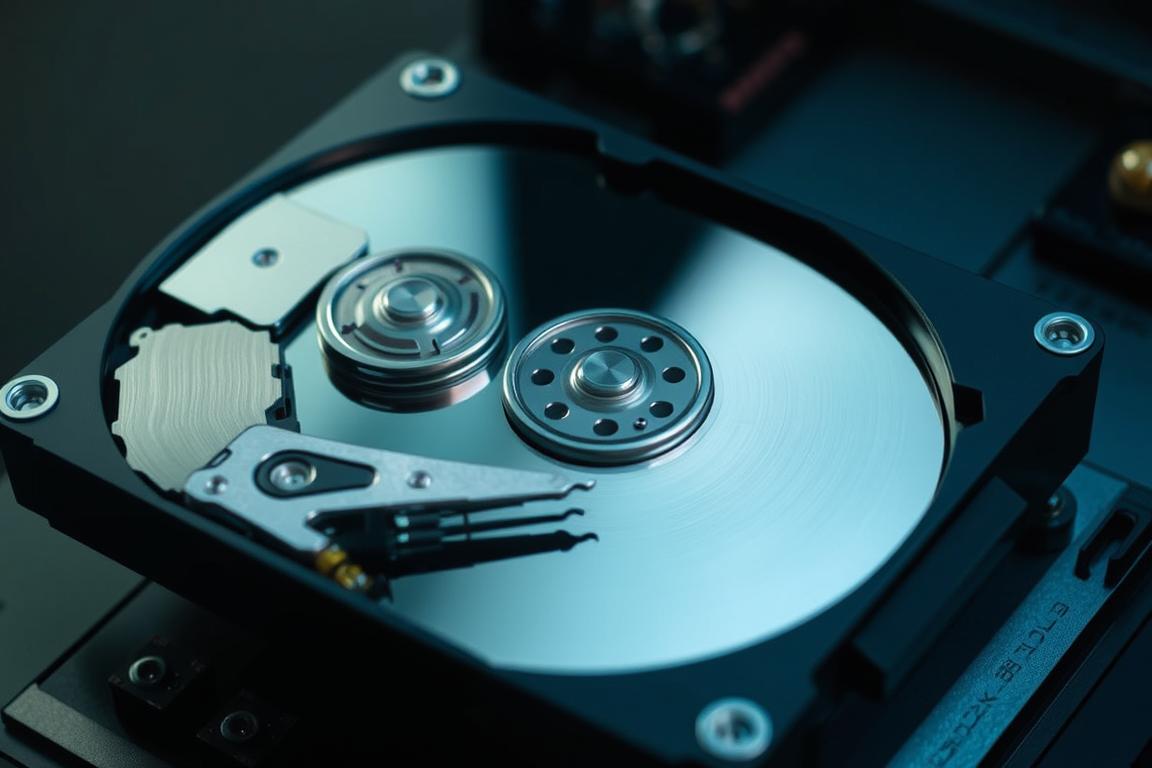
Eine überlastete Festplatte ist wie ein verstopfter Verkehrsknotenpunkt. Ab 90% Belegung wird’s kritisch: Windows braucht 10-15% freien Platz für Temp-Dateien und Updates. So checkst du den Status:
- Öffne „Dieser PC“ im Explorer
- Rechtsklick auf Laufwerk C: > „Eigenschaften“
- Bei rotem Balken: Dateien löschen oder verschieben
SSDs lösen viele Probleme mechanischer Festplatten. Vergleiche die Unterschiede:
| Komponente | Lesezeit | Energieverbrauch |
|---|---|---|
| HDD (klassisch) | 5-8 ms | Hoch |
| SSD (modern) | 0,1 ms | Niedrig |
Überhitzung erkennt man am surrenden Lüfter oder verzögerten Reaktionen. Reinige alle 3 Monate die Lüftungsschlitze mit Druckluft. Bei dauerhafter CPU-Auslastung über 80% solltest du über ein Upgrade nachdenken.
Arbeitsspeicher unter 8 GB? Dann stocke auf 16 GB auf – gerade für Multitasking essenziell. Nutze den Task-Manager (Strg+Umschalt+ESC), um Engpässe live zu beobachten.
Temporäre Dateien löschen und visuelle Effekte optimieren
Du hast die wichtigsten Einstellungen optimiert, aber dein PC zögert immer noch? Oft verstecken sich unsichtbare Bremsfallen in Form von Systemmüll und grafischen Extras. Diese beiden Methoden bringen oft den entscheidenden Geschwindigkeitsschub.
Anleitung zum Entfernen temporärer Dateien
Folge diesen Schritten, um überflüssige Daten zu löschen:
- Öffne die Windows-Suche und tippe „Datenträgerbereinigung“ ein
- Wähle dein Systemlaufwerk (meist C:) aus
- Setze Häkchen bei „Temporäre Dateien“ und „Miniaturbilder“
- Bestätige mit „OK“ > „Dateien löschen“
Dieser Vorgang befreit bis zu 20 GB Speicherplatz – genug für wichtige Updates und Programme. Wiederhole ihn monatlich, um die Leistung stabil zu halten.
Visuelle Effekte reduzieren für mehr Leistung
Windows-Animationen sehen gut aus, kosten aber Rechenpower. So passt du sie an:
- Rechtsklick auf „Dieser PC“ > „Eigenschaften“
- Wähle „Erweiterte Systemeinstellungen“
- Unter „Leistung“ klickst du auf „Einstellungen“
- Wähle „Für beste Leistung anpassen“ oder deaktiviere einzelne Effekte
Schon diese Änderung beschleunigt Menüanimationen um bis zu 40%. Bei älteren Geräten macht sich der Unterschied besonders stark bemerkbar.