Hast du schon einmal eine sorgfältig gestaltete Präsentation oder ein Dokument auf einem anderen Gerät geöffnet und festgestellt, dass die Schriften plötzlich ganz anders aussahen?
Dies kann passieren, wenn die verwendeten Schriften nicht korrekt eingebettet sind. Damit ein Printprodukt vollständig und fehlerfrei gedruckt werden kann, müssen die verwendeten Schriften und alle zugehörigen Schriftinformationen in der Druckpdf enthalten sein.
Wenn eine Schrift auf deinem Rechner installiert ist, aber nicht auf dem Ausgabegerät, wird sie durch eine andere ersetzt oder fehlerhaft dargestellt. In diesem Leitfaden erfährst du, wie du typische Probleme beim Einbetten von Schriftarten lösen kannst.
Was bedeutet Schriftarten einbetten?
Das Einbetten von Schriftarten ist ein entscheidender Schritt, um sicherzustellen, dass dein Dokument auf jedem Gerät korrekt angezeigt wird. Wenn du ein Dokument erstellst, verwendest du bestimmte Schriftarten, die möglicherweise nicht auf allen Geräten installiert sind.
Das Einbetten von Schriftarten bedeutet, dass die kompletten Schriftdateien in dein Dokument integriert werden. Dadurch wird sichergestellt, dass die Schriftarten auch auf Geräten angezeigt werden können, auf denen diese Schriften nicht installiert sind.
Warum ist das Einbetten von Schriftarten wichtig?
Das Einbetten von Schriftarten ist besonders wichtig, wenn du professionelle Dokumente, Präsentationen oder Druckdateien erstellst. Ohne eingebettete Schriftarten kann es passieren, dass dein sorgfältig gestaltetes Dokument auf anderen Geräten mit Standardschriften ersetzt wird und dadurch völlig anders aussieht.


| Aspekt | Mit eingebetteten Schriftarten | Ohne eingebettete Schriftarten |
|---|---|---|
| Darstellung | Konsistent und wie gestaltet | Kann variieren und unprofessionell aussehen |
| Kompatibilität | Guarantiert auf verschiedenen Geräten | Kann auf verschiedenen Geräten Probleme bereiten |
Welche Vorteile bietet das Einbetten von Schriftarten?
Das Einbetten von Schriftarten bietet mehrere Vorteile. Es sorgt dafür, dass Textabstände, Zeilenumbrüche und das gesamte Layout genau so bleiben, wie du es gestaltet hast. Du kannst auch spezielle, nicht standardmäßige Schriftarten verwenden, ohne dass der Empfänger diese auf seinem System installieren muss.
Ein weiterer Vorteil ist, dass du dir keine Sorgen um Kompatibilitätsprobleme zwischen verschiedenen Betriebssystemen machen musst, da die Schriftdatei direkt im Dokument enthalten ist.
Häufige Schriftarten-Einbetten-Probleme
Das Einbetten von Schriftarten kann manchmal zu unerwarteten Problemen führen. Obwohl du alle Schriften eingebettet und das PDF korrekt exportiert hast, kann es dennoch zu Fehlermeldungen kommen.
Einige der häufigsten Probleme sind fehlende Schriftarten bei der Anzeige, die Ersetzung durch Standardschriftarten und Lizenzprobleme bei Schriftarten.
Fehlende Schriftarten bei der Anzeige
Manchmal werden Schriftarten trotz Einbettung nicht angezeigt. Dies kann passieren, wenn die Lizenz der Schrift eine Einbettung nicht erlaubt, besonders bei kommerziellen oder Premium-Schriftarten.
Ersetzung durch Standardschriftarten
Wenn du eine Präsentation erstellst und die Schriften nicht einbettest, ersetzt PowerPoint diese automatisch durch Standardschriften. Dies kann das gesamte Layout verändern.
Lizenzprobleme bei Schriftarten
Bei Word-Dokumenten können versteckte Formatierungen oder Textfelder dazu führen, dass nicht alle Schriften erkannt und eingebettet werden. Um Lizenzprobleme zu umgehen, kannst du in Adobe-Programmen Schriften in Pfade umwandeln.
Durch das Verständnis dieser Probleme kannst du geeignete Maßnahmen ergreifen, um sie zu vermeiden und sicherzustellen, dass deine Schriftarten korrekt eingebettet sind.
Schriftarten in Microsoft Word einbetten
Das Einbetten von Schriftarten in Microsoft Word ist ein wichtiger Schritt, um sicherzustellen, dass dein Dokument auf jedem Gerät richtig aussieht. Wenn du ein Dokument teilst, möchtest du sicherstellen, dass die Schriftarten korrekt angezeigt werden.
Schritt-für-Schritt-Anleitung für Word
Um Schriftarten in Word einzubetten, gehst du wie folgt vor:
- Öffne Microsoft Word und gehe zu „Datei“ > „Optionen“.
- Wähle den Reiter „Speichern“ aus.
- Setze den Haken bei „Schriftarten in die Datei einbetten“.
- Entferne den Haken bei „Systemschriften nicht einbetten“, damit alle Schriftarten eingebettet werden.
Nachdem du diese Einstellungen vorgenommen hast, kannst du dein Dokument als PDF-Datei speichern. Wichtig ist, dass du nicht den üblichen Weg über „Exportieren“ oder „Speichern unter“ wählst, sondern stattdessen über „Datei“ > „Drucken“ gehst und einen PDF-Druckertreiber wie Microsoft Print to PDF oder Adobe PDF auswählst.
Typische Fehler beim Einbetten in Word vermeiden
Beim Einbetten von Schriftarten in Word können einige Fehler auftreten. Ein häufiger Fehler ist das Vergessen, den Haken bei „Systemschriften nicht einbetten“ zu entfernen. Ein weiterer Fehler ist die Verwendung des falschen Export-Wegs für PDFs. Um diese Fehler zu vermeiden, solltest du die oben genannten Schritte genau befolgen.
Schriftarten in PowerPoint korrekt einbetten
Wenn du eine PowerPoint-Präsentation erstellst, ist es wichtig, dass die Schriftarten korrekt eingebettet sind, um ein konsistentes Erscheinungsbild zu gewährleisten. Dies ist besonders wichtig, da Präsentationen häufig auf verschiedenen Geräten gezeigt werden.
Einstellungen für das Einbetten von Schriftarten
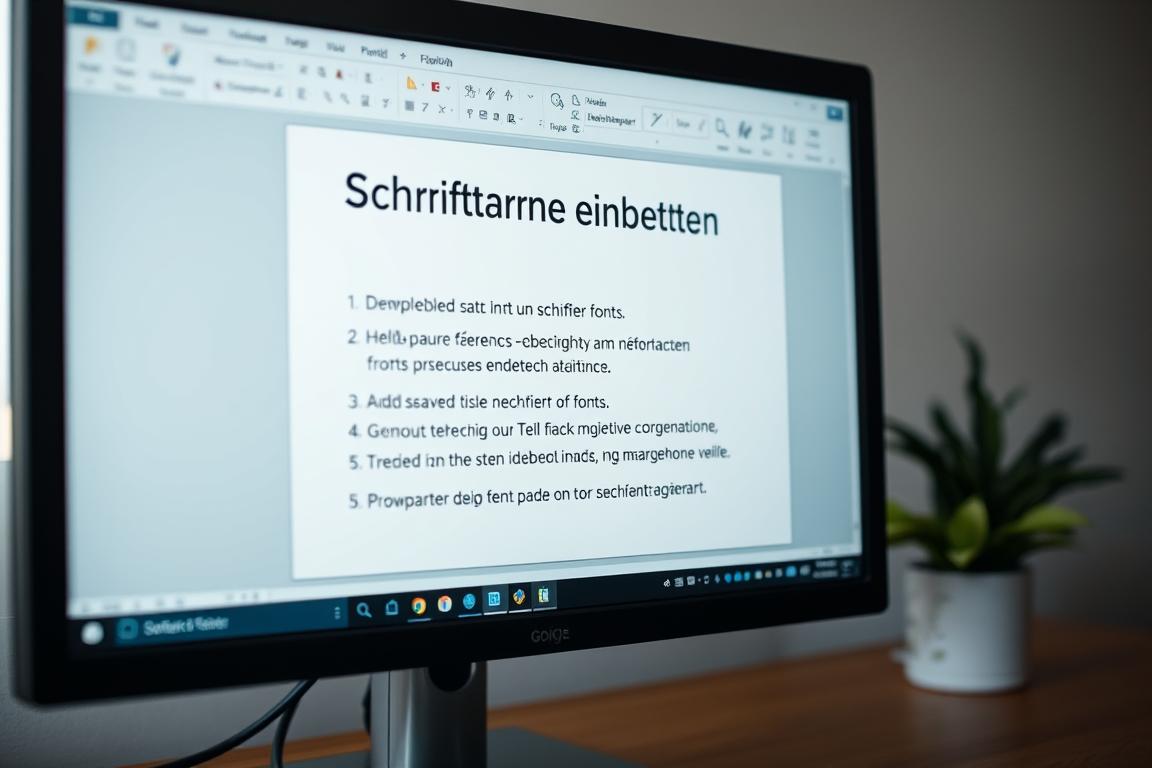
Um Schriftarten in PowerPoint einzubetten, folge diesen Schritten:
- Gehe zum Reiter „Datei“ und dann auf „Optionen“ in der linken unteren Ecke des Fensters.
- Wähle in der linken Spalte „Speichern“ aus.
- Setze weiter unten bei „Genauigkeit beim Freigeben dieser Präsentation bewahren“ ein Häkchen bei „Schriften in der Datei einbetten“.
- Du kannst die Option „Nur die in der Präsentation verwendeten Zeichen einbetten“ aktivieren, um die Dateigröße zu verringern, solltest dies aber nicht tun, wenn andere Personen die Präsentation bearbeiten werden.
Cloud Fonts als moderne Alternative
Neuere PowerPoint-Versionen bieten eine großartige Funktion: die Cloud Fonts. Diese Schriftarten werden von Microsoft in der Cloud gespeichert und stehen für dich jederzeit zum Download bereit.
Der Vorteil von Cloud Fonts ist, dass du dir das manuelle Einbetten sparen kannst. Allerdings benötigst du dafür eine Internetverbindung und die neueste PowerPoint-Version.
Schriftarten in Adobe-Programmen einbetten
Das Einbetten von Schriften in Adobe-Programmen ist ein einfacher Prozess, der automatisch erfolgt, wenn du bestimmte Einstellungen vornimmst. Professionelle Layoutprogramme wie Adobe InDesign und Illustrator bieten umfangreiche Möglichkeiten, um Schriften in deine Dokumente einzubetten.
Schriftarten in InDesign einbetten
In Adobe InDesign werden Schriften automatisch eingebettet, wenn du ein PDF exportierst. Im Exportfenster findest du unter dem Punkt „Erweitert“ den Hinweis „Alle Schriften mit entsprechenden Embedding-Bits werden eingebettet“. Dies stellt sicher, dass alle verwendeten Zeichen und Schriften im Dokument gespeichert werden.
- Beim Exportieren eines PDFs werden alle verwendeten Schriften eingebettet.
- Die Einbettung erfolgt automatisch, wenn die entsprechenden Embedding-Bits vorhanden sind.
Schriftarten in Illustrator einbetten
Adobe Illustrator bettet Schriften ebenfalls automatisch ein, sobald du Text in deinem Dokument platzierst. Illustrator erkennt den Text als Textebene und bettet die Schrift beim Export entsprechend ein.
- Schriften werden automatisch eingebettet, wenn du Text in Illustrator platzierst.
- Illustrator behandelt den Text als Textebene und bettet die Schrift beim Export ein.
Schriften in Pfade umwandeln als Lösung
Sollte das Einbetten von Schriften aufgrund von Lizenzproblemen nicht funktionieren, bieten Adobe-Programme eine elegante Lösung: das Umwandeln von Schriften in Pfade. In InDesign wählst du den Textrahmen aus und klickst im Reiter „Schrift > In Pfad umwandeln“. In Illustrator wählst du den Text aus und klickst auf „Objekt > Umwandeln“.
- Das Umwandeln von Schriften in Pfade löst Lizenzprobleme.
- In InDesign und Illustrator kann der Text in Pfade umgewandelt werden.
- Nach der Umwandlung wird der Text als Vektorobjekt behandelt, das ohne Qualitätsverlust skaliert werden kann.
So überprüfst du, ob deine Schriftarten korrekt eingebettet sind
Nachdem du deine Schriftarten eingebettet hast, ist es entscheidend zu überprüfen, ob dieser Prozess erfolgreich war, besonders bei wichtigen Dokumenten oder Präsentationen.
Mit Adobe Acrobat kannst du bei einem PDF-Dokument ganz einfach prüfen, ob alle Schriften korrekt eingebettet wurden und wo sich möglicherweise nicht eingebettete Schriften verstecken. Klicke dazu mit der rechten Maustaste in das geöffnete PDF-Dokument und wähle im Kontextmenü „Dokumenteigenschaften“ aus.
Im folgenden Fenster findest du im Reiter „Schriften“ eine Liste aller Schriftarten, die im Dokument enthalten sind – sie sollten mit dem Hinweis „vollständig eingebettet“ oder „teilweise eingebettet“ versehen sein. Eine alternative Methode ist die Verwendung der Preflight-Funktion von Adobe Acrobat.
Öffne die PDF-Datei und wähle „Werkzeuge > Druckproduktion > Preflight“. Wähle als Profil „PDF-X/3“ und klicke auf „Prüfen“ – sollte es in deinem PDF Elemente geben, die nicht mit dem PDF-X/3-Standard kompatibel sind, werden dir Fehler und Warnungen für die jeweiligen Stellen angezeigt.
Bei PowerPoint-Präsentationen kannst du die korrekte Einbettung testen, indem du die Datei auf einem Computer öffnest, auf dem die verwendeten Schriftarten nicht installiert sind. Wenn du feststellst, dass Schriften nicht korrekt eingebettet wurden, gehe zurück zu den entsprechenden Einstellungen im jeweiligen Programm und stelle sicher, dass alle Optionen zum Einbetten von Schriften aktiviert sind.
Bei Problemen mit bestimmten Zeichen oder Sonderzeichen kann es helfen, die Option „Alle Zeichen einbetten“ statt „Nur verwendete Zeichen einbetten“ zu wählen. Durch diese Schritte kannst du sicherstellen, dass deine Dokumente und Präsentationen korrekt dargestellt werden.