

• Home
  • Business & Tools
  • Finanzen
  • IT / Software
  • Magazin
No Result
View All Result
Kontakt
  • Home
  • Business & Tools
  • Finanzen
  • IT / Software
  • Magazin
No Result
View All Result
No Result
View All Result
Home Magazin
bildschirmlesemodus-deaktivieren

Bildschirmlesemodus in Adobe Reader deaktivieren

in Magazin
Reading Time: 4 mins read

Haben Sie schon einmal versucht, ein PDF in Adobe Reader zu bearbeiten, nur um festzustellen, dass der Text plötzlich anders dargestellt wird? Der Lesemodus kann unerwartete Probleme verursachen – besonders bei Formularen oder komplexen Dokumenten.

Viele Nutzer möchten diese Funktion gezielt ausschalten. Gründe dafür sind Konflikte mit Screenreadern oder ungewollte Layout-Änderungen. Auch Fehlermeldungen treten häufiger auf, wenn der Modus aktiviert bleibt.

Für professionelle PDF-Nutzung sind korrekte Einstellungen entscheidend. Ob Sie Dokumente prüfen oder Formulare ausfüllen – wir zeigen Ihnen Schritt für Schritt, wie Sie den Lesemodus deaktivieren.

Warum du den Bildschirmlesemodus deaktivieren möchtest

Manchmal stört der Lesemodus mehr, als er nützt – besonders bei wichtigen PDF-Dokumenten. Die Funktion soll eigentlich die Barrierefreiheit verbessern, kann aber praktische Probleme verursachen.

  • Fehlende Formularfelder: Aktivierter Lesemodus blendet oft Eingabefelder aus, was das Ausfüllen unmöglich macht.
  • Zerstörtes Layout: Tabellen oder mehrspaltiger Text werden falsch dargestellt.
  • Inkompatible PDF-Typen: Scanbasierte Dokumente oder gesicherte Dateien funktionieren nicht korrekt.
  • Konflikte mit Screenreadern: Doppelte Vorlesefunktionen stören die Bedienung.
  • Datenverlust-Risiko: Nicht gespeicherte Änderungen gehen verloren, wenn der Modus abrupt wechselt.

Technisch gesehen optimiert der Lesemodus den Text für Screenreader. Dabei vereinfacht er die Seite, entfernt aber oft Elemente, die Sie brauchen.

Für professionelle Arbeiten lohnt es sich, den Modus zu deaktivieren. So behalten Sie die volle Kontrolle über Layout und Funktionen.

Ähnliche Artikel

Fahrzeugortung für KMU: Kosten und Vorteile im Vergleich

11. März 2026
kostenlose alternativen zu g ngiger software die besten optionen 1773147601730

Kostenlose Alternativen zu gängiger Software: Die besten Optionen

10. März 2026

Schritt-für-Schritt-Anleitung: Bildschirmlesemodus deaktivieren

Der Bildschirmlesemodus kann bei der Arbeit mit PDFs stören – so schaltest du ihn gezielt aus. Folgende Anleitung zeigt dir, wie du die Einstellungen in Adobe Reader anpasst, um den Modus zu deaktivieren.

Schritt 1: Öffne Adobe Reader

Starte das Programm auf deinem Computer. Achte darauf, dass du die neueste Version nutzt, da sich Menüpfade in älteren Versionen unterscheiden können.

Schritt 2: Gehe zu den Einstellungen

Klicke oben links auf Bearbeiten (Windows) oder Adobe Reader (Mac). Wähle dann Einstellungen aus dem Dropdown-Menü.

Schritt 3: Navigiere zu „Bedienungshilfen“

Im Einstellungsfenster findest du links eine Kategorieliste. Scrolle zu Bedienungshilfen und klicke darauf. Hier werden Optionen für Barrierefreiheit angezeigt.

Schritt 4: Deaktiviere den Lesemodus

Entferne das Häkchen bei Lesemodus aktivieren. Bei einigen Versionen heißt die Option auch Dokument im Lesemodus öffnen.

Schritt 5: Änderungen speichern

Bestätige mit OK. Starte Adobe Reader neu, damit die Einstellungen wirksam werden.

Tipps für häufige Probleme

  • Fehlende Option? Bei Unternehmensinstallationen brauchst du eventuell Administratorrechte.
  • Windows vs. Mac: Auf macOS findest du die Einstellungen unter dem Programmnamen statt unter „Bearbeiten“.
  • Tastenkürzel: Drücke Strg+K (Windows) oder Cmd+K (Mac), um direkt zu den Einstellungen zu springen.

Falls du weitere Anpassungen an der Ansicht oder Seite vornehmen möchtest, findest du diese Optionen ebenfalls in den Einstellungen.

Zusätzliche Einstellungen für ein besseres Leseerlebnis

Optimierte Einstellungen in Adobe Reader können Ihr Leseerlebnis deutlich verbessern – entdecken Sie die besten Anpassungen. Diese Tools helfen nicht nur bei der Barrierefreiheit, sondern erhöhen auch den Komfort bei langen Lesesitzungen.
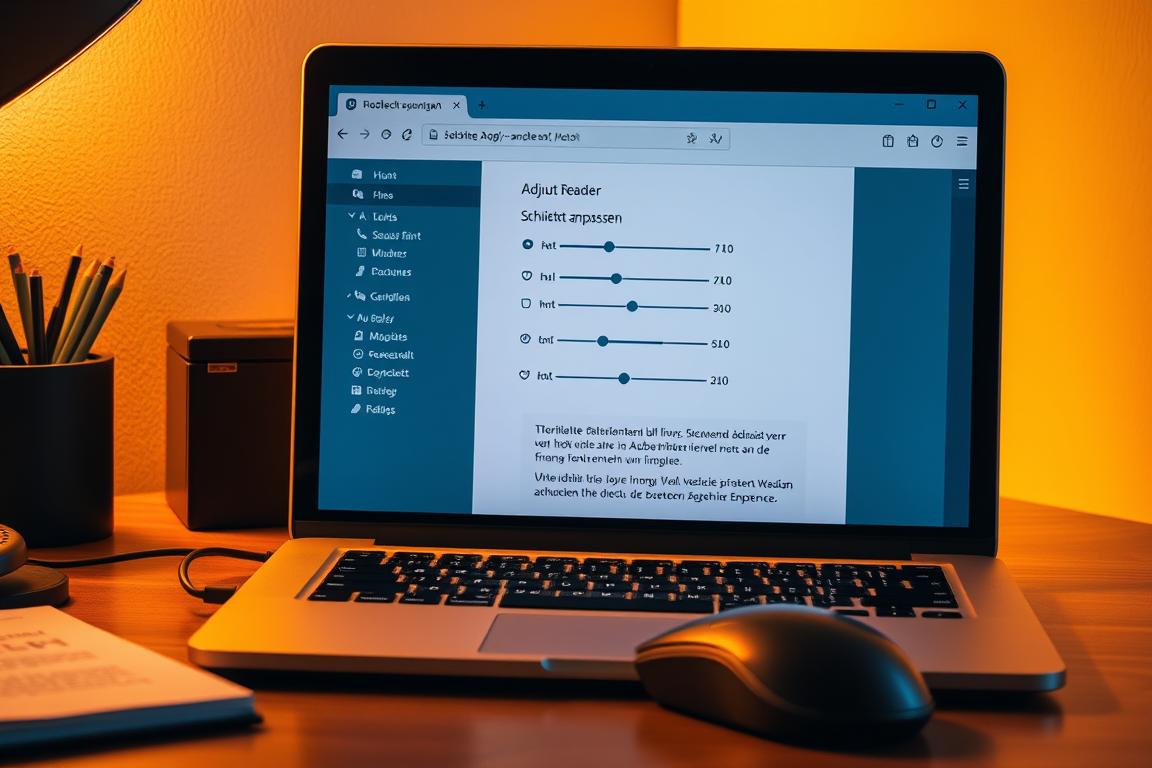
A neatly organized workspace with a laptop, mouse, and an open Adobe Reader window on the screen. The screen displays the "Schriftart anpassen" (Adjust Font) menu, with sliders and options for customizing font size, style, and color. Warm, directional lighting casts a soft glow, creating a cozy, focused atmosphere. The composition emphasizes the screen and the font adjustment controls, hinting at the ability to fine-tune the reading experience. The overall scene conveys a sense of productivity and attention to detail, reflecting the "Zusätzliche Einstellungen für ein besseres Leseerlebnis" (Additional Settings for a Better Reading Experience) section.

Schriftart und -größe anpassen

Die Standard-Schriftart ist nicht immer ideal. Adobe Reader ermöglicht individuelle Anpassungen für bessere Lesbarkeit. Besonders bei langen Dokumenten lohnt sich die Optimierung.

  • Barrierefreie Kombinationen: Sans-Serif-Schriften wie Arial oder Calibri eignen sich für digitale Texte. Kombinieren Sie sie mit einer Mindest-schriftgröße von 12 pt.
  • Konsistenz: Nutzen Sie dieselbe schriftart für Überschriften und Fließtext, um ein harmonisches Layout zu erhalten.

Hintergrundfarbe ändern

Ein heller Bildschirm kann die Augen belasten. Passen Sie die hintergrundfarbe an, um Ermüdung vorzubeugen.

  • Farbpsychologie: Blautöne reduzieren Stress, während beige Hintergründe den Papierlook simulieren.
  • Nachtmodus: Dunkle Themes mit grauem Text schonen die Augen bei wenig Licht.

Zeilenabstand optimieren

Ein optimaler zeilenabstand steigert die Lesegeschwindigkeit und Verständlichkeit. Studien zeigen, dass 1,5-facher Abstand ideal ist.

  • Mathematische Formel: Multiplizieren Sie die Schriftgröße mit 1,5 (z.B. 12 pt × 1,5 = 18 pt Abstand).
  • Automatische Skalierung: Bei Formatwechsel (Hoch-/Querformat) passt Adobe Reader den Abstand dynamisch an.

Expertentipp: Erstellen Sie benutzerdefinierte Layout-Vorlagen für häufige Dokumenttypen. So sparen Sie Zeit und behalten ein einheitliches Erscheinungsbild.

Wichtige Hinweise zur Nutzung von Adobe Reader

Stabile Performance erfordert regelmäßige Wartung Ihres PDF-Viewers. Überprüfen Sie die Grundeinstellungen monatlich, um Probleme mit der Textdarstellung oder Ansicht zu vermeiden.

Diese Maßnahmen halten Adobe Reader optimal:

  • Automatische Updates aktivieren – Sicherheitslücken schließen sich sofort.
  • Cache regelmäßig leeren – Verbessert die Ladezeit großer Dokumente.
  • Kompatibilitätsmodus für Windows 11 nutzen – Vermeidet Darstellungsfehler.

Deaktivieren Sie Barrierefreiheitsfunktionen nur, wenn keine Screenreader genutzt werden. Rechtlich müssen öffentliche Stellen bestimmte Standards einhalten.

Bei anhaltenden Problemen testen Sie alternative Viewer wie Foxit oder PDF-XChange. Diese bieten ähnliche Grundfunktionen, aber andere Ansichtsmodi.

Previous Post

Acrobat Reader blockiert durch Antivirenprogramm? Das hilft

Next Post

Probleme beim Einfügen von Kommentaren und Notizen

Related Posts

Fahrzeugortung für KMU: Kosten und Vorteile im Vergleich

by Udo
11. März 2026
0

Fahrzeugortung für KMU verständlich erklärt: Kostenvergleich, Vorteile und praktische Tipps für kleine Unternehmen in Deutschland.

kostenlose alternativen zu g ngiger software die besten optionen 1773147601730

Kostenlose Alternativen zu gängiger Software: Die besten Optionen

by Udo
10. März 2026
0

Kostenlose Software im Vergleich: Entdecke die besten Alternativen zu teuren Programmen für Alltag und Unternehmen. Einfach erklärt, praxisnah und aktuell.

optimierung von windows 10 f r ltere hardware tipps und tricks 1773061201911

Optimierung von Windows 10 für ältere Hardware: Tipps und Tricks

by Udo
9. März 2026
0

Praktische Windows Optimierung für ältere Hardware: Windows 10 schneller machen, Ressourcen sparen und alte PCs zuverlässig weiter nutzen.

it sicherheit f r kmu so sch tzen sie ihre daten effektiv 1772974801939

it-sicherheit für KMU: So schützen Sie Ihre Daten effektiv

by Udo
8. März 2026
0

it-sicherheit und Datenschutz für KMU: Verständliche Tipps, klare Maßnahmen und praxisnahe Strategien zum effektiven Schutz Ihrer Unternehmensdaten.

Load More
Next Post
kommentar-notiz-problem

Probleme beim Einfügen von Kommentaren und Notizen

Fahrzeugortung für KMU: Kosten und Vorteile im Vergleich

11. März 2026
kostenlose alternativen zu g ngiger software die besten optionen 1773147601730

Kostenlose Alternativen zu gängiger Software: Die besten Optionen

10. März 2026
optimierung von windows 10 f r ltere hardware tipps und tricks 1773061201911

Optimierung von Windows 10 für ältere Hardware: Tipps und Tricks

9. März 2026

Kategorien

  • Business & Tools
  • Finanzen
  • IT / Software
  • Magazin
Magazin

Fahrzeugortung für KMU: Kosten und Vorteile im Vergleich

11. März 2026
kostenlose alternativen zu g ngiger software die besten optionen 1773147601730
Magazin

Kostenlose Alternativen zu gängiger Software: Die besten Optionen

10. März 2026
optimierung von windows 10 f r ltere hardware tipps und tricks 1773061201911
Magazin

Optimierung von Windows 10 für ältere Hardware: Tipps und Tricks

9. März 2026
it sicherheit f r kmu so sch tzen sie ihre daten effektiv 1772974801939
Magazin

it-sicherheit für KMU: So schützen Sie Ihre Daten effektiv

8. März 2026
excel formeln f r die datenanalyse praktische tipps f r kmu 1772888401783
Magazin

Excel-Formeln für die Datenanalyse: Praktische Tipps für KMU

7. März 2026
windows update fehler beheben und aktualisierungen optimieren 1772802001972
Magazin

Windows Update: Fehler beheben und Aktualisierungen optimieren

6. März 2026
  • Impressum
  • Datenschutzerklärung
  • Cookie-Richtlinie (EU)

© 2024 All Rights Reserved

Zustimmung verwalten
Um dir ein optimales Erlebnis zu bieten, verwenden wir Technologien wie Cookies, um Geräteinformationen zu speichern und/oder darauf zuzugreifen. Wenn du diesen Technologien zustimmst, können wir Daten wie das Surfverhalten oder eindeutige IDs auf dieser Website verarbeiten. Wenn du deine Zustimmung nicht erteilst oder zurückziehst, können bestimmte Merkmale und Funktionen beeinträchtigt werden.
Funktional Immer aktiv
Die technische Speicherung oder der Zugang ist unbedingt erforderlich für den rechtmäßigen Zweck, die Nutzung eines bestimmten Dienstes zu ermöglichen, der vom Teilnehmer oder Nutzer ausdrücklich gewünscht wird, oder für den alleinigen Zweck, die Übertragung einer Nachricht über ein elektronisches Kommunikationsnetz durchzuführen.
Vorlieben
Die technische Speicherung oder der Zugriff ist für den rechtmäßigen Zweck der Speicherung von Präferenzen erforderlich, die nicht vom Abonnenten oder Benutzer angefordert wurden.
Statistiken
Die technische Speicherung oder der Zugriff, der ausschließlich zu statistischen Zwecken erfolgt. Die technische Speicherung oder der Zugriff, der ausschließlich zu anonymen statistischen Zwecken verwendet wird. Ohne eine Vorladung, die freiwillige Zustimmung deines Internetdienstanbieters oder zusätzliche Aufzeichnungen von Dritten können die zu diesem Zweck gespeicherten oder abgerufenen Informationen allein in der Regel nicht dazu verwendet werden, dich zu identifizieren.
Marketing
Die technische Speicherung oder der Zugriff ist erforderlich, um Nutzerprofile zu erstellen, um Werbung zu versenden oder um den Nutzer auf einer Website oder über mehrere Websites hinweg zu ähnlichen Marketingzwecken zu verfolgen.
  • Optionen verwalten
  • Dienste verwalten
  • Verwalten von {vendor_count}-Lieferanten
  • Lese mehr über diese Zwecke
Einstellungen ansehen
  • {title}
  • {title}
  • {title}
No Result
View All Result
  • Home
  • Business & Tools
  • Finanzen
  • IT / Software
  • Magazin

© 2024 All Rights Reserved