
• Home
  • Business & Tools
  • Finanzen
  • IT / Software
  • Magazin
No Result
View All Result
Kontakt
  • Home
  • Business & Tools
  • Finanzen
  • IT / Software
  • Magazin
No Result
View All Result
No Result
View All Result
Home Magazin
antivirus-blockiert-adobe-reader

Acrobat Reader blockiert durch Antivirenprogramm? Das hilft

in Magazin
Reading Time: 4 mins read

Haben Sie schon einmal erlebt, dass Ihr Adobe Acrobat plötzlich nicht mehr richtig funktioniert? Die Ursache könnte ein Konflikt mit Ihrem Antivirenprogramm sein. Forscher von Minerva Labs entdeckten im März eine kritische Sicherheitslücke, die viele Nutzer betrifft.

Das Problem liegt in einer speziellen Registry-Einstellung. Diese blockiert Sicherheits-DLLs wie libcef.dll und verhindert so den Schutz vor Schadsoftware. Betroffen sind unter anderem bekannte Antivirenlösungen von McAfee, Kaspersky und Bitdefender.

Die Gefahr: Angreifer könnten über manipulierte PDF-Dateien schädlichen Code ausführen. Doch keine Sorge – es gibt eine Lösung. Im nächsten Abschnitt zeigen wir Ihnen Schritt für Schritt, wie Sie das Problem beheben.

Warum blockiert dein Antivirenprogramm Adobe Reader?

Sie öffnen ein PDF und plötzlich reagiert Adobe Acrobat nicht mehr – woran liegt das? Oft ist ein Konflikt mit Ihrer Antivirensoftware schuld. Dabei spielen zwei Komponenten eine Schlüsselrolle: die Datei libcef.dll und ein spezieller Registry-Key.

Die Rolle der libcef.dll und der Registry-Einträge

Die libcef.dll ist eine Chromium-Komponente, die in Adobe Acrobat integriert ist. Sie verwaltet unter anderem Sicherheitsprüfungen. Problematisch wird es, wenn diese Datei bestimmte DLLs von Antivirenprogrammen blockiert – über 30 sind bekannt.

Verantwortlich dafür ist der Registry-Key HKEY_CURRENT_USER\bBlockDllInjection. Ist sein Wert auf „1“ gesetzt, unterbindet er das Laden wichtiger Sicherheits-DLLs. Adobe hat diese Blockierung eingeführt, um Kompatibilitätsprobleme mit dem Chromium Embedded Framework (CEF) zu vermeiden.

Ähnliche Artikel

adobe-reader-scroll-absturz

Acrobat Reader stürzt beim Scrollen ab – Lösung

7. September 2025
auto-update-adobe-reader-funktioniert-nicht

Adobe Reader aktualisiert sich nicht automatisch – was tun?

7. September 2025

Welche Antivirenprogramme sind betroffen?

Laut dem Bericht von Minerva Labs trifft die Blockierung zahlreiche Hersteller. Dazu gehören:

  • McAfee
  • Kaspersky
  • ESET
  • Trend Micro
  • AVG

Das Risiko: Malware kann diese Lücke nutzen, da die blockierten DLLs normalerweise Schadcode erkennen würden. Im nächsten Abschnitt zeigen wir, wie Sie die Blockierung deaktivieren.

Schritt-für-Schritt-Anleitung: So deaktivierst du die Blockierung

Dein Antivirenprogramm verhindert, dass Adobe Reader richtig läuft? Hier ist die Lösung. Mit diesen Schritten passt du die Registry-Einstellungen an und behebst den Konflikt. Gehe vorsichtig vor – falsche Änderungen können dein System beeinträchtigen.
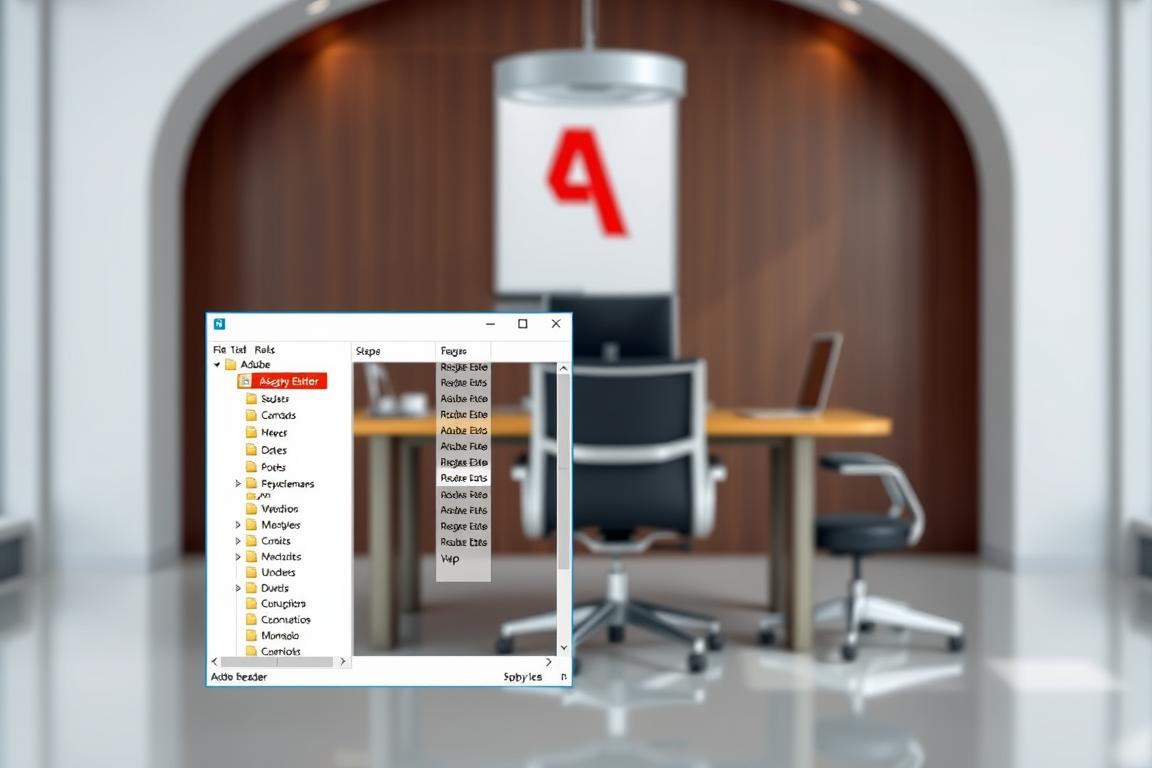
A detailed step-by-step guide showing the Adobe Reader Registry Editor interface, with a bright, clean, and professional aesthetic. The foreground depicts the Registry Editor window in high resolution, showcasing its various menus, buttons, and configuration options. The middle ground features a sophisticated office setting, with a modern desk, ergonomic chair, and subtle lighting. The background gently blurs into a minimalist, elegant backdrop, allowing the Registry Editor to be the central focus. The overall mood is one of clarity, efficiency, and technical expertise, guiding the user through the deactivation process.

Schritt 1: Überprüfe den Registry-Key bBlockDllInjection

Öffne den Registry-Editor mit Windows + R und gib regedit ein. Navigiere zu diesem Pfad:

HKEY_CURRENT_USER\Software\Adobe\Adobe Acrobat\DC\AVGeneral\bBlockDllInjection

Existiert der Key nicht? Dann ist die Blockierung nicht aktiv. Falls vorhanden, prüfe den aktuellen Wert.

Schritt 2: Ändere den Wert des Registry-Keys

Doppelklicke auf den Eintrag. Ist der Wert auf 1 gesetzt, ändere ihn auf 0. Bestätige mit OK. Achte darauf, den Datentyp DWORD (32-Bit) beizubehalten.

Schritt 3: Starte Adobe Reader neu

Schließe alle Prozesse von Adobe Acrobat über den Task-Manager. Öffne das Programm anschließend neu. Die Änderung sollte nun wirksam sein.

Schritt 4: Teste die Funktionalität

Lade eine PDF-Datei herunter oder öffne eine vorhandene. Dein Antivirenprogramm sollte sie jetzt scannen können, ohne dass Adobe Reader blockiert wird. Funktioniert es nicht? Wiederhole die Schritte oder probiere alternative Lösungen aus dem nächsten Abschnitt.

Alternative Lösungen und Workarounds

Nicht jeder möchte direkt in die Registry eingreifen – hier sind Alternativen. Je nach Sicherheitsbedürfnis und technischem Know-how können Sie zwischen mehreren Optionen wählen. Bedenken Sie dabei stets das Risiko-Nutzen-Verhältnis.

Antivirenprogramm temporär deaktivieren

Eine schnelle, aber riskante Methode: Deaktivieren Sie den Schutz kurzzeitig. Klicken Sie dazu im Antiviren-Tray-Icon auf „Schutz pausieren“.

Wichtig: Nur für vertrauenswürdige PDFs nutzen! Schalten Sie den Schutz sofort nach dem Öffnen wieder ein, um Malware-Risiken zu minimieren.

Adobe Reader als Ausnahme hinzufügen

Dauerhafter ist das Whitelisting von Adobe Acrobat. So geht’s in gängigen Programmen:

  • Avast: Einstellungen → Allgemein → Ausnahmen → Pfad zu „Acrobat.exe“ hinzufügen.
  • Kaspersky: Leistung → Ausschlüsse → „Vertrauenswürdige Anwendung“ auswählen.

Eine Liste weiterer Anleitungen finden Sie auf den Support-Seiten der Hersteller.

Online-PDF-Scanner nutzen (mit Vorbehalten)

Dienste wie VirusTotal prüfen Dateien in der Cloud. Doch Vorsicht: Laut Heise-Bericht werden Uploads oft öffentlich gespeichert. Nutzen Sie diese Lösung nur für nicht-sensitive Dokumente.

Fazit: Die Registry-Anpassung bleibt die beste Langzeitoption. Falls unsicher, wenden Sie sich an Ihren IT-Administrator. Für Nutzer mit gelegentlichen PDFs kann das temporäre Deaktivieren ausreichen – stets mit Risikobewusstsein.

So schützt du dich zukünftig vor Sicherheitsrisiken

Mit diesen Tipps schützen Sie sich dauerhaft vor PDF-basierten Angriffen. Regelmäßige Updates für Adobe Acrobat Reader sind Pflicht – Adobe patchte kürzlich kritische Lücken. Halten Sie auch Ihre Antivirensoftware aktuell, um Malware-Risiken zu minimieren.

Tools wie Process Explorer überwachen verdächtige Prozesse (AcroCEF.exe/RdrCEF.exe). Für maximalen Schutz ziehen Sie CEF-freie PDF-Viewer in Betracht. Nutzer in Unternehmen profitieren von Sicherheitsschulungen zu PDF-Angriffen.

Forscher von Minerva Labs betonen: DLL-Hijacking bleibt ein generelles Problem. Bleiben Sie wachsam – ihr Security-Blog liefert aktuelle Warnungen. Prävention ist der beste Schutz.

Previous Post

Fehlende Menüleisten in Adobe Reader wiederherstellen

Next Post

Bildschirmlesemodus in Adobe Reader deaktivieren

Related Posts

adobe-reader-scroll-absturz

Acrobat Reader stürzt beim Scrollen ab – Lösung

by Udo
7. September 2025
0

Hast du schon einmal erlebt, dass Adobe Reader plötzlich einfriert, sobald du durch ein Dokument scrollst? Dieses Problem tritt besonders...

auto-update-adobe-reader-funktioniert-nicht

Adobe Reader aktualisiert sich nicht automatisch – was tun?

by Udo
7. September 2025
0

Hast du bemerkt, dass dein PDF-Programm keine neuen Versionen herunterlädt, obwohl die Auto-Update-Funktion aktiviert ist? Das kann frustrierend sein –...

adobe-reader-macos-problem

Acrobat Reader unter macOS funktioniert nicht – Tipps

by Udo
7. September 2025
0

Hast du schon mal erlebt, dass Adobe Reader plötzlich nicht mehr reagiert oder PDFs einfach nicht öffnen will? Besonders ärgerlich,...

speichern-unter-funktioniert-nicht

„Speichern unter“ funktioniert nicht – Das kannst du tun

by Udo
7. September 2025
0

Hast du schon einmal versucht, ein Dokument oder Bild abzulegen, aber der Befehl „Speichern unter“ reagiert einfach nicht? Das Problem...

Load More
Next Post
bildschirmlesemodus-deaktivieren

Bildschirmlesemodus in Adobe Reader deaktivieren

GPS Fahrzeugortung: Deine Fahrzeuge immer unter Kontrolle

GPS Fahrzeugortung: Deine Fahrzeuge immer unter Kontrolle

29. Dezember 2025
Bausoftware

Von der Zettelwirtschaft zur digitalen Effizienz: Der ultimative Guide zu Bausoftware

23. Dezember 2025
Windows11 installieren

Windows 11 installieren: Dein umfassender Ratgeber

23. Dezember 2025

Kategorien

  • Business & Tools
  • Finanzen
  • IT / Software
  • Magazin
GPS Fahrzeugortung: Deine Fahrzeuge immer unter Kontrolle
IT / Software

GPS Fahrzeugortung: Deine Fahrzeuge immer unter Kontrolle

29. Dezember 2025
Bausoftware
IT / Software

Von der Zettelwirtschaft zur digitalen Effizienz: Der ultimative Guide zu Bausoftware

23. Dezember 2025
Windows11 installieren
IT / Software

Windows 11 installieren: Dein umfassender Ratgeber

23. Dezember 2025
adobe-reader-scroll-absturz
Magazin

Acrobat Reader stürzt beim Scrollen ab – Lösung

7. September 2025
auto-update-adobe-reader-funktioniert-nicht
Magazin

Adobe Reader aktualisiert sich nicht automatisch – was tun?

7. September 2025
adobe-reader-macos-problem
Magazin

Acrobat Reader unter macOS funktioniert nicht – Tipps

7. September 2025
  • Impressum
  • Datenschutzerklärung
  • Cookie-Richtlinie (EU)

© 2024 All Rights Reserved

Zustimmung verwalten
Um dir ein optimales Erlebnis zu bieten, verwenden wir Technologien wie Cookies, um Geräteinformationen zu speichern und/oder darauf zuzugreifen. Wenn du diesen Technologien zustimmst, können wir Daten wie das Surfverhalten oder eindeutige IDs auf dieser Website verarbeiten. Wenn du deine Zustimmung nicht erteilst oder zurückziehst, können bestimmte Merkmale und Funktionen beeinträchtigt werden.
Funktional Immer aktiv
Die technische Speicherung oder der Zugang ist unbedingt erforderlich für den rechtmäßigen Zweck, die Nutzung eines bestimmten Dienstes zu ermöglichen, der vom Teilnehmer oder Nutzer ausdrücklich gewünscht wird, oder für den alleinigen Zweck, die Übertragung einer Nachricht über ein elektronisches Kommunikationsnetz durchzuführen.
Vorlieben
Die technische Speicherung oder der Zugriff ist für den rechtmäßigen Zweck der Speicherung von Präferenzen erforderlich, die nicht vom Abonnenten oder Benutzer angefordert wurden.
Statistiken
Die technische Speicherung oder der Zugriff, der ausschließlich zu statistischen Zwecken erfolgt. Die technische Speicherung oder der Zugriff, der ausschließlich zu anonymen statistischen Zwecken verwendet wird. Ohne eine Vorladung, die freiwillige Zustimmung deines Internetdienstanbieters oder zusätzliche Aufzeichnungen von Dritten können die zu diesem Zweck gespeicherten oder abgerufenen Informationen allein in der Regel nicht dazu verwendet werden, dich zu identifizieren.
Marketing
Die technische Speicherung oder der Zugriff ist erforderlich, um Nutzerprofile zu erstellen, um Werbung zu versenden oder um den Nutzer auf einer Website oder über mehrere Websites hinweg zu ähnlichen Marketingzwecken zu verfolgen.
  • Optionen verwalten
  • Dienste verwalten
  • Verwalten von {vendor_count}-Lieferanten
  • Lese mehr über diese Zwecke
Einstellungen ansehen
  • {title}
  • {title}
  • {title}
No Result
View All Result
  • Home
  • Business & Tools
  • Finanzen
  • IT / Software
  • Magazin

© 2024 All Rights Reserved