Hast du schon einmal mitten in der Arbeit den Ärger erlebt, wenn die Software plötzlich abstürzt? Gerade beim Öffnen, Drucken oder Scrollen kann das extrem frustrierend sein. Doch warum passiert das überhaupt?
In diesem Artikel findest du praxistaugliche Lösungen, die Schritt für Schritt erklärt werden. Egal, ob das Problem sporadisch oder regelmäßig auftritt – wir zeigen dir, wie du es beheben kannst.
Von einfachen Updates bis hin zu tieferen Systemchecks decken wir alle Ursachen ab. So musst du dich nicht länger über unerwartete Abstürze ärgern.
Warum stürzt Adobe Acrobat Reader bei dir ab?
Plötzliche Abstürze von Adobe Acrobat Reader können verschiedene Gründe haben. Oft liegt es an veralteter Software oder Konflikten mit anderen Programmen. Wir zeigen dir die häufigsten Ursachen.
Häufige Ursachen für den Absturz
Diese Probleme führen am ehesten zu unerwarteten Schließungen:
- Veraltete Version: Ohne regelmäßige updates entstehen Inkompatibilitäten mit dem System.
- Konflikte mit anderen programmen: Browser-Erweiterungen oder Sicherheitssoftware stören oft die Funktion.
- Beschädigte dateien: Defekte PDFs oder temporäre Daten lösen fehler aus.
Probleme mit veralteten Versionen oder beschädigten Dateien
Eine alte version des Readers passt oft nicht zu neuen Windows-updates. Auch die hardware kann limitieren:


- Zu wenig RAM bei großen PDFs.
- Plugin-Konflikte (z. B. mit Chrome).
- Registrierungsfehler nach unsauberen Deinstallationen.
Prüfe immer zuerst, ob deine Software aktuell ist.
Adobe-Reader-stuerzt-ab: Einfache Lösungen für schnelle Hilfe
Mit diesen Tipps behebst du häufige Absturzprobleme in wenigen Minuten. Oft reichen kleine Anpassungen, um die Stabilität des Programms zu verbessern. Wir zeigen dir, wo du ansetzen kannst.
Schritt 1: Warte 15 Sekunden und überprüfe die Stabilität
Bei einem plötzlichen Absturz solltest du dem Programm etwa 15 Sekunden Zeit geben. Manchmal erholt es sich von selbst. Falls nicht, öffne den Task-Manager (Strg+Alt+Entf), um zu prüfen, ob der Reader noch im Hintergrund läuft.
Schritt 2: Speichere PDFs lokal statt im Browser zu öffnen
Browser-Plugins können Konflikte verursachen. Klicke mit der rechten Maustaste auf die PDF-Datei und wähle „Speichern unter“. Öffne sie danach direkt im Reader. Das vermeidet Probleme mit Add-ons wie Chrome PDF Viewer.
Schritt 3: Deaktiviere unnötige Plugins und Einstellungen
Gehe zu Bearbeiten > Voreinstellungen und überprüfe die Aktivitäten der Plugins. Deaktiviere besonders:
- Touchscreen-Modus (falls nicht benötigt)
- Schnellsuche-Funktion
- Browser-Integrationen
Tools wie PDF SpeedUp helfen, störende Erweiterungen zu verwalten.
Fortgeschrittene Lösungen für hartnäckige Abstürze
Manche Probleme mit Adobe Acrobat Reader lassen sich nicht mit einfachen Tricks lösen. Wenn die Software trotz Updates weiter abstürzt, sind tiefergehende Maßnahmen nötig. Hier findest du Schritt-für-Schritt-Anleitungen für erfahrene Nutzer.
Schritt 1: Repariere die Installation
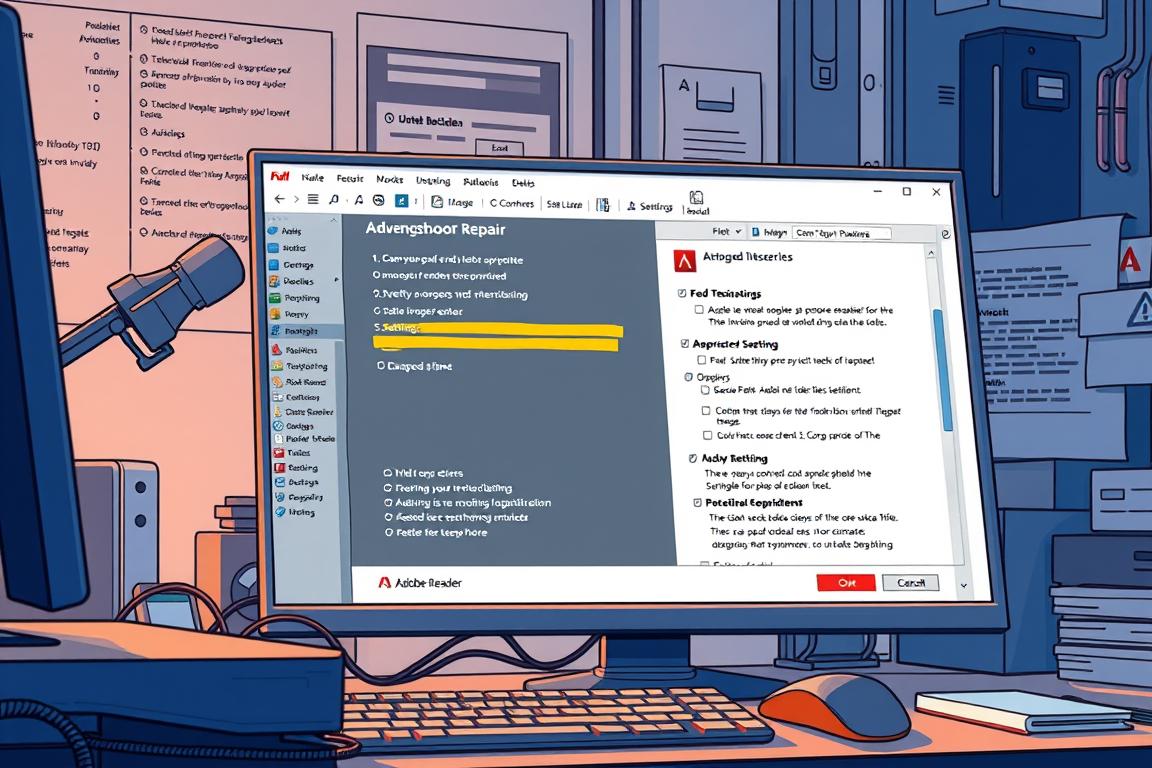
Oft hilft eine Reparatur der bestehenden Installation. Gehe dazu im Reader zu Hilfe > Adobe Reader-Installation reparieren. Der Prozess läuft automatisch und behält deine Einstellungen bei.
Schritt 2: Neuinstallation durchführen
Falls die Reparatur nicht wirkt, deinstalliere den Reader komplett:
- Öffne die Systemsteuerung > Programme.
- Wähle Adobe Reader und klicke auf Deinstallieren.
- Lade die neueste Version von der Adobe-Website herunter.
Prüfe nach der Neuinstallation, ob das Problem behoben ist.
Schritt 3: Temporäre Dateien löschen
Ein voller Cache kann Abstürze verursachen. So bereinigst du ihn:
| Aktion | Pfad |
|---|---|
| Cache-Ordner leeren | C:\Users\[Benutzer]\AppData\Local\Adobe\Acrobat\DC\Cache |
| Temporäre Dateien löschen | Windows-Suche: „%temp%“ |
Für Experten: Nutze den Registry-Editor (regedit), um verwaiste Einträge zu entfernen. Sichere zuvor deine Daten!
So nutzt du Adobe Reader wieder ohne Probleme
Damit dein PDF-Programm künftig stabil läuft, solltest du diese Tipps beachten. Regelmäßige Updates und Cache-Bereinigungen beugen Abstürzen vor.
Lade die neueste Version direkt von der Adobe-Website herunter. Falls Probleme bleiben, füge das Programm zur Ausnahmeliste deines Virenschutzes hinzu.
Für flüssigeres Arbeiten kannst du UPDF testen. Es ist leicht und bietet ähnliche Funktionen.
Bei hartnäckigen Fehlern kontaktiere den Adobe-Support. Nutze die Creative Cloud für automatische Updates.