Du hast deine Bilder sorgfältig bearbeitet, aber nach dem Export sehen sie plötzlich viel schlechter aus als in der Vorschau deines Bearbeitungsprogramms. Dieses frustrierende Problem kann verschiedene Ursachen haben, von falschen Exporteinstellungen bis hin zu Farbprofil-Konflikten.
In diesem Artikel erfährst du, warum die Qualität deiner Bilder nach dem Export oft nachlässt und wie du dieses Problem gezielt beheben kannst. Wir gehen auf spezifische Lösungen für gängige Fotoprogramme wie Lightroom und GIMP ein.
Mit unserer Schritt-für-Schritt-Anleitung kannst du die Qualität deiner exportierten Dateien deutlich verbessern und professionelle Ergebnisse erzielen.
Warum verschlechtert sich die Bildqualität nach dem Export?
Es gibt mehrere Faktoren, die dazu führen können, dass die Bildqualität nach dem Export schlechter wird, darunter Komprimierung und Farbprofilkonflikte. Wenn du feststellst, dass deine Bilder nach dem Export plötzlich schlechter aussehen, liegt das meist an einem Konflikt zwischen den Einstellungen deines Bearbeitungsprogramms und dem Ausgabeformat.
Häufige Ursachen für Qualitätsverlust
Eine der häufigsten Ursachen für den Qualitätsverlust ist die Komprimierung, besonders bei JPEGs, die zu sichtbaren Qualitätsverlusten führen kann, wenn die Dateigröße zu stark reduziert wird. Farbprofilkonflikte entstehen, wenn dein Bearbeitungsprogramm ein anderes Farbprofil verwendet als dein Betrachterprogramm, wodurch Farben verfälscht und Kontraste verändert wirken können.
| Ursache | Beschreibung | Auswirkung |
|---|---|---|
| Komprimierung | Zu starke Reduzierung der Dateigröße | Qualitätsverlust, insbesondere bei JPEGs |
| Farbprofilkonflikte | Unterschiedliche Farbprofile zwischen Programmen | Verfälschung von Farben und Kontrasten |
| Falsche Halbbildreihenfolge | Falsche Reihenfolge bei der Darstellung von Bildern | Streifige Darstellung, besonders bei Bewegungen |


Typische Anzeichen für Exportprobleme
Typische Anzeichen für Exportprobleme sind körnige Farbverläufe am Himmel, grünliche Streifen in dunklen Bereichen, unnatürliche Farbdarstellung und ein allgemeiner Schärfeverlust. Auch die Bildschirmdarstellung spielt eine Rolle: Ein nicht kalibrierter Monitor kann Probleme verschleiern oder verstärken.
Der Unterschied zwischen der Vorschau im Bearbeitungsprogramm und dem exportierten Bild entsteht oft durch unterschiedliche Rendering-Methoden und Farbverwaltungssysteme.
Probleme mit bildqualitaet-schlecht-export in Fotoprogrammen lösen
Wenn du Probleme mit der Bildqualität nach dem Export aus Fotoprogrammen hast, bist du nicht allein. Viele Fotografen erleben ähnliche Schwierigkeiten, insbesondere wenn sie mit Programmen wie Lightroom oder GIMP arbeiten.
Lightroom: Exporteinstellungen für optimale Qualität
In Lightroom kannst du die Exportqualität verbessern, indem du im Exportdialog die Qualität auf 80-100% setzt und darauf achtest, dass „Dateigröße beschränken“ nicht aktiviert ist.
Achte besonders auf die Farbprofileinstellungen – wähle für Webinhalte sRGB und für Druckzwecke AdobeRGB oder ProPhoto RGB, um Farbverfälschungen zu vermeiden.
GIMP: Farbverwaltung und Exportoptionen richtig einstellen
Wenn du mit GIMP arbeitest, solltest du unter „Bild > Farbverwaltung“ sicherstellen, dass die Farbverwaltung aktiviert ist und das richtige Farbprofil verwendet wird.
Ein häufiges Problem in GIMP ist der Unterschied zwischen der 32-bit Farbtiefe im XCF-Format und der 8-bit Tiefe in Exportformaten wie JPEG oder WebP, was zu sichtbarem „Banding“ führen kann.

RAW-Formate korrekt konvertieren
Bei der Konvertierung von RAW-Dateien ist es wichtig, die volle Farbtiefe so lange wie möglich beizubehalten – exportiere daher zunächst in ein verlustfreies Format wie TIFF, bevor du für das Web in JPEG konvertierst.
Überprüfe auch die Schärfungseinstellungen beim Export – manchmal geht die in der Bearbeitung hinzugefügte Schärfe beim Export verloren und muss durch Export-Schärfung kompensiert werden.
Videoqualität nach dem Export verbessern
Die Videoqualität kann nach dem Export beeinträchtigt werden, aber es gibt Lösungen, um dies zu verbessern. Wenn deine Videos nach dem Export schwarze oder kammartige Streifen aufweisen, liegt das häufig an Problemen mit der Halbbildreihenfolge (Interlacing).
Halbbildreihenfolge und Interlacing-Probleme beheben
Bei PAL-Videos werden 50 Halbbilder pro Sekunde aufgenommen, die sich zu 25 vollständigen Bildern ergänzen. Werden diese falsch angeordnet, entstehen die störenden Streifenmuster. Du kannst dieses Problem beheben, indem du in deinem Videoschnittprogramm die richtige Halbbildreihenfolge einstellst oder das Material deinterlacest (in ein progressives Format umwandelst).
Achte darauf, dass die Projekteinstellungen mit deinem Kameraformat übereinstimmen. Bei DV-Kameras sollte die Auflösung beispielsweise 720×576 Pixel betragen.
Optimale Exportformate und Codecs für Videos
Für die beste Videoqualität ist die Wahl des richtigen Codecs entscheidend. Für die Bearbeitung eignen sich verlustfreie Codecs wie ProRes oder DNxHD, für die Ausgabe H.264 oder H.265 mit hoher Bitrate.
Wenn du Videos für verschiedene Plattformen exportierst, passe die Einstellungen entsprechend an. Für YouTube eignet sich H.264 mit hoher Bitrate, während für die Archivierung ProRes oder ein anderes verlustfreies Format besser ist.
Teste deine Videoexporte auf verschiedenen Bildschirmen und Geräten, um sicherzustellen, dass sie überall gut aussehen. Besonders der Unterschied zwischen Computer-Monitoren und Fernsehern kann erheblich sein.
Schritt-für-Schritt-Anleitung zur Behebung von Exportproblemen
Um die Bildqualität nach dem Export zu verbessern, ist es wichtig, einige grundlegende Schritte zu befolgen. Diese Anleitung hilft dir, die häufigsten Probleme zu identifizieren und zu lösen.
Schritt1: Monitorkalibrierung überprüfen
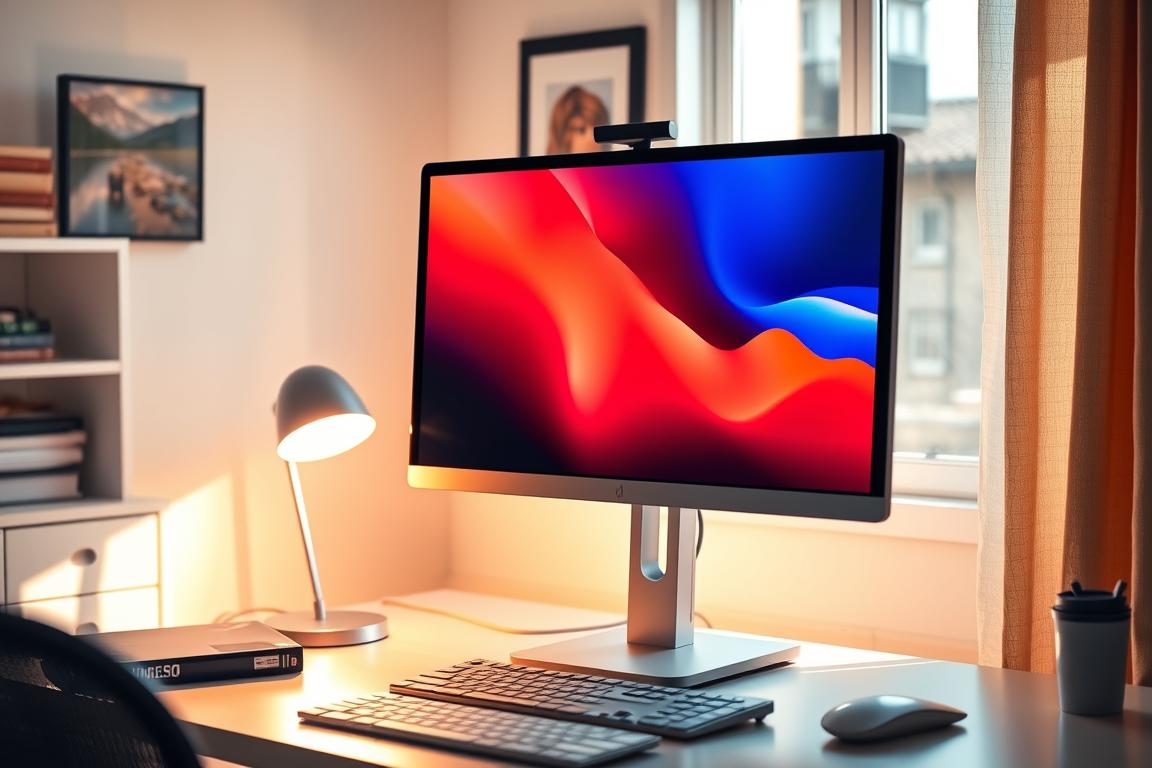
Ein kalibrierter Monitor ist entscheidend für eine professionelle Bildbearbeitung. Überprüfe deine Monitorkalibrierung, da ein nicht kalibrierter Monitor Farbprobleme verbergen oder verstärken kann. Verwende ein Kalibrierungstool oder die eingebauten Kalibrierungshilfen deines Betriebssystems, um sicherzustellen, dass dein Monitor korrekt eingestellt ist.
Schritt2: Farbprofile und Farbtiefe anpassen
Die Farbprofile und Farbtiefe spielen eine entscheidende Rolle bei der Bildqualität. Für Webinhalte solltest du sRGB verwenden, während für Druckzwecke AdobeRGB oder ProPhoto RGB geeignet sind. Arbeite während der Bearbeitung mit hoher Farbtiefe (16 oder 32 Bit) und reduziere sie erst beim finalen Export, wenn nötig.
Schritt3: Richtige Exporteinstellungen wählen
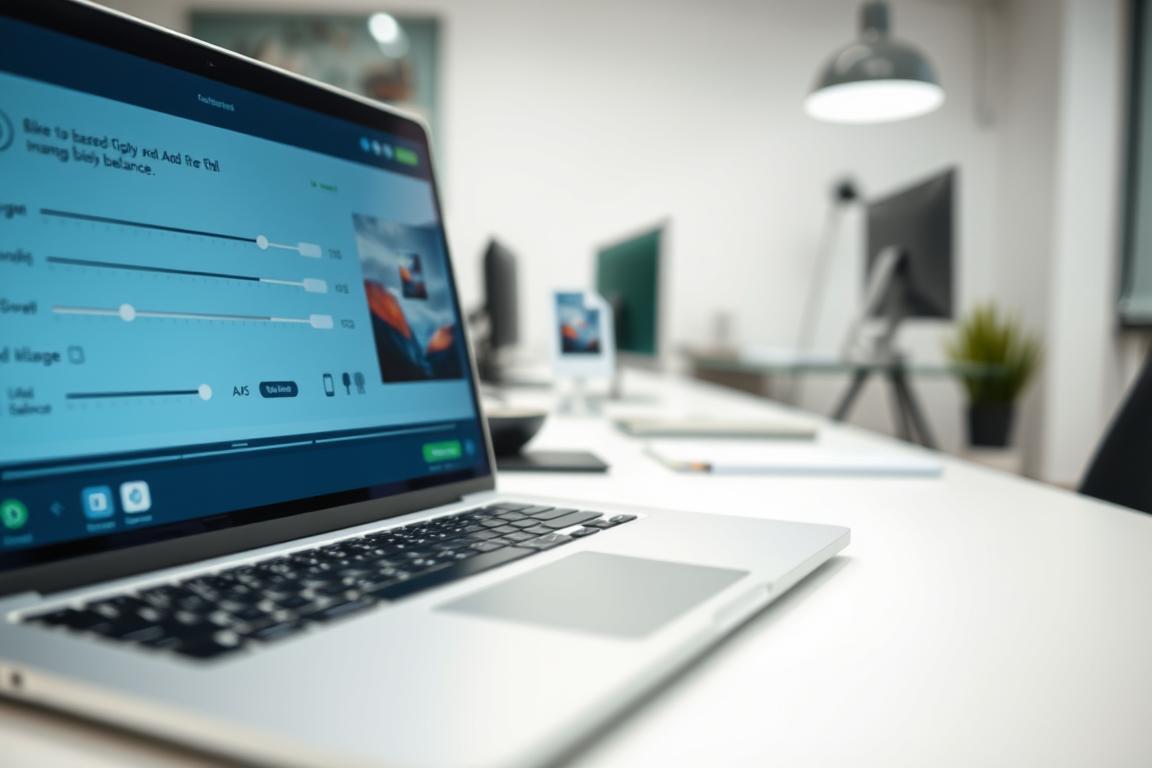
Wähle die richtigen Exporteinstellungen für deinen Verwendungszweck. Für höchste Qualität eignen sich TIFF oder PSD, während für Webinhalte JPEG mit hoher Qualitätseinstellung (80-100%) geeignet ist. Achte bei Lightroom darauf, dass „Dateigröße beschränken“ nicht aktiviert ist und stelle die Qualität auf mindestens 80% ein, um sichtbare Komprimierungsartefakte zu vermeiden.
Schritt4: Komprimierung und Dateigröße optimieren
Finde den optimalen Kompromiss zwischen Dateigröße und Bildqualität. Experimentiere mit verschiedenen Komprimierungsstufen und vergleiche die Ergebnisse. Für Webseiten ist eine Optimierung der Dateigröße wichtig, aber nicht auf Kosten sichtbarer Qualitätsverluste. Moderne Formate wie WebP bieten oft einen guten Kompromiss zwischen Größe und Qualität.
Professionelle Ergebnisse bei jedem Export sicherstellen
Ein konsistenter Workflow ist der Schlüssel zu professionellen Ergebnissen bei jedem Bilderexport. Um dies zu erreichen, solltest du deine Arbeitsabläufe standardisieren und dich an bewährte Einstellungen halten.
Teste deine exportierten Dateien immer in verschiedenen Programmen und auf verschiedenen Geräten, da die Darstellung in deinem Bearbeitungsprogramm anders wirken kann als in Browsern oder auf Mobilgeräten. Erstelle Exportvorgaben für verschiedene Verwendungszwecke wie Web, Druck und Archivierung, um Zeit zu sparen und konsistente Ergebnisse zu erzielen.
Behalte deine RAW-Dateien oder Originaldateien immer bei, damit du bei Problemen mit dem Export zur Quelle zurückkehren kannst. Wenn du regelmäßig Probleme mit bestimmten Kameras oder Aufnahmen hast, notiere dir die Lösungen, um beim nächsten Mal schneller reagieren zu können.
Halte deine Software aktuell, da Programmupdates oft Probleme mit der Bildqualität beheben und die Exportfunktionen verbessern. Für professionelle Zwecke lohnt es sich, in einen hochwertigen, kalibrierten Monitor zu investieren, der den Farbraum deiner Zielmedien abdecken kann.
Die Lösung für schlechte Bildqualität nach dem Export liegt meist in der Kombination aus richtigen Einstellungen, geeigneten Formaten und einem guten Verständnis der Farbverwaltung. Indem du diese Tipps befolgst, kannst du sicherstellen, dass deine exportierten Bilder immer professionell aussehen.