
Hast du schon einmal versucht, eine wichtige Datei zu öffnen, nur um festzustellen, dass es nicht funktioniert?
Das kann frustrierend sein, besonders wenn du die Datei dringend benötigst.
In diesem Leitfaden erfährst du, warum Dateien auf deinem Computer manchmal nicht geöffnet werden können und wie du dieses Problem schnell und effektiv beheben kannst.
Wir werden verschiedene Lösungsansätze vorstellen, von einfachen Grundlagen bis hin zu fortgeschrittenen Techniken, damit du die meisten Probleme mit nicht zu öffnenden Dateien selbst beheben kannst.
Warum Sich Dateien Nicht Öffnen Lassen
Wenn du Probleme beim Öffnen von Dateien hast, bist du nicht allein. Das Öffnen von Dateien kann manchmal zu unerwarteten Schwierigkeiten führen. Es ist wichtig, die Ursachen für diese Probleme zu verstehen, um effektive Lösungen zu finden.
Häufige Ursachen für Zugriffsprobleme
Es gibt mehrere Gründe, warum Dateien nicht geöffnet werden können. Einige der häufigsten Ursachen sind:
- Beschädigte Dateien
- Fehlendes Programm zum Öffnen
- Falsche Dateiendung
- Fehlendes Update
- Fehlende Zugriffsrechte
Fehlermeldungen Verstehen und Deuten
Fehlermeldungen geben oft Hinweise auf die Ursache des Problems. Einige häufige Fehlermeldungen sind:
| Fehlermeldung | Bedeutung |
|---|---|
| „Datei kann nicht geöffnet werden“ | Allgemeine Fehlermeldung, die auf verschiedene Probleme hindeuten kann |
| „Die erforderliche Berechtigung fehlt“ | Zugriffsrechteproblem, oft bei Google-Dokumenten oder Netzwerkdateien |
| „Die Datei ist beschädigt“ | Dateiintegrität ist beeinträchtigt und muss möglicherweise repariert werden |
Datei Lässt Sich Nicht Öffnen: Grundlegende Lösungsansätze
Eine nicht öffnende Datei kann verschiedene Ursachen haben, die du Schritt für Schritt überprüfen kannst. Zunächst solltest du einige grundlegende Überprüfungen durchführen, um das Problem zu identifizieren.
Überprüfung der Dateiformate und Endungen
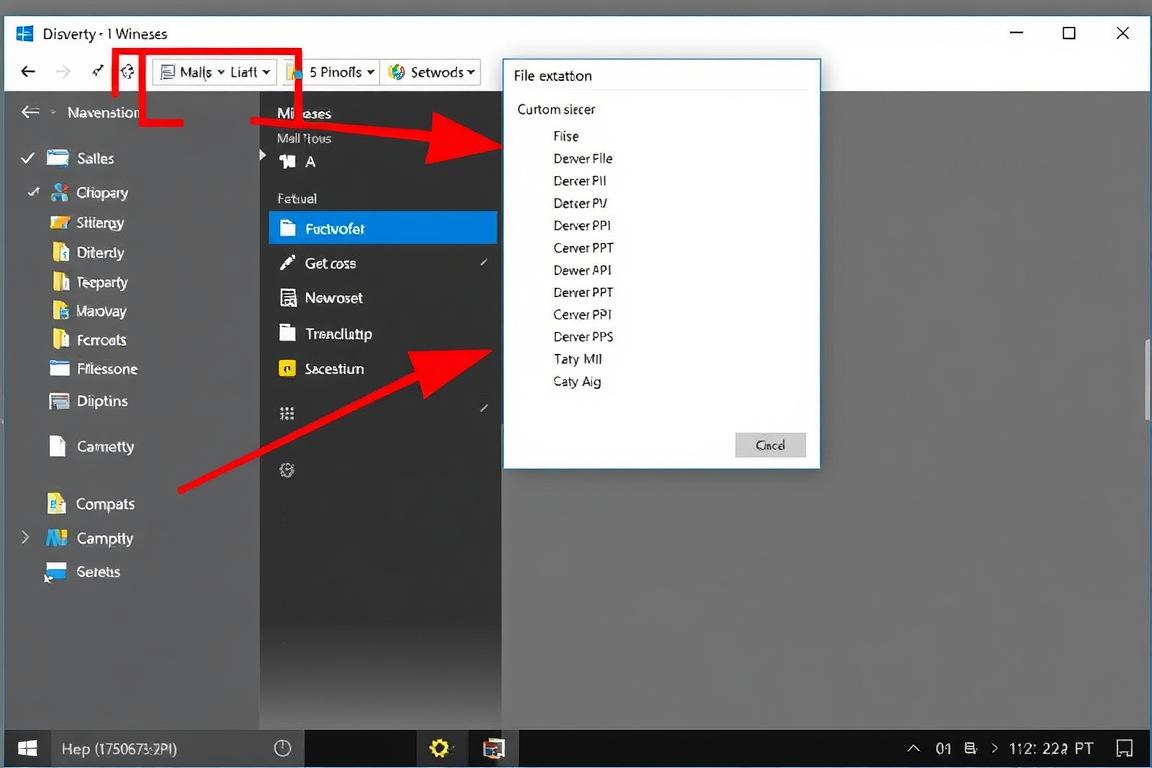
Überprüfe die Dateiformate und Endungen, da eine falsche oder fehlende Dateiendung das Öffnen verhindern kann. Du kannst versuchen, die Dateiendung zu ändern, um zu sehen, ob die Datei dann geöffnet werden kann.
Passende Programme Installieren oder Aktualisieren
Stelle sicher, dass du das passende Programm zum Öffnen der Datei installiert hast. Wenn das Programm bereits installiert ist, überprüfe, ob es auf dem neuesten Stand ist. Eine Aktualisierung kann das Problem beheben.
Systemwartung und Fehlerbehebung Durchführen
Regelmäßige Systemwartung kann helfen, Probleme mit Dateien zu vermeiden. Führe folgende Schritte durch:
- Führe regelmäßig eine Systemwartung durch: Öffne die Systemsteuerung, suche nach „Problembehandlung“ und wähle „Systemwartung“.
- Lösche temporäre Dateien regelmäßig über die Datenträgerbereinigung, da sie Konflikte verursachen können.
- Überprüfe dein System auf Malware, da Viren und Trojaner oft Dateizugriffe blockieren können.
- Starte deinen Computer neu, bevor du komplexere Lösungen versuchst.
- Prüfe, ob genügend freier Speicherplatz auf deinem Laufwerk vorhanden ist.
Erweiterte Methoden Bei Zugriffsproblemen
Wenn du Probleme beim Öffnen von Dateien hast, gibt es einige erweiterte Methoden, die du anwenden kannst. Diese Methoden helfen dir, Zugriffsprobleme zu lösen und deine Dateien wieder zu öffnen.
Schreibschutz Entfernen und Zugriffsrechte Anpassen
Manchmal ist der Schreibschutz der Grund dafür, dass du nicht auf deine Dateien zugreifen kannst. Um dies zu ändern, musst du die Zugriffsrechte anpassen.
Als Administrator Ausführen
Eine Möglichkeit, Zugriffsprobleme zu lösen, besteht darin, das Programm oder die Datei als Administrator auszuführen. Dies gibt dir höhere Rechte und kann helfen, den Zugriff zu ermöglichen.
Eigentümerschaft Übernehmen
Eine weitere Methode besteht darin, die Eigentümerschaft für die Datei oder den Ordner zu übernehmen. Dies gibt dir vollen Zugriff auf die Datei.
System File Checker (SFC) und DISM-Tool Verwenden
Das System File Checker (SFC) Tool und das DISM-Tool können helfen, beschädigte Systemdateien zu reparieren, die möglicherweise das Öffnen von Dateien verhindern. Führe die folgenden Schritte aus, um diese Tools zu verwenden:
- Öffne die Eingabeaufforderung als Administrator.
- Gib den Befehl „sfc /scannow“ ein und drücke Enter.
- Wenn das SFC-Tool Probleme findet, aber nicht beheben kann, verwende das DISM-Tool.
Ordneroptionen und Mauseinstellungen Korrigieren
Manchmal liegt das Problem nicht an den Dateien selbst, sondern an den Einstellungen, wie Windows mit Dateien umgeht. Überprüfe die Ordneroptionen und Mauseinstellungen, um sicherzustellen, dass sie richtig konfiguriert sind.
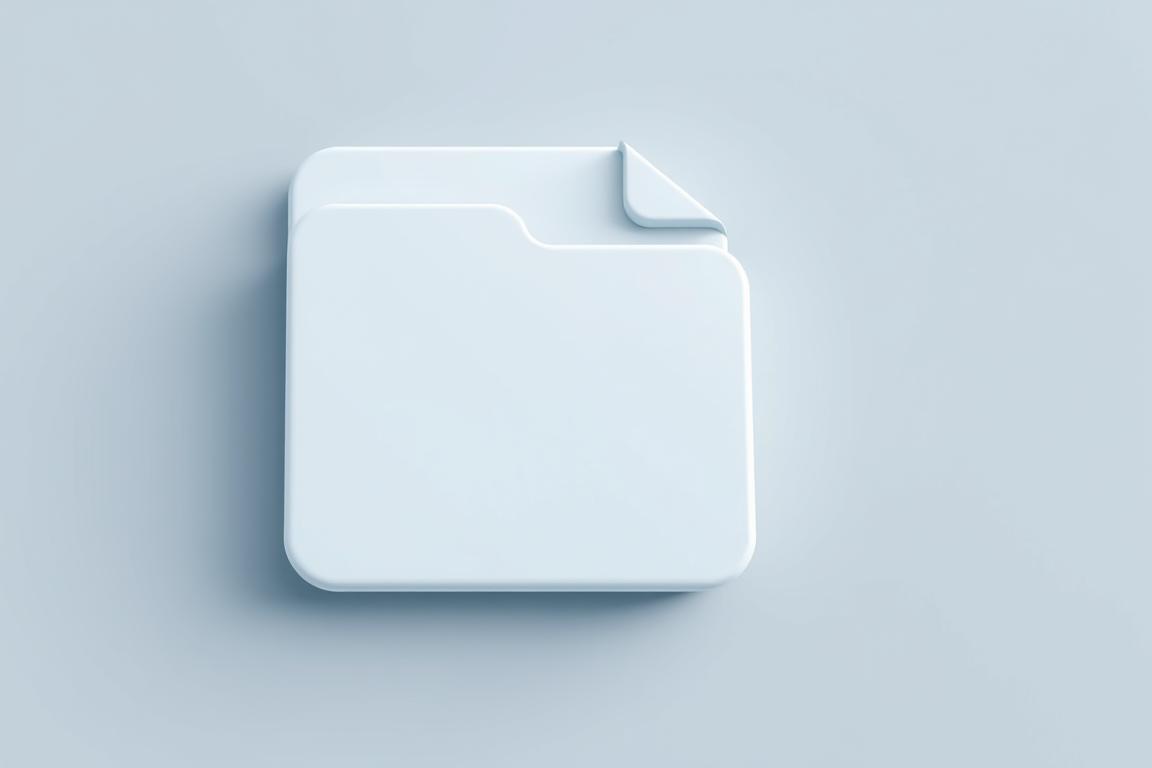 , und dann auf „Optionen“. Stelle unter „Allgemein“ sicher, dass „Öffnen durch Doppelklick“ aktiviert ist.
| Einstellung | Beschreibung | Aktion |
|---|---|---|
| Ordneroptionen | Steuert, wie Windows mit Dateien und Ordnern umgeht. | Öffnen durch Doppelklick aktivieren |
| Mauseinstellungen | Bestimmt die Doppelklickgeschwindigkeit. | Doppelklickgeschwindigkeit anpassen |
So Vermeidest Du Zukünftige Probleme Mit Dateien
Mit einigen einfachen Maßnahmen kannst du sicherstellen, dass deine Dateien immer zugänglich bleiben. Regelmäßige Systemwartung und die Aktualisierung deiner Programme sind entscheidend, um Kompatibilitätsprobleme zu vermeiden.
Um zukünftige Dateizugriffsprobleme zu minimieren, solltest du außerdem regelmäßig Backups deiner wichtigen Dateien auf externen Laufwerken oder in Cloud-Diensten erstellen. Ein zuverlässiger Virenschutz und die Verwendung standardisierter Dateiformate tragen ebenfalls dazu bei, Dateiprobleme zu vermeiden.
Durch die Organisation deiner Dateien in einer logischen Ordnerstruktur und die Vermeidung zu langer Dateipfade kannst du zudem sicherstellen, dass deine Dateien auf deinem Computer reibungslos zugänglich bleiben.