
• Home
  • Business & Tools
  • Finanzen
  • IT / Software
  • Magazin
No Result
View All Result
Kontakt
  • Home
  • Business & Tools
  • Finanzen
  • IT / Software
  • Magazin
No Result
View All Result
No Result
View All Result
Home IT / Software
kein-ton-windows-11

Kein Ton unter Windows 11? So behebst du das Audio-Problem

in IT / Software
Reading Time: 4 mins read

Hast du dich schon gefragt, warum dein PC plötzlich stumm bleibt – obwohl alles normal scheint? Audio-Probleme treten oft unerwartet auf und verwandeln die Arbeit oder Unterhaltung in eine frustrierende Erfahrung. Doch keine Sorge: In den meisten Fällen lässt sich das Problem mit klaren Schritten lösen.

Von komplett fehlendem Sound bis zu ruckelnden Geräuschen – die Symptome sind vielfältig. Manchmal liegt es an veralteten Treibern, manchmal an falschen Einstellungen oder sogar Hardware-Defekten. Entscheidend ist, systematisch vorzugehen.

Warum solltest du nicht sofort loslegen? Weil ein planloses Herumklicken oft mehr schadet als nützt. Diese Anleitung zeigt dir, wie du Schritt für Schritt die Ursache eingrenzt – egal, ob Software oder Hardware der Auslöser ist. So vermeidest du Zeitverschwendung und findest zielgerichtet die Lösung.

Bereit, deinen PC wieder zum Klingen zu bringen? Wir starten mit den Basics und arbeiten uns zu spezifischen Fixes vor. Legen wir los!

Überblick: Warum dein Windows 11 keinen Ton hat

Plötzlich herrscht Stille am PC – doch woran liegt das? Meist stecken drei Hauptursachen dahinter: veraltete Treiber, falsche Einstellungen oder Hardware-Defekte. Bevor du loslegst, hilft es, die Symptome genau zu beobachten.

Ähnliche Artikel

GPS Fahrzeugortung: Deine Fahrzeuge immer unter Kontrolle

GPS Fahrzeugortung: Deine Fahrzeuge immer unter Kontrolle

29. Dezember 2025
Bausoftware

Von der Zettelwirtschaft zur digitalen Effizienz: Der ultimative Guide zu Bausoftware

23. Dezember 2025

Veraltete Treiber und fehlerhafte Einstellungen

Dein Sound funktioniert nicht? Oft sind Audiotreiber das Problem. Sie übersetzen Befehle zwischen Hardware und System. Wenn sie veraltet oder beschädigt sind, bleibt der Ton aus. Überprüfe im Geräte-Manager, ob Warnsymbole bei deinem Audiogerät erscheinen.

Ein weiterer Klassiker: Das System sendet den Ton an das falsche Gerät. Prüfe in den Soundeinstellungen, ob Kopfhörer oder Lautsprecher als Standard-Wiedergabegerät eingestellt sind. Manchmal genügt ein Klick, um den Sound umzuleiten.

Hardware- und Anschlussprobleme erkennen

Lockere Kabel sind häufige Übeltäter. Stecken deine Lautsprecher sicher im Audioanschluss? Teste alternative Anschlüsse am Computer. Probiere auch andere Audiogeräte aus – funktionieren Kopfhörer, liegt das Problem vielleicht bei den Lautsprechern.

Vergiss nicht die physischen Regler! Manche Boxen haben eigene Lautstärkeknöpfe oder Stummschaltungen. Kontrolliere sowohl am Gerät als auch in der Windows-Taskleiste die Soundpegel.

Schritt-für-Schritt Anleitung zur Fehlerbehebung

Dein Computer bleibt stumm, obwohl alles richtig scheint? Bevor du komplexe Einstellungen änderst, starte mit diesen grundlegenden Schritten. Oft lösen einfache Hardware-Checks das Problem schneller als gedacht.
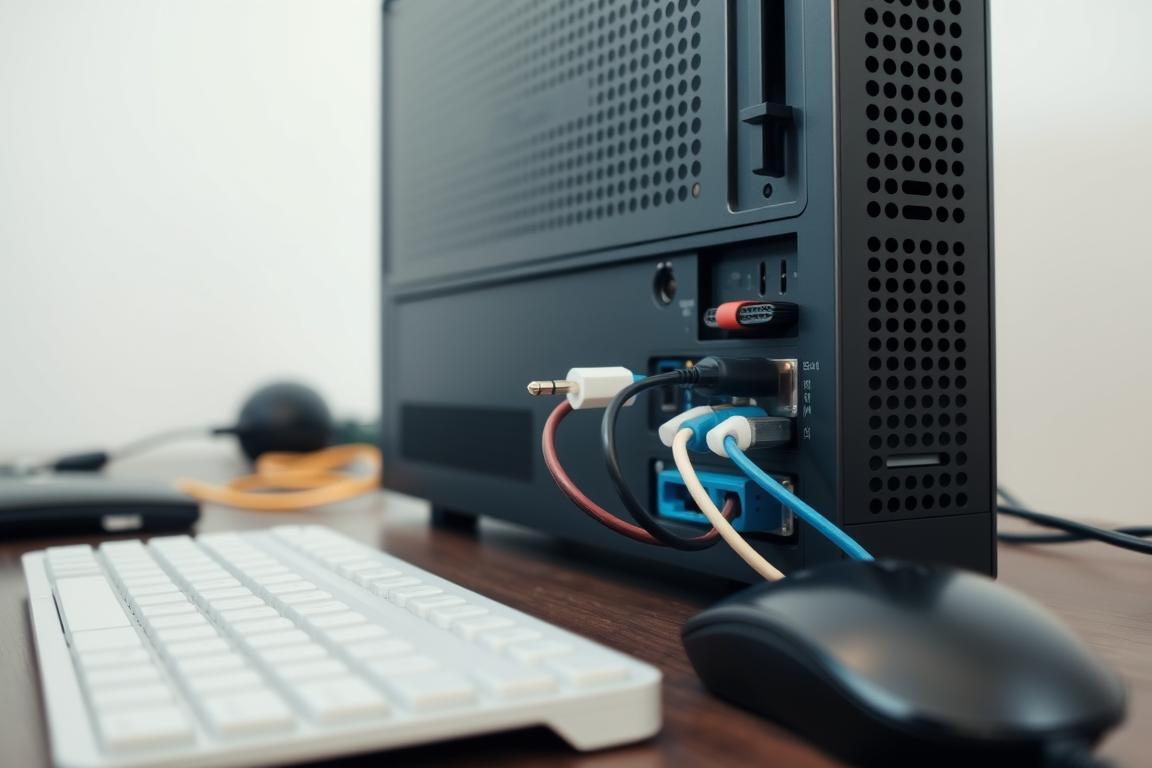
A clean, well-lit workspace with a desktop computer, keyboard, and mouse. The focus is on the rear of the desktop, showcasing the various ports and cable connections. Cables of different colors - HDMI, USB, audio - are neatly arranged and connected to the appropriate ports, creating a visually appealing and organized layout. The scene has a calming, technical aesthetic, with muted tones and subtle shadows to highlight the intricate hardware details. The overall atmosphere conveys a sense of methodical troubleshooting and problem-solving, reflecting the "Schritt-für-Schritt Anleitung zur Fehlerbehebung" theme.

Vorbereitung: System und Kabel überprüfen

Stelle sicher, dass alle Kabel fest sitzen. Ziehe Stecker an Lautsprechern und Computer vorsichtig heraus und stecke sie wieder ein. Prüfe bei externen Audiogeräten:

  • Stromversorgung (Netzteil oder Batterien)
  • Eingeschalteten Zustand
  • Unbeschädigte Anschlüsse

Teste alternative USB- oder Audio-Ports. Manchmal sind einzelne Anschlüsse defekt. Nutze die vordere und hintere Seite deines Computers für den Vergleich.

Erste Maßnahmen, bevor du tiefer greifst

Schließe deine Kopfhörer an ein Smartphone an. Erklingt der Sound normal, liegt das Problem am Computer. Funktioniert auch das nicht, überprüfe die Lautsprecher auf physische Schäden.

Erstelle eine Checkliste:

  1. Alle Kabelverbindungen prüfen
  2. Geräte an alternativen Anschlüssen testen
  3. Soundpegel am Gerät und in Windows kontrollieren

Diese Schritte sparen Zeit. Sie zeigen sofort, ob Hardware-Fehler vorliegen. Erst danach beginnst du mit Software-Updates oder Treibern.

Windows Update und Systemreaktivierung durchführen

Windows Updates beheben nicht nur Sicherheitslücken, sondern auch Soundprobleme. Veraltete Systemdateien oder Treiber können den Ton blockieren – selbst wenn Hardware und Kabel intakt sind. Hier erfährst du, wie du mit wenigen Klicks auf den neuesten Stand kommst.

Aktualisierungen systematisch durchführen

Öffne die Suche über das Lupensymbol in der Taskleiste. Tippe „Windows Update“ ein und wähle die Einstellungen aus. Klicke auf „Nach Updates suchen“. Installiere alle angezeigten Pakete – sie enthalten oft Fehlerbehebungen für Audiogeräte.

Falls der Ton danach noch fehlt, aktualisiere die Treiber manuell:

  • Öffne den Geräte-Manager über die Windows-Suche
  • Klicke auf „Audioeingänge und -ausgänge“
  • Wähle dein Gerät mit rechter Maustaste aus
  • Klicke auf „Treiber aktualisieren“ und folge den Anweisungen

Starte deinen Computer nach jedem Update neu. Viele Änderungen werden erst nach einem Neustart aktiv. So stellst du sicher, dass alle Komponenten harmonisch zusammenarbeiten.

Previous Post

Windows 11 erkennt den Drucker nicht – was tun?

Next Post

Schwarzer Bildschirm nach dem Boot? So rettest du dein System

Related Posts

GPS Fahrzeugortung: Deine Fahrzeuge immer unter Kontrolle

GPS Fahrzeugortung: Deine Fahrzeuge immer unter Kontrolle

by Udo
29. Dezember 2025
0

GPS Fahrzeugortung: Verfolge deine Fahrzeuge flexibel per GPS in Echtzeit. Lies unseren Ratgeber, um mehr über die Vorteile und Funktionen...

Bausoftware

Von der Zettelwirtschaft zur digitalen Effizienz: Der ultimative Guide zu Bausoftware

by Udo
23. Dezember 2025
0

Finde die optimale Bausoftware für deine Bauvorhaben! Unser umfassender Ratgeber gibt dir einen Überblick über die besten Optionen auf dem...

Windows11 installieren

Windows 11 installieren: Dein umfassender Ratgeber

by Udo
23. Dezember 2025
0

Du willst Windows 11 installieren? Unser detaillierter Guide erklärt dir alles, was du wissen musst, um Windows 11 erfolgreich auf...

creative-cloud-bibliothek-nicht-verfuegbar

Kein Zugriff auf Creative Cloud-Bibliotheken – das hilft

by Udo
7. September 2025
0

Du hast Probleme mit deiner Creative Cloud Bibliothek? Erfahre, wie du das Problem 'creative-cloud-bibliothek-nicht-verfuegbar' löst mit unserer Schritt-für-Schritt-Anleitung.

Load More
Next Post
schwarzer-bildschirm-windows-11

Schwarzer Bildschirm nach dem Boot? So rettest du dein System

GPS Fahrzeugortung: Deine Fahrzeuge immer unter Kontrolle

GPS Fahrzeugortung: Deine Fahrzeuge immer unter Kontrolle

29. Dezember 2025
Bausoftware

Von der Zettelwirtschaft zur digitalen Effizienz: Der ultimative Guide zu Bausoftware

23. Dezember 2025
Windows11 installieren

Windows 11 installieren: Dein umfassender Ratgeber

23. Dezember 2025

Kategorien

  • Business & Tools
  • Finanzen
  • IT / Software
  • Magazin
GPS Fahrzeugortung: Deine Fahrzeuge immer unter Kontrolle
IT / Software

GPS Fahrzeugortung: Deine Fahrzeuge immer unter Kontrolle

29. Dezember 2025
Bausoftware
IT / Software

Von der Zettelwirtschaft zur digitalen Effizienz: Der ultimative Guide zu Bausoftware

23. Dezember 2025
Windows11 installieren
IT / Software

Windows 11 installieren: Dein umfassender Ratgeber

23. Dezember 2025
adobe-reader-scroll-absturz
Magazin

Acrobat Reader stürzt beim Scrollen ab – Lösung

7. September 2025
auto-update-adobe-reader-funktioniert-nicht
Magazin

Adobe Reader aktualisiert sich nicht automatisch – was tun?

7. September 2025
adobe-reader-macos-problem
Magazin

Acrobat Reader unter macOS funktioniert nicht – Tipps

7. September 2025
  • Impressum
  • Datenschutzerklärung
  • Cookie-Richtlinie (EU)

© 2024 All Rights Reserved

Zustimmung verwalten
Um dir ein optimales Erlebnis zu bieten, verwenden wir Technologien wie Cookies, um Geräteinformationen zu speichern und/oder darauf zuzugreifen. Wenn du diesen Technologien zustimmst, können wir Daten wie das Surfverhalten oder eindeutige IDs auf dieser Website verarbeiten. Wenn du deine Zustimmung nicht erteilst oder zurückziehst, können bestimmte Merkmale und Funktionen beeinträchtigt werden.
Funktional Immer aktiv
Die technische Speicherung oder der Zugang ist unbedingt erforderlich für den rechtmäßigen Zweck, die Nutzung eines bestimmten Dienstes zu ermöglichen, der vom Teilnehmer oder Nutzer ausdrücklich gewünscht wird, oder für den alleinigen Zweck, die Übertragung einer Nachricht über ein elektronisches Kommunikationsnetz durchzuführen.
Vorlieben
Die technische Speicherung oder der Zugriff ist für den rechtmäßigen Zweck der Speicherung von Präferenzen erforderlich, die nicht vom Abonnenten oder Benutzer angefordert wurden.
Statistiken
Die technische Speicherung oder der Zugriff, der ausschließlich zu statistischen Zwecken erfolgt. Die technische Speicherung oder der Zugriff, der ausschließlich zu anonymen statistischen Zwecken verwendet wird. Ohne eine Vorladung, die freiwillige Zustimmung deines Internetdienstanbieters oder zusätzliche Aufzeichnungen von Dritten können die zu diesem Zweck gespeicherten oder abgerufenen Informationen allein in der Regel nicht dazu verwendet werden, dich zu identifizieren.
Marketing
Die technische Speicherung oder der Zugriff ist erforderlich, um Nutzerprofile zu erstellen, um Werbung zu versenden oder um den Nutzer auf einer Website oder über mehrere Websites hinweg zu ähnlichen Marketingzwecken zu verfolgen.
  • Optionen verwalten
  • Dienste verwalten
  • Verwalten von {vendor_count}-Lieferanten
  • Lese mehr über diese Zwecke
Einstellungen ansehen
  • {title}
  • {title}
  • {title}
No Result
View All Result
  • Home
  • Business & Tools
  • Finanzen
  • IT / Software
  • Magazin

© 2024 All Rights Reserved