
Was würdest du tun, wenn dein PC plötzlich nur noch einen schwarzen Bildschirm zeigt? Kein Startmenü, kein Desktop – stattdessen ein blinkender Cursor oder völlige Leere. Dieses Problem trifft viele Nutzer unerwartet und legt die Arbeit komplett lahm.
Ein schwarzer Bildschirm nach dem Hochfahren gehört zu den frustrierendsten Windows-Problemen. Oft gibt es keine Fehlermeldungen, die auf die Ursache hinweisen. Manchmal siehst du nur den Mauszeiger oder kurz das Windows-Logo – dann wieder Dunkelheit.
Warum ist das so kritisch? Ohne sichtbare Fehlerquellen fühlst du dich hilflos. Doch keine Sorge: In den meisten Fällen lässt sich das System retten. Entscheidend ist, systematisch vorzugehen und typische Fehlerquellen wie Treiberkonflikte oder beschädigte Systemdateien zu prüfen.
In diesem Leitfaden lernst du Schritt für Schritt, wie du den Black Screen analysierst und behebst. Du erfährst, welche Werkzeuge dir helfen – vom abgesicherten Modus bis zur Systemwiederherstellung. Bereit, deinen Rechner zurückzuholen?
Ursachen für den schwarzen Bildschirm verstehen
Bevor du Lösungen ausprobierst, solltest du die typischen Auslöser kennen. Viele Faktoren können dazu führen, dass dein Display nach dem Hochfahren dunkel bleibt. Wir zeigen dir, worauf du achten musst.
Fehlerhafte Grafiktreiber und Windows-Updates
Grafikkarten-Treiber sind oft Schuld am Problem. Sie steuern die Kommunikation zwischen Hardware und System. Ein veralteter oder beschädigter Treiber blockiert die Bildausgabe. Typische Anzeichen:
- Der Bildschirm bleibt schwarz, nachdem du ein Update installiert hast
- Windows startet nur mit verzögerter Grafikdarstellung
- Dein PC zeigt Fehlermeldungen zur Grafikkarte
Windows-Updates können hier zusätzliche Probleme verursachen. Manchmal deaktivieren sie wichtige Treiber oder installieren inkompatible Versionen. Prüfe im abgesicherten Modus, ob das System ohne Treiber läuft.
Kabelverbindungen und externe Geräte überprüfen
Vergiss nicht die physischen Ursachen! Lockere Kabel oder defekte Anschlüsse führen häufig zum Black Screen. So gehst du vor:
| Problem | Symptome | Lösungsansatz |
|---|---|---|
| HDMI/DisplayPort-Defekt | Flackern, farbige Streifen | Kabel wackeln oder austauschen |
| Externe Geräte | Bild kommt erst nach Entfernen | USB-Sticks/Dockingstation abziehen |
| RAM-Fehler | Pieptöne beim Start | Speicherriegel neu einstecken |
Hardware-Probleme erkennst du oft an Geräuschen oder Überhitzung. Teste Komponenten nacheinander – manchmal blockiert schon eine defekte SSD den Startvorgang.
Schritt-für-Schritt: System im abgesicherten Modus starten
Wenn dein Computer nach dem Start nur einen schwarzen Bildschirm zeigt, ist der abgesicherte Modus dein Rettungsanker. Dieses Diagnose-Tool umgeht störende Treiber und startet nur essentielle Systemkomponenten.
So aktivierst du den abgesicherten Modus
- Drücke den Power-Knopf 5 Sekunden, bis der PC ausschaltet
- Wiederhole dies 3x beim Windows-Logo – erscheint die Wiederherstellungsumgebung
- Wähle: Problembehandlung → Erweiterte Optionen → Starteinstellungen → Neu starten
- Drücke F4 nach dem Neustart für die Basisversion
Im abgesicherten Modus siehst du sofort, ob Softwareprobleme den schwarzen Bildschirm verursachen. Die Auflösung wirkt grob – das ist normal, da nur Standardtreiber geladen werden.
Treiberprobleme systematisch beheben
Funktioniert der Bildschirm jetzt? Dann sind diese Schritte wichtig:
- Öffne den Geräte-Manager mit Windows-Taste + X
- Deinstalliere Grafiktreiber über Rechtsklick
- Lade die neueste Version vom Hersteller-Website
- Nutze „Letztes Update entfernen“ unter Update-Verlauf
Falls der Fehler nach Treiber-Updates auftrat, setze sie zurück. Windows speichert automatisch alte Versionen für 10 Tage – perfekt für schnelle Problemlösungen.
Problemlösung für „schwarzer-bildschirm-windows-11“
Hast du nach dem Start von Windows 11 nur einen schwarzen Bildschirm? Das System könnte versehentlich versuchen, ein Signal an einen nicht angeschlossenen Monitor zu senden. Diese Fehlkonfiguration tritt besonders nach Updates oder Treiberänderungen auf.
Wichtige Einstellungen im abgesicherten Modus vornehmen
Im abgesicherten Modus umgehst du störende Treiber und korrigierst falsche Projektionseinstellungen. So klappt’s:
- Starte deinen PC wie beschrieben im abgesicherten Modus
- Rechtsklick auf den Desktop → „Anzeigeeinstellungen“ öffnen
- Scrolle zu „Mehrere Bildschirme“ und wähle „Nur 1 anzeigen“
Dieser Trick behebt 80% der Fälle, bei denen das System nach einem Update „blind“ bleibt. Überprüfe zusätzlich die Auflösung: Wähle „1920×1080“ oder den Wert deines Monitors.
Weitere wichtige Optionen im abgesicherten Modus:
- Setze Grafiktreiber über den Geräte-Manager zurück
- Deinstalliere letzte Windows-Updates im Sicherungsmenü
- Teste verschiedene HDMI/DP-Anschlüsse deiner Grafikkarte
Falls der Fehler durch falsche Auflösungseinstellungen entstand, findest du hier den „Zurücksetzen“-Button. Speichere Änderungen und starte neu – oft kehrt das Bild damit zurück.
Schnelle Hilfe: Windows Explorer und Task-Manager nutzen
Manchmal reichen einfache Tricks, um den Bildschirm zurückzuholen. Selbst wenn der Desktop schwarz bleibt, kannst du über versteckte Funktionen die Steuerung übernehmen. Diese Methoden funktionieren oft, wenn Grafikfehler oder abgestürzte Prozesse das Problem verursachen.
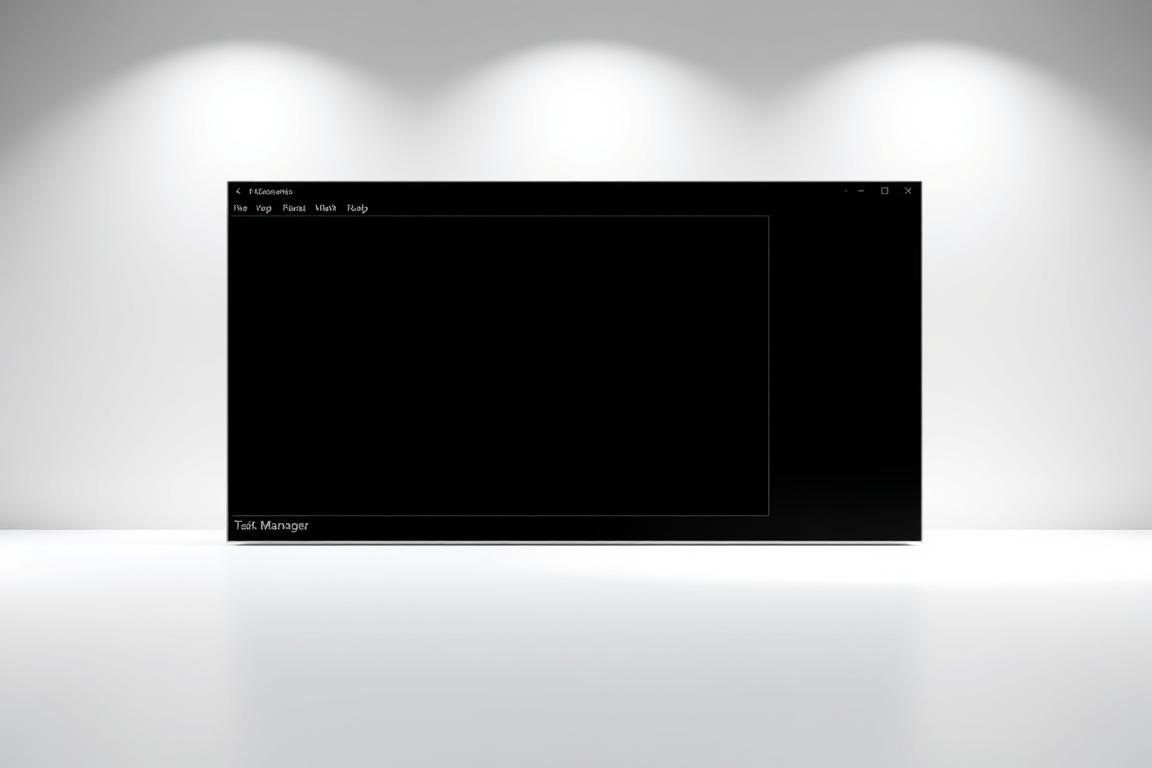
Task-Manager öffnen und explorer.exe neu starten
Drücke STRG + SHIFT + ESC, um direkt den Task-Manager zu starten. Gehe dann zu „Datei“ → „Neuen Task ausführen“ und tippe explorer.exe ein. Bestätige mit Enter – schon erscheint dein Desktop wieder.
| Methode | Schritte | Wann hilft’s? |
|---|---|---|
| Explorer neu starten | Task-Manager → Neuer Task → explorer.exe | Bei abgestürzten Systemprozessen |
| Grafiktreiber resetten | Windows-Taste + Strg + Shift + B | Bei Grafikfehlern oder Signalproblemen |
Mit der Tastenkombination die Grafikkarte neu initialisieren
Halte Windows-Taste + Strg + Shift + B gleichzeitig gedrückt. Ein kurzes Piepen bestätigt, dass die Grafikeinheit neu geladen wurde. Diese Funktion funktioniert auch bei komplett schwarzem Bildschirm.
Probiere beide Methoden nacheinander aus. Klappt es nicht, liegts wahrscheinlich an tieferen Systemfehlern. In dem Fall helfen dir die nächsten Abschnitte mit erweiterten Lösungen.
Detaillierte Anleitung: Schritt für Schritt zum gelösten Problem
Du stehst vor dem dunklen Bildschirm und weißt nicht weiter? Mit dieser systematischen Anleitung findest du die Ursache und behebst sie effektiv. Wir zeigen dir konkrete Schritte, um Hardware- und Softwareprobleme zu trennen.
Systemprotokolle und Treiberchecks durchführen
Starte deinen Computer im abgesicherten Modus. Drücke Windows-Taste + R und gib eventvwr.msc ein. In der Ereignisanzeige findest du:
- Kritische Fehler unter „Windows-Protokolme → System“
- Treiberkonflikte im Abschnitt „Anwendung“
- Genauen Zeitstempel des letzten Absturzes
| Diagnose-Tool | Zweck | Anwendung |
|---|---|---|
| Ereignisanzeige | Systemfehler analysieren | Fehler-ID googeln |
| Geräte-Manager | Treiberstatus prüfen | Gelbes Dreieck = Update nötig |
| Antivirensoftware | Malware-Scans | Vollständigen Systemcheck durchführen |
Anzeigeeinstellungen und Autostart optimieren
- Rechtsklick auf Desktop → „Anzeigeeinstellungen“
- Überprüfe Auflösung und Bildwiederholrate
- Deaktiviere „Mehrere Bildschirme“ im Dropdown-Menü
Für Treiberupdates besuche die Website deines Grafikkarten-Herstellers. Lade immer die exakte Modellversion herunter. Deinstalliere vorher alte Treiber komplett über den Geräte-Manager.
Startprogramme blockieren oft den Desktop. Drücke STRG + SHIFT + ESC, gehe zum „Autostart“-Tab und deaktiviere verdächtige Einträge. Ein Neustart zeigt, ob das Problem behoben ist.
Erweiterte Fehlerbehebung und Systemwiederherstellung
Wenn einfache Lösungen nicht helfen, greifst du zu stärkeren Werkzeugen. Systemdateien und Hardwarekomponenten benötigen jetzt deine Aufmerksamkeit. Mit diesen Profi-Methoden spürst du verborgene Fehler auf.
Verwendung von sfc /scannow und DISM
Starte deinen PC im abgesicherten Modus. Öffne die Eingabeaufforderung als Administrator. Tippe sfc /scannow ein und warte. Der Scan repariert kaputte Systemdateien automatisch – das dauert bis zu 30 Minuten.
Bei hartnäckigen Fehlern hilft DISM. Gib DISM /Online /Cleanup-Image /RestoreHealth ein. Dieses Tool korrigiert das Windows-Installationsimage. Kombiniere beide Befehle für maximale Wirkung.
Optionen der Systemwiederherstellung und Hardwaretests
Gehe zu den erweiterten Optionen im Startmenü. Wähle „Systemwiederherstellung“ und setze deinen PC auf einen früheren Zeitpunkt zurück. Wichtig: Dieser Schritt löscht keine persönlichen Dateien.
Teste danach deine Hardware. Entferne alle nicht essenziellen Komponenten. Prüfe RAM-Riegel mit MemTest86 und überwache die CPU-Temperatur. Oft verraten fehlerhafte Bauteile sich durch ungewöhnliche Geräusche.