Du hast sicher schon einmal das frustrierende Problem erlebt: Du öffnest deine Access-Datenbank und kannst plötzlich keine Änderungen mehr vornehmen, weil sie im Nur-Lese-Modus geöffnet wurde.
Der Nur-Lese-Modus in Access ist ein Schutzmechanismus, der Änderungen an der Datei verhindert. Es gibt verschiedene Gründe, warum Access eine Datenbank im Nur-Lese-Modus öffnet, darunter Sicherheitseinstellungen, Dateiattribute oder Berechtigungsprobleme.
In diesem Artikel zeige ich dir, wie du das Problem systematisch analysieren und beheben kannst. Du erhältst eine Schritt-für-Schritt-Anleitung, um den Zugriff auf deine Datenbank wiederherzustellen und den Nur-Lese-Modus zu deaktivieren.
Warum öffnet Access deine Datenbank im Nur-Lese-Modus?
Wenn Access deine Datenbank im Nur-Lese-Modus öffnet, kann das verschiedene Gründe haben. Es ist wichtig, die Ursache zu verstehen, bevor du eine Lösung anwendest.
Häufige Ursachen für den Nur-Lese-Modus
Eine häufige Ursache ist, dass die Datei selbst als „schreibgeschützt“ markiert wurde, entweder durch das Betriebssystem oder durch einen anderen Benutzer. Sicherheitseinstellungen in Access können auch dazu führen, dass Datenbanken aus nicht vertrauenswürdigen Quellen automatisch im Nur-Lese-Modus geöffnet werden.
| Ursache | Beschreibung |
|---|---|
| Dateiattribute | Die Datei ist als schreibgeschützt markiert. |
| Sicherheitseinstellungen | Datenbanken aus nicht vertrauenswürdigen Quellen werden im Nur-Lese-Modus geöffnet. |
| Berechtigungsprobleme | Probleme mit Schreibrechten auf Netzlaufwerken oder externen Speichern. |
Wie erkennst du, dass deine Datenbank im Nur-Lese-Modus ist?
Du erkennst den Nur-Lese-Modus an einer Meldungsleiste am oberen Rand des Access-Fensters oder an der Fehlermeldung beim Versuch, Änderungen zu speichern. In der Statusleiste von Access wird oft „Schreibgeschützt“ oder „Nur-Lese-Modus“ angezeigt, wenn die Datenbank entsprechend geöffnet wurde.


Beim Versuch, Objekte zu bearbeiten oder neue zu erstellen, erhältst du möglicherweise Fehlermeldungen, die auf fehlende Schreibrechte hinweisen.
Methode 1: Überprüfung der Dateiattribute und Berechtigungen
Um das Problem des Nur-Lese-Modus in Access zu beheben, musst du zunächst die Dateiattribute und Berechtigungen deiner Datenbank überprüfen. Dieser Schritt ist entscheidend, um sicherzustellen, dass du die notwendige Zugriffsberechtigung auf die Datenbankdatei hast.
Schritt-für-Schritt: Dateiattribute ändern
Um die Dateiattribute zu ändern, folge diesen Schritten: Schließe Access vollständig und öffne den Windows Explorer. Navigiere zum Ordner, in dem deine Datenbank gespeichert ist.
Rechtsklicke auf die Datenbankdatei und wähle „Eigenschaften“ aus dem Kontextmenü. Stelle sicher, dass das Kontrollkästchen „Schreibgeschützt“ nicht aktiviert ist. Wenn es aktiviert ist, entferne das Häkchen und klicke auf „Übernehmen“ und dann auf „OK“.
| Schritt | Aktion | Ergebnis |
|---|---|---|
| 1 | Access schließen | Zugriff auf die Datenbankdatei ermöglichen |
| 2 | Eigenschaften der Datenbankdatei öffnen | Dateiattribute überprüfen |
| 3 | „Schreibgeschützt“ deaktivieren | Dateiattribute ändern |
Benutzerberechtigungen für die Datenbankdatei prüfen
Bei Netzwerkdatenbanken oder Datenbanken auf Servern musst du möglicherweise die Benutzerberechtigungen überprüfen und anpassen. Führe folgende Schritte aus, um die Berechtigungen zu prüfen: Rechtsklicke auf die Datei, wähle „Eigenschaften“ und navigiere zum Tab „Sicherheit“.
Stelle sicher, dass dein Benutzerkonto oder die Gruppe, zu der du gehörst, über Lese- und Schreibberechtigungen für die Datei verfügt. Nach der Änderung der Attribute oder Berechtigungen versuche erneut, die Datenbank zu öffnen, um zu prüfen, ob das Problem behoben wurde.
Methode 2: Vertrauenseinstellungen in Access anpassen
Wenn Access deine Datenbank im Nur-Lese-Modus öffnet, kann dies an den Vertrauenseinstellungen liegen. Die Sicherheitseinstellungen in Access sind oft der Grund dafür, dass eine Datenbank im Nur-Lese-Modus geöffnet wird. Um dieses Problem zu lösen, kannst du die Vertrauenseinstellungen in Access anpassen.
Datenbank für die aktuelle Sitzung aktivieren
Um die Datenbank für die aktuelle Sitzung zu aktivieren, folge diesen Schritten:
- Öffne deine Access-Datenbank.
- Klicke in der Meldungsleiste „Sicherheitswarnung“ auf „Optionen“.
- Wenn sich das Dialogfeld „MS Office-Sicherheitsoptionen“ öffnet, klicke auf „Diesen Inhalt aktivieren“ und dann auf „OK“.
Dadurch wird die Datenbank für die aktuelle Sitzung aktiviert. Beachte jedoch, dass diese Methode die Datenbank nur vorübergehend aktiviert und beim nächsten Öffnen wiederholt werden muss.
Vertrauenswürdige Speicherorte einrichten
Für eine dauerhafte Lösung kannst du vertrauenswürdige Speicherorte in Access einrichten. Folge diesen Schritten:
- Klicke auf „Datei“ > „Optionen“ > „Trust Center“ > „Trust Center-Einstellungen“ > „Vertrauenswürdige Speicherorte“.
- Klicke auf „Neuen Speicherort hinzufügen“ und gib den Pfad zum Ordner an, in dem deine Datenbank gespeichert ist.
- Aktiviere optional „Unterordner dieses Speicherorts sind ebenfalls vertrauenswürdig“ und klicke auf „OK“.
| Schritt | Beschreibung |
|---|---|
| 1 | Öffne Access und gehe zu „Datei“ > „Optionen“ |
| 2 | Navigiere zum „Trust Center“ und klicke auf „Trust Center-Einstellungen“ |
| 3 | Wähle „Vertrauenswürdige Speicherorte“ und klicke auf „Neuen Speicherort hinzufügen“ |
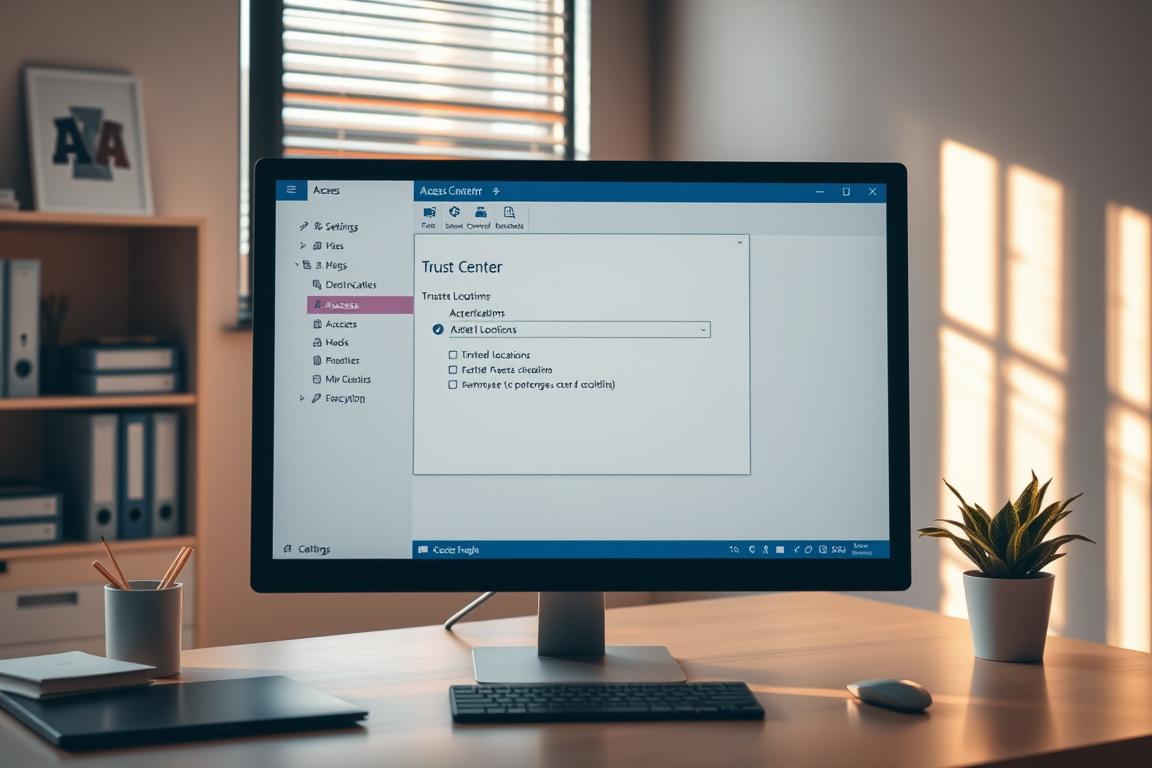
Nachdem du einen vertrauenswürdigen Speicherort eingerichtet hast, werden Datenbanken in diesem Ordner automatisch als sicher eingestuft und im vollständigen Modus geöffnet. Dies bietet eine dauerhafte Lösung für das Problem des Nur-Lese-Modus.
Methode 3: Datenbank in einen vertrauenswürdigen Speicherort verschieben
Eine weitere effektive Methode, um den Nur-Lese-Modus in Access zu beheben, besteht darin, die Datenbank in einen vertrauenswürdigen Speicherort zu verschieben. Wenn du die Vertrauenseinstellungen in Access nicht ändern kannst oder möchtest, ist das Verschieben der Datenbank an einen bereits vertrauenswürdigen Speicherort eine einfache Lösung.
Vertrauenswürdige Speicherorte identifizieren
Um die Datenbank erfolgreich zu verschieben, musst du zunächst die vertrauenswürdigen Speicherorte auf deinem System identifizieren. Öffne Access, klicke auf „Datei“ > „Optionen“ > „Trust Center“ > „Trust Center-Einstellungen“ > „Vertrauenswürdige Speicherorte“. In der Liste siehst du alle Ordner, die Access bereits vertraut.
Datenbank korrekt verschieben und neu öffnen
Nun kannst du deine Datenbankdatei in einen der identifizierten vertrauenswürdigen Ordner kopieren. Schließe Access, kopiere die Datenbankdatei (anstatt sie zu verschieben, um eine Sicherungskopie zu behalten) in den gewählten Ordner und öffne Access neu. Navigiere zu dem vertrauenswürdigen Speicherort und öffne deine Datenbank von dort. Sie sollte nun im vollständigen Bearbeitungsmodus geöffnet werden.
| Schritt | Beschreibung |
|---|---|
| 1 | Öffne Access und navigiere zu „Datei“ > „Optionen“ |
| 2 | Wähle „Trust Center“ > „Trust Center-Einstellungen“ > „Vertrauenswürdige Speicherorte“ |
| 3 | Notiere dir die Pfade der vertrauenswürdigen Orte |
| 4 | Kopiere die Datenbankdatei in einen der vertrauenswürdigen Ordner |
| 5 | Öffne Access neu und öffne die Datenbank vom neuen Speicherort |
Methode 4: Nur-Lese-Modus in Access beheben durch Reparatur
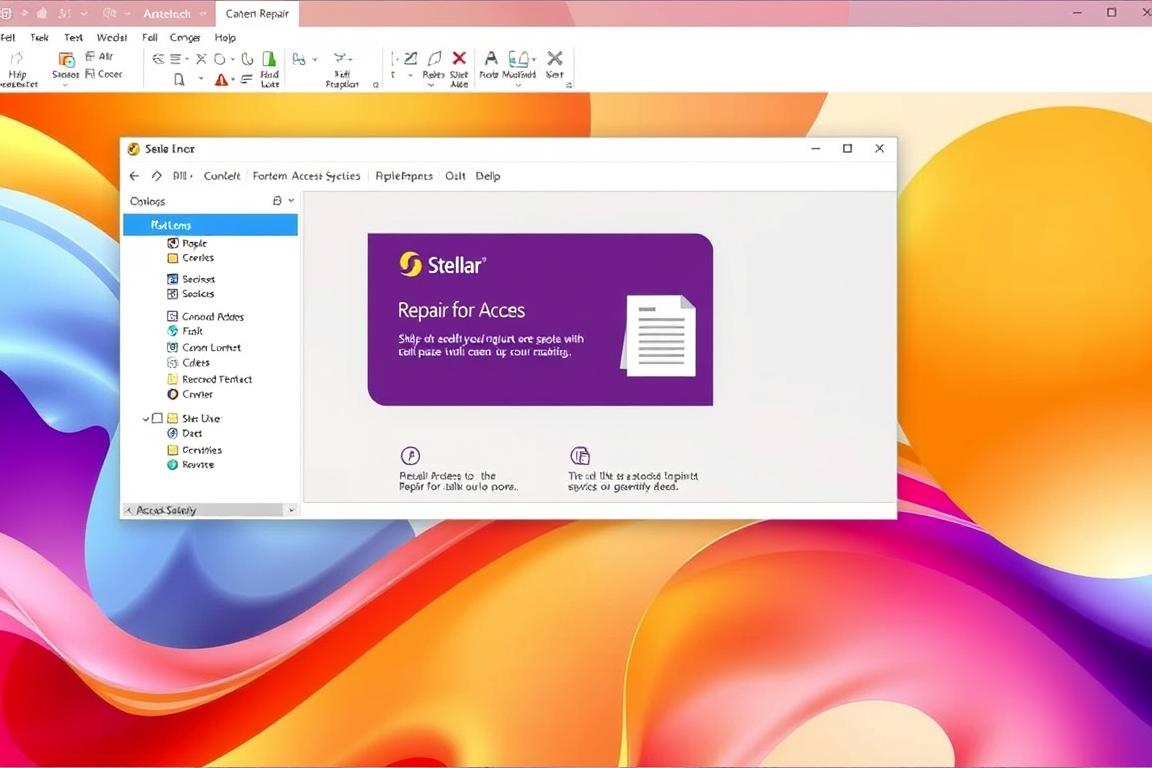
Um den Nur-Lese-Modus zu beheben, kannst du verschiedene Reparaturmethoden anwenden. Wenn die bisherigen Methoden nicht geholfen haben, ist es möglich, dass deine Access-Datenbank beschädigt ist und eine Reparatur benötigt.
Integrierte Reparaturfunktion von Access nutzen
Access bietet eine integrierte Reparaturfunktion, die du zunächst ausprobieren solltest. Schließe die Datenbank, falls sie geöffnet ist, und öffne Access. Wähle „Datei“ > „Öffnen“ und navigiere zum Speicherort deiner Datenbankdatei. Wähle sie aus, klicke aber nicht auf „Öffnen“. Klicke stattdessen auf den kleinen Pfeil neben der Schaltfläche „Öffnen“ und wähle „Öffnen und Reparieren“ aus dem Dropdown-Menü.
Access wird nun versuchen, Fehler in der Datenbankstruktur zu identifizieren und zu beheben, was oft den Nur-Lese-Modus aufheben kann.
Spezielle Reparatur-Tools für schwerwiegendere Probleme
Bei schwerwiegenderen Problemen reicht die integrierte Reparaturfunktion möglicherweise nicht aus. In diesem Fall kannst du spezielle Reparatur-Tools wie Stellar Repair for Access verwenden. Dieses professionelle Programm kann beschädigte Tabellen, Abfragen, Formulare, Berichte, Module und andere Objekte wiederherstellen.
Lade die Demoversion von Stellar Repair for Access herunter, um zu sehen, welche Daten wiederhergestellt werden können, bevor du die Vollversion kaufst. Nach der Reparatur erhältst du eine neue, funktionsfähige Kopie deiner Datenbank, die du normal öffnen und bearbeiten kannst.
So vermeidest du den Nur-Lese-Modus in Zukunft
Um den Nur-Lese-Modus in Zukunft zu vermeiden, kannst du einige einfache Schritte befolgen, die dir viel Frustration ersparen werden.
Speichere deine Access-Datenbanken immer an einem Ort, an dem du volle Schreib- und Leserechte hast, vorzugsweise auf der lokalen Festplatte statt auf Netzlaufwerken oder externen Speichermedien.
Richte in Access dauerhaft vertrauenswürdige Speicherorte ein, in denen du regelmäßig mit Datenbanken arbeitest, um Sicherheitswarnungen zu vermeiden. Wenn du mit Access2000 oder älteren Versionen arbeitest, stelle sicher, dass alle erforderlichen Verweise und Abhängigkeiten korrekt eingerichtet sind.
Erstelle regelmäßig Sicherungskopien deiner Datenbanken, damit du im Falle einer Beschädigung schnell auf eine funktionierende Version zurückgreifen kannst. Verwende die Komprimierungs- und Reparaturfunktion von Access regelmäßig über die Schaltfläche „Datenbank komprimieren und reparieren“ unter „Datei“ > „Info“ > „Datenbank komprimieren und reparieren“.
Achte auf die korrekte Verwendung von Makros und stelle sicher, dass diese ordnungsgemäß signiert sind, um Sicherheitsprobleme zu vermeiden. Bei der Entwicklung von Access-Anwendungen für andere Benutzer solltest du den Paket- und Bereitstellungs-Assistenten verwenden, um sicherzustellen, dass alle erforderlichen Dateien und Komponenten korrekt installiert werden.
Halte deine Access-Version und Windows mit den neuesten Updates aktuell, da viele Probleme mit dem Nur-Lese-Modus durch Softwareaktualisierungen behoben werden. Bei wiederkehrenden Problemen trotz aller Vorsichtsmaßnahmen kann die Verwendung professioneller Tools wie Stellar Repair for Access zur regelmäßigen Wartung deiner Datenbanken sinnvoll sein.