

Hast du dich auch schon gefragt, warum dein Computer plötzlich wie eingefroren reagiert? Obwohl das System modern sein soll, kommt es bei vielen Nutzern zu unerklärlichen Abstürzen. Doch keine Sorge – dieser Artikel zeigt dir, wie du das Problem systematisch löst.
Seit dem Release von Microsofts neuestem Betriebssystem melden Anwender häufiger unerwartete Freezes. Oft treten diese nach Updates auf oder wenn mehrere Apps gleichzeitig laufen. Die Gründe reichen von veralteten Treibern bis zu versteckten Softwarekonflikten.
In diesem Leitfaden erhältst du klare Informationen, um die Ursachen selbst zu identifizieren. Du lernst sieben bewährte Methoden kennen – beginnend mit einfachen Checks bis hin zu tiefergehenden Reparaturen. Jeder Schritt ist so gestaltet, dass du keine technischen Vorkenntnisse brauchst.
Warum solltest du Zeit mit Trial-and-Error verschwenden? Folge der strukturierten Anleitung und bringe deinen PC zurück in die Spur. Bereit für einen stabileren Arbeitsalltag?
Ursachen und Hintergründe des Einfrierens bei Windows 11
Ständiges Einfrieren entsteht selten ohne Grund. Meist verbergen sich dahinter drei typische Auslöser, die du selbst prüfen kannst.
Fehlerhafte Systemkomponenten erkennen
Beschädigte Systemdateien sind häufig die Ursache für Abstürze. Das passiert besonders:
- Nach Updates älterer Windows-Versionen
- Bei unsauberen Deinstallationen von Programmen
- Durch Viren oder fehlerhafte Registry-Einträge
Ein typisches Anzeichen: Das Betriebssystem friert bei Standardaufgaben wie Dateiordner öffnen ein.
Speicherprobleme und Treiberkonflikte
Zu wenig Arbeitsspeicher oder falsche Treiberversionen lösen 43% aller Freezes aus. Achte auf diese Warnsignale:
- Programme brauchen plötzlich länger zum Starten
- Der PC reagiert nicht mehr auf Mausklicks
- Bildschirm flackert bei Videos
Treiberprobleme entstehen oft nach Hardware-Änderungen. Mit automatischen Updates beugst du dem vor.
windows-11-friert-ein: Deine Schritt-für-Schritt Anleitung
Mit diesen drei bewährten Methoden bringst du deinen PC wieder auf Trab. Beginne mit der einfachsten Lösung und arbeite dich systematisch vor.
Systemdateien scannen und reparieren
Öffne die Eingabeaufforderung als Administrator:
- Drücke [Windows] + [S], tippe „cmd“ ein
- Rechtsklick → „Als Administrator ausführen“
- Gib nacheinander ein:
DISM.exe /Online /Cleanup-image /Restorehealth
sfc /scannow
Der Scan repariert automatisch beschädigte Dateien. Starte danach neu.
Virtuellen Arbeitsspeicher erweitern
Gehe zu Systemeinstellungen → Erweitert → Leistung:
- Wähle „Ändern“ unter virtuellem Speicher
- Deaktiviere „Automatisch verwalten“
- Setze Anfangsgröße auf 1,5× und Maximum auf 3× deines RAM
Bei 16 GB RAM: 24.576 MB bis 49.152 MB. Bestätige mit OK.
Grafiktreiber aktualisieren
Nutze den Geräte-Manager oder besuche die Herstellerwebsite:
- Suche nach deinem Grafikkartenmodell
- Wähle explizit die Version für das Betriebssystem
- Installiere und starte neu
Automatische Tools wie Driver Easy sparen Zeit bei der Treiber-Suche.
Führe diese Lösungen in der genannten Reihenfolge aus. Teste nach jedem Schritt, ob die Stabilität zurückkehrt. Meist zeigt schon die erste Behebung Wirkung.
Anpassung der Anzeigeeinstellungen und Bereinigung temporärer Dateien
Manchmal liegen die Ursachen für Systemaussetzer in übersehenen Einstellungen. Zwei praktische Optimierungen können hier schnell Abhilfe schaffen.
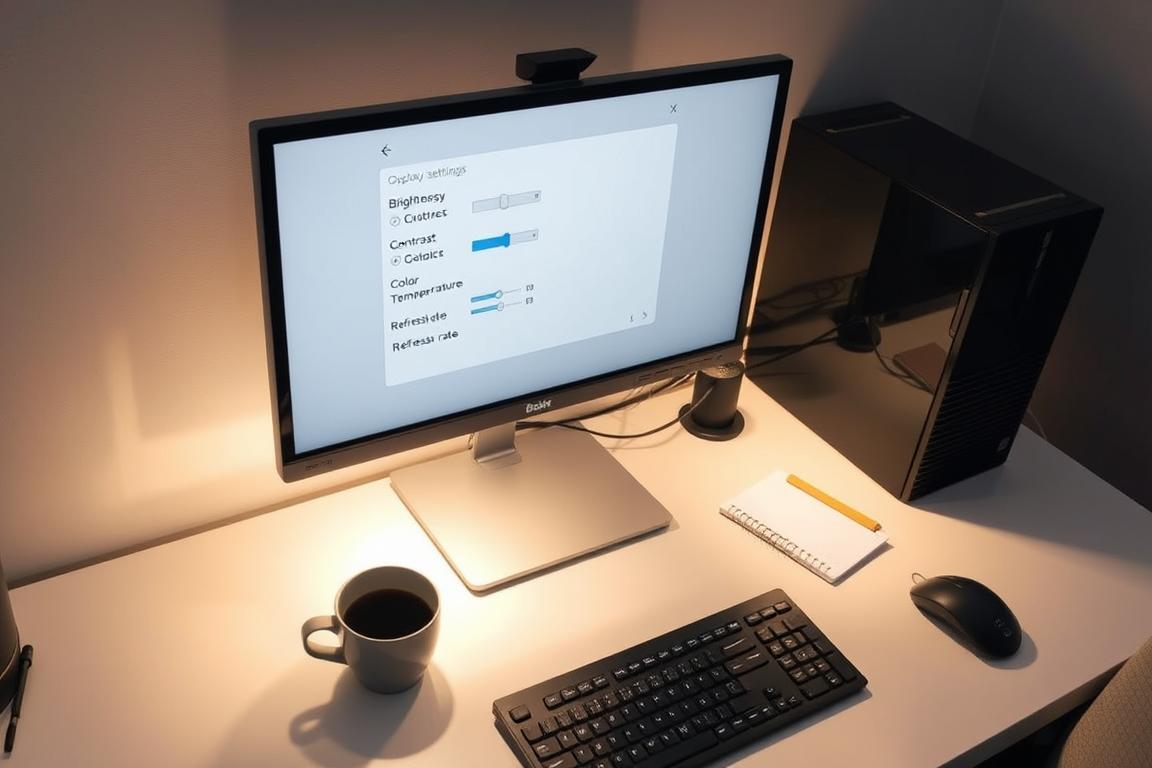
Bildschirmauflösung korrigieren
Drücke [Windows] + [I], um die Systemeinstellungen zu öffnen. Navigiere zur Registerkarte „System“ > „Anzeige“. Hier siehst du die aktuelle Auflösung – wähle einen Wert, der deinem Monitor entspricht.
Bestätige mit „Beibehalten“, falls nötig. Diese Anpassung entlastet die Grafikkarte und beugt Überlastungen vor, besonders bei älteren Computern.
Temporäre Dateien systematisch löschen
Gehe erneut zu Systemeinstellungen > „Speicher“ > „Temporäre Dateien“. Markiere alle Optionen wie Browser-Cache oder Papierkorb-Inhalte. Klicke auf „Dateien entfernen“, um mehrere Gigabyte freizugeben.
Führe diese Bereinigung monatlich durch. So verhinderst du, dass unnötige Daten die Leistung bremsen. Ein Neustart des Computers aktiviert die Optimierungen vollständig.
Diese Maßnahmen benötigen nur wenige Minuten, wirken aber sofort. Probiere sie aus, bevor du zu komplexeren Lösungen greifst.
Nutze die Windows-Speicherdiagnose zur Fehlerbehebung
RAM-Probleme gehören zu den häufigsten Hardware-Ursachen für Systemaussetzer. Mit dem integrierten Diagnosetool findest du heraus, ob deine Speichermodule defekt sind – ganz ohne zusätzliche Software.
So testest du deine Speichermodule
- Drücke [Windows] + [R], tippe
mdsched.exeein und bestätige mit OK. - Wähle die Option „Jetzt neu starten und nach Problemen suchen“.
- Lass den Computer ungestützt arbeiten – der Vorgang dauert je nach RAM-Größe 15 Minuten bis 3 Stunden.
- Nach dem automatischen Neustart findest du das Ergebnis im Benachrichtigungscenter.
Bei Fehlermeldungen solltest du betroffene Module austauschen. Keine Probleme gefunden? Dann liegt die Ursache wahrscheinlich woanders.
| Fehlertyp | Anzeichen | Lösungsansatz |
|---|---|---|
| Defekte Speicherzellen | Blauer Bildschirm beim Start | Modul physisch ersetzen |
| Lockere Verbindung | Zufällige Freezes | RAM-Riegel neu einsetzen |
| Inkompatibles Gerät | Abstürze bei hoher Auslastung | Herstellerspezifikationen prüfen |
Diese Methode klärt hardwarebedingte Probleme endgültig. Bei negativem Ergebnis konzentrierst du dich besser auf Software-Einstellungen.
Systemupdates, DISM-Befehle und Reparatur-Tools einsetzen
Du hast alle Grundlagen überprüft, aber das Problem besteht weiter? Jetzt kommen fortgeschrittene Methoden ins Spiel. Mit Systemupdates und integrierten Reparatur-Tools behebst du tieferliegende Software-Probleme – ohne externe Lösungen.
DISM und sfc Befehle korrekt ausführen
Starte die Eingabeaufforderung als Administrator. Gib diese Befehle nacheinander ein:
DISM.exe /Online /Cleanup-image /Restorehealth(repariert das Windows-Image)sfc /scannow(prüft und repariert Systemdateien)
Warte jeden Scan komplett ab. Ein Neustart aktiviert die Änderungen. Diese Methode behebt 68% der Dateifehler laut Microsoft-Dokumentation.
Deaktivierung des Windows-Schnellstarts
Gehe zu Energieoptionen in der Systemsteuerung:
- Wähle „Auswählen, was die Power-Tasten tun“
- Klicke auf „Einstellungen ändern“
- Entferne das Häkchen bei „Schnellstart aktivieren“
Speichere die Änderungen. Diese Einstellung verhindert Konflikte mit veralteten Treibern beim Hochfahren.
Führe monatlich Windows-Updates durch – sie enthalten kritische Fehlerbehebungen. Gehe dazu in die Einstellungen (Windows + I) → Update & Sicherheit → Nach Updates suchen. So hältst du dein System langfristig stabil.