Hast du schon einmal Adobe Reader geöffnet – und plötzlich waren alle Menüs verschwunden? Dieses Problem tritt häufiger auf, als du denkst. Vor allem nach Updates oder bei der Nutzung von Cloud-Funktionen kann die Menüleiste einfach unsichtbar werden.
Keine Sorge! Die Lösung ist oft einfacher, als du denkst. Mit ein paar Klicks kannst du die fehlenden Optionen zurückholen. Manuelle Einstellungen, Anpassungen oder sogar ein schneller Download einer neueren Version helfen meist weiter.
In dieser Anleitung zeigen wir dir Schritt für Schritt, wie du die Menüleiste im Adobe Acrobat Reader wieder einblendest. Egal, ob du Anfänger oder Profi bist – die Tipps sind einfach verständlich und funktionieren auch mit aktuellen Versionen (2023/2024).
Warum fehlt die Menüleiste in Adobe Reader?
Adobe Reader zeigt plötzlich keine Menüs mehr an? Das passiert häufiger, als man denkt. Moderne Updates oder Cloud-Funktionen sind oft die Ursache. Seit dem Juni 2023-Update kann der Viewer-Mode die Toolbar automatisch ausblenden.
| Ursache | Beispiel |
|---|---|
| Automatische UI-Änderungen | Viewer-Mode nach Updates |
| Cloud-Synchronisation | Konflikte mit Abo-Modellen |
| Systemkompatibilität | 32-bit vs. 64-bit oder virtueller Server |
| Drittanbieter-Software | McAfee (startseite einrichten) |
Adobe Acrobat führt manchmal eine „First Time Experience“-Tour durch. Dabei werden Standardmenüs temporär ersetzt. Auch Tools wie ki-chat video komprimieren können die Anzeige stören.

Einige Nutzer berichten von Problemen nach der Installation von Sicherheitssoftware. Prüfe daher, ob McAfee oder ähnliche Programme die Toolbar blockieren.
Menüleiste manuell einblenden
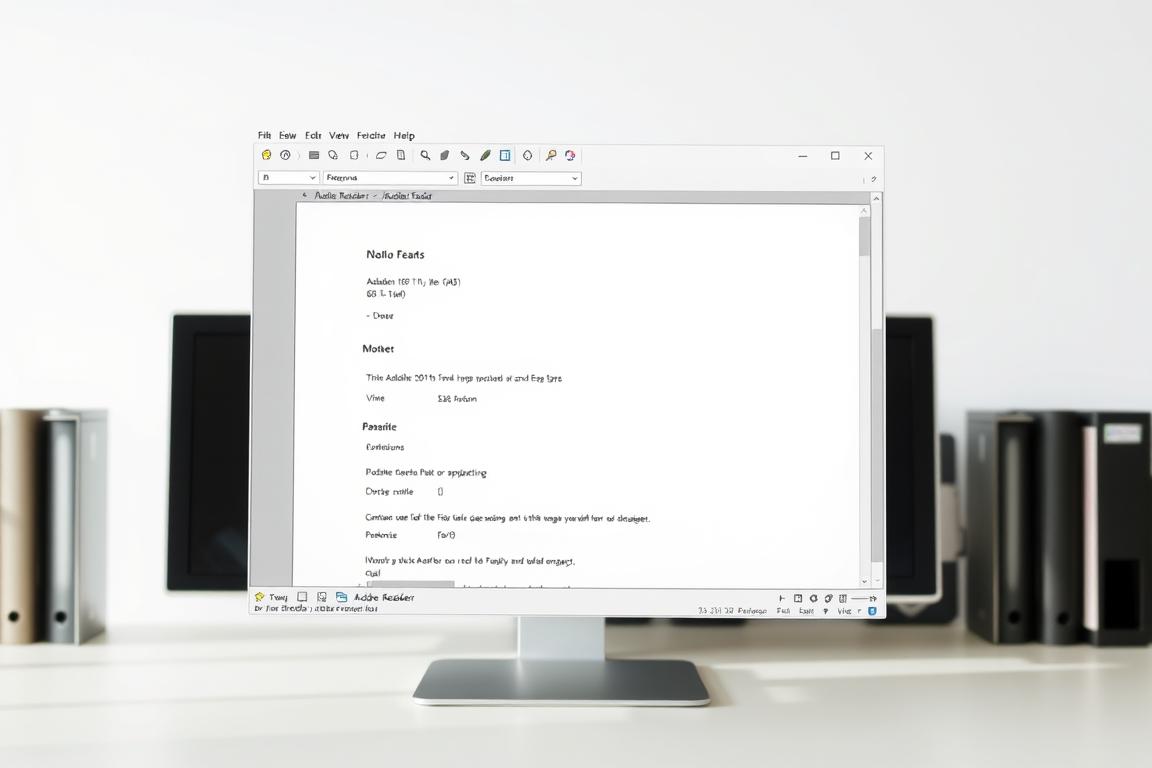
Manchmal versteckt sich die Menüleiste in Adobe Reader – so holst du sie zurück. Oft liegt es an versteckten Einstellungen oder einem versehentlichen Klick. Mit dieser Anleitung aktivierst du sie wieder.

Schritt 1: Rechtsklick auf die Menüleiste
Bewege den Mauszeiger an den oberen Rand des Fensters, wo normalerweise die Menüs stehen. Klicke mit der rechten Maustaste auf die graue Fläche. Ein Kontextmenü öffnet sich.
Schritt 2: „Auswählen und Zoomen“ auswählen
Im Menü findest du Optionen wie „Werkzeugleisten“. Wähle Auswählen und Zoomen aus. Dadurch wird das Hand-Werkzeug aktiviert, und die Menüleiste erscheint wieder.
| Werkzeug | Funktion |
|---|---|
| Hand-Werkzeug | Dokument navigieren |
| Auswahlwerkzeug | Text markieren |
| Zoom | Vergrößern/Verkleinern |
Tipps für Probleme:
- Funktioniert der Rechtsklick nicht? Drücke F8, um die Menüleiste zu aktivieren.
- Nutze Adobe Acrobat Reader DC? Die Schritte gelten auch für die Pro-Version.
- Bei Cloud-Synchronisation: Deaktiviere temporär die Auto-Update-Funktion.
Falls es nicht gelingt, Spotify oder andere Apps könnten die Darstellung stören. Schließe sie vorübergehend.
Einstellungen im Adobe Reader anpassen
Fehlende Menüs? Die Lösung liegt oft in den Voreinstellungen des Programms. Adobe Reader blendet Werkzeuge manchmal automatisch aus – besonders nach Updates. Mit diesen Anpassungen holst du sie zurück.
Voreinstellungen öffnen
Drücke Strg + K (Windows) oder Cmd + K (Mac). Alternativ gehe zu Bearbeiten > Voreinstellungen. Die Schritte sind verständlich erklärt und funktionieren in allen Versionen.
| Einstellung | Wirkung |
|---|---|
| Dokumente | „Werkzeugleiste für jedes Dokument öffnen“ deaktivieren |
| Allgemein | Startansicht auf „Letzte Dateien“ setzen |
| Cloud-Speicher | Automatische Synchronisation pausieren |
Dokumenten-Einstellungen überprüfen
In den Voreinstellungen wählst du Dokumente. Deaktiviere hier Optionen wie „Vollbildmodus starten“. Anderen Programmen gelingt dies schneller, aber Adobe benötigt manuelle Anpassungen.
- Tastenkombinationen: F8 (Menüleiste) oder F9 (Sidebar).
- Reset: Gehe zu „Erweitert“ > „Zurücksetzen“.
- Startseite: Ähnlich wie bei der Google Startseite kannst du die Standardansicht ändern.
Falls nötig, löschen Konto-Einstellungen oder deinstalliere Adobe Reader neu. Cloud-Konflikte sind häufige Ursachen für fehlende Menüs.
Fortgeschrittene Lösungen für die menueleiste-adobe-reader-fehlt
Wenn einfache Lösungen nicht helfen, gibt es noch fortgeschrittene Methoden, um die Adobe Reader Menüleiste wiederherzustellen. Diese Techniken erfordern etwas mehr technisches Know-how, führen aber oft zum Erfolg, wenn Standardmethoden versagen.
Registry-Einstellungen anpassen (für erfahrene Nutzer)
Die Windows Registry steuert viele versteckte Funktionen von Adobe Acrobat. Falsche Einträge können die Menüleiste blockieren. Wichtig: Erstellen Sie vor Änderungen ein Backup der Registry.
So gehen Sie vor:
- Öffnen Sie den Registry-Editor mit Win + R und dem Befehl „regedit“
- Navigieren Sie zu
HKEY_CURRENT_USER\Software\Adobe\Adobe Acrobat\DC\AVGeneral - Suchen Sie den Eintrag „bHideMenuBar“ und setzen Sie den Wert auf „0“
- Bei 64-bit Systemen prüfen Sie zusätzlich den
HKEY_LOCAL_MACHINE-Zweig
Achtung: Auf virtuellen Servern können Gruppenrichtlinien diese Einstellungen überschreiben. Nutzer berichten, dass Cloud-Synchronisation die Änderungen manchmal rückgängig macht.
Adobe Reader neu installieren
Bei anhaltenden Problemen hilft oft eine saubere Neuinstallation. Deinstallieren Sie zuerst komplett:
- Systemsteuerung > Programme > Adobe Acrobat deinstallieren
- Nutzen Sie das Adobe Cleaner Tool für Reste
- Laden Sie die neueste Version vom offiziellen Download-Portal
Für Unternehmen: Testen Sie die Installation zuerst auf einem virtuellen Server. Manche Legacy-Versionen (z.B. Acrobat Reader XI) zeigen stabilere Menüs, erhalten aber keine Updates mehr.
Nach der Installation: Deaktivieren Sie automatische UI-Änderungen in den Einstellungen unter „Allgemein“ > „Neue Funktionen anzeigen“. Das beugt zukünftigen Problemen vor.
Zusätzliche Tipps für einen besseren Adobe Reader
Mit diesen zusätzlichen Tipps optimierst du Adobe Reader für den täglichen Einsatz. Deaktiviere unnötige Dienste unter „Einstellungen > Allgemein“ für mehr Performance. Das beschleunigt das Öffnen großer PDFs.
Die Tastaturkurzbefehle sind verständlich erklärt – nutze Strg + L für Vollbild oder Strg + Shift + D zum Drehen. Für einfachere Aufgaben lohnen sich kostenlosen Programmen wie PDF-XChange Editor.
Cloud-Speicher wie Tolino verbinden oder OneDrive lassen sich direkt einbinden. Prüfe aber die Synchronisationseinstellungen, um Konflikte zu vermeiden. Unternehmen sollten Enterprise-Lösungen wie Acrobat Pro für Teams prüfen.
Halte deine Version aktuell, aber deaktiviere automatische UI-Änderungen. So vermeidest du zukünftige Probleme mit verschwundenen Menüs.